
M4AファイルはAIの文字起こしツールでテキストに変換できます。ブラウザ上でも、Microsoft Wordでも、スマートフォンでも、Macで完全オフラインでも可能です。 MP3への変換は不要です。M4AはiPhoneのボイスメモやQuickTimeの録音がすでに使っている形式で、現代のエンジンはそのまま読めます。ファイルをアップロードし、言語を選び、TXT、Markdown、DOCX、PDF、SRT、VTT、JSONで書き出してください。日本語・中国語・韓国語を含む文字起こしでもPDFを選べます。
この記事では4つの方法すべてを、各ツールの公表値を並べて解説します。加えて、自社の本番サーバーで計測した変換時間も載せているので、速度の数字は宣伝ではなく実測です。
M4Aの要点
| MP3へ変換する必要は | 不要 — M4Aはそのままアップロードできます |
| よくある入手元 | iPhoneのボイスメモ、QuickTime、Androidの録音アプリ、ICレコーダー |
| 中に入りうるコーデック | AAC、ALAC、その他MPEG-4コンテナが対応する音声 |
| 話者ラベル | 最大10人(TranscribeNextの話者分離) |
| タイムスタンプ | 区間ごとに付与。SRT/VTTの字幕として書き出し可能 |
| 無料での利用 | アカウントなしで最初の5分をプレビュー。無料アカウントなら1日3件、各50MBまで |
| 書き出し形式 | TXT、Markdown、DOCX、PDF、SRT、VTT、JSON(日本語・中国語・韓国語を含む場合もPDF) |
| 動作環境 | あらゆるブラウザ(Windows、Mac、iPhone、Android)、またはApple Silicon Mac上での端末内処理 |
どの方法を選ぶべきか
4つのどれを使っても、同じM4Aから編集できるテキストが得られます。選ぶ基準は、すでに何を導入しているかと、その録音がどれだけ機密かです。
| 方法 | 向いている状況 | 必要なもの | タイムスタンプ/話者 |
|---|---|---|---|
| 1. オンラインのAI変換 | いますぐ、どの端末でもテキストが欲しい | ブラウザ | 話者分離に対応したツールなら可 |
| 2. Microsoft Word | すでにMicrosoft 365を契約している | Microsoft 365の契約、インターネット | 両方に対応 |
| 3. スマートフォンのアプリ | ファイルがiPhoneやAndroidにある | その端末 | アプリによる |
| 4. Macのオフラインアプリ | 録音が機密である | Apple Silicon搭載のMac | 両方に対応、処理はローカル |
方法1:M4Aをオンラインで無料でテキストに変換するには
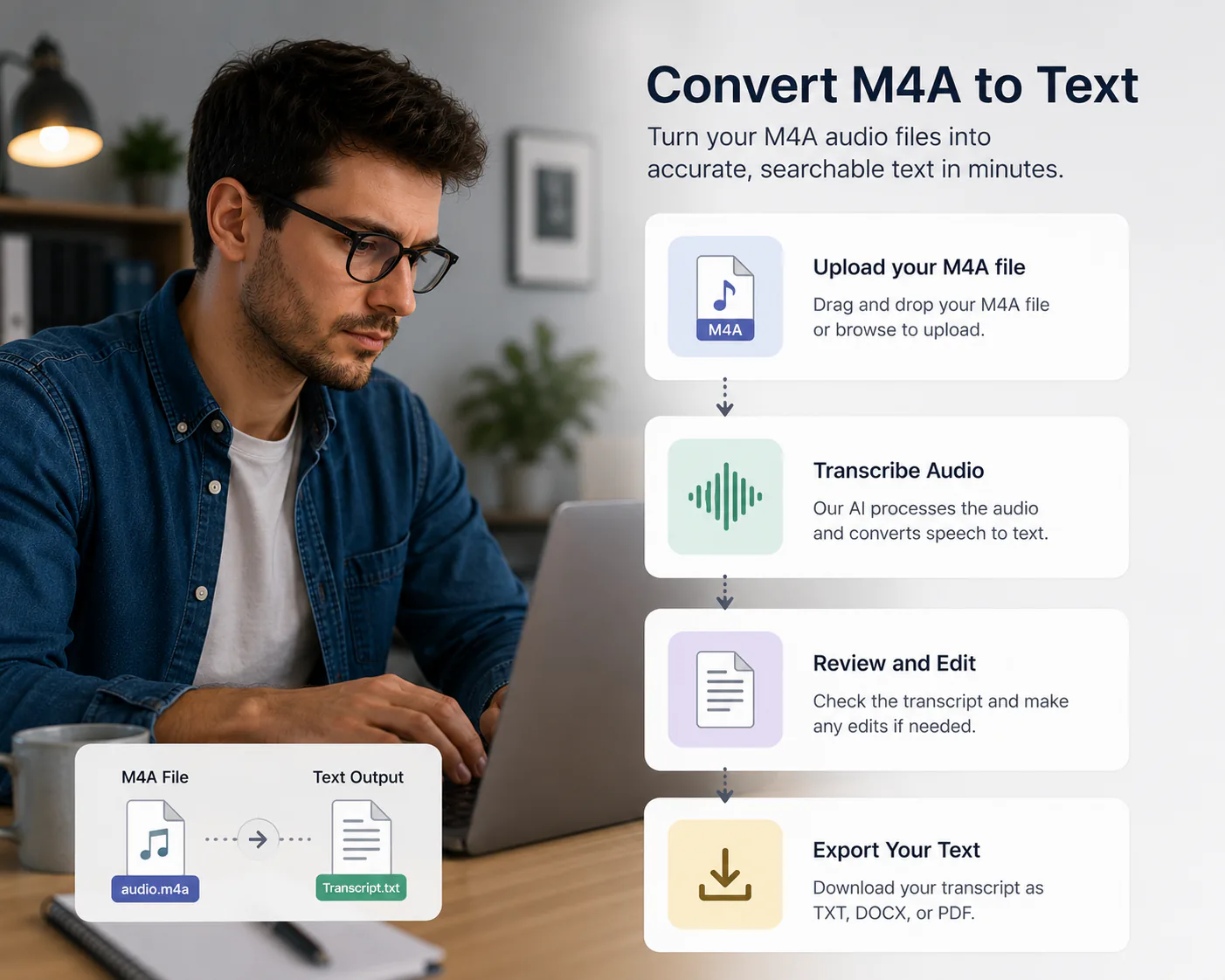
何もインストールせずに済む最短の方法は、ブラウザ上で動くAIの文字起こしです。手順はどこでも同じで、3段階です。
1. M4Aをアップロードする。 このページのアップローダーにドラッグ&ドロップするか、アップロード画面をブラウザで開いてください。Windows、Mac、iPhone、Androidのいずれでも動きます。アップロードするのは、保護がなく、自分が所有しているか処理を許可されているファイルだけにしてください。
2. 言語とオプションを選ぶ。 言語は自動判別のままでも、手動で指定しても構いません。訛りが強い場合や雑音が多い場合は、固定したほうが安定します。2人以上が話すなら話者ラベルをオンにします。
3. 確認して書き出す。 ブラウザ上で書き起こしを読んで編集し、TXT、Markdown、DOCX、PDF、SRT、VTT、JSONでダウンロードします。日本語・中国語・韓国語を含む場合もPDFを選べます。
どのファイルも最初の5分はアカウントなしで無料、無料アカウントを作れば1日3件まで増えます。ほかに知っておくとよいブラウザ版としては、HappyScribe、VEED.IO、NoteGPT、AudioScribeがあります。各社の公表値はこの下で比較しています。
方法2:Microsoft WordでM4Aを文字起こしするには
すでにMicrosoft 365を契約しているなら、Wordがアップロードしたm4Aを文字起こしし、話者ごとに分かれたタイムスタンプ付きの書き起こしを返してくれます。別のツールは要りません。
1. パソコンでMicrosoft Wordを開くか、Word for the webにサインインします。
2. ホームタブを開きます。
3. ディクテーションボタン(マイクのアイコン)の横の矢印をクリックし、文字起こしを選びます。
4. オーディオのアップロードをクリックし、M4Aファイルを選びます。
5. Wordの処理が終わるのを待ち、ドキュメントに追加をクリックしてタイムスタンプ付きのテキストを挿入します。
始める前に、3つの制約を押さえてください。Wordの文字起こしはクラウド処理なので、インターネット接続が必要で、音声はMicrosoftアカウントにアップロードされます。Microsoftが公表している上限は1ファイル200MBとアップロード月300分です。そして有料の経路です。ブラウザ版の無料枠と違い、Microsoft 365の契約が要ります。
すでにWordで文書を書いていて、書き起こしをその場に入れたいなら、Wordが最も強い選択肢です。逆に録音が機密の場合は最も弱い選択肢になります。どちらにせよ音声が手元を離れるからです。
方法3:iPhoneやAndroidでM4Aをテキストに変換するには
スマートフォン上のM4Aに変換の工程は要りません。必要なのは、文字起こしのエンジンへ渡す手段だけです。
iPhoneの場合。 ボイスメモはM4Aで保存されます。SafariかChromeでブラウザ版の変換ツールを開き、アップロード領域をタップしてファイルアプリからメモを選びます(先にボイスメモからファイルへ共有してください)。対応するiPhoneでは、ボイスメモアプリ自体が録音の書き起こしを表示します。利用可否は端末、言語、地域によって異なり、話者ラベルも文書としての書き出しもないため、編集用のファイルというよりは、その場で読む用途に向きます。
Androidの場合。 レコーダーアプリや多くのメッセージアプリの録音は、M4Aか近縁のAACで届きます。ファイルアプリからブラウザ版の文字起こしツールへアップロードしてください。手順はパソコンと同じです。音声を端末内にとどめたい場合は、OpenAI Whisperのような音声モデルをローカルで動かすPlayストアのアプリが代替になります。
どちらの場合もファイルサイズには注意してください。長い録音をモバイル回線で上げるのは遅く、無料枠には一度に送れる量の上限があります。
方法4:MacでM4Aをオフラインでテキストに変換するには
ここまでの方法は、いずれも音声をどこかへアップロードします。顧客との通話、診療メモ、社内会議のように録音が機密なら、ネイティブのMacアプリなら端末内にとどめられます。
TranscribeNext for Macは、M4Aをドラッグ&ドロップで端末内変換します。OpenAI WhisperまたはNVIDIA Parakeetを使い、最大10人の話者にラベルを付け、クラウドは自分で選んだときだけ使います。無料プランは1日3件までです。MacWhisperは買い切りの代替で、同じくWhisperをローカルで動かします(ファイル専用)。Apple純正のボイスメモとメモも、対応するiPhoneやApple Silicon搭載Macで録音を文字起こしできます。言語と地域による差があり、標準の流れでは話者ラベルも文書の書き出しもありません。
代償はストレージとハードウェアです。ローカルモデルはダウンロードが大きく(Parakeetエンジンは670MB、Whisper large-v3は2.9GB)、快適に動かすにはApple Siliconのチップが欲しくなります。詳しい比較はMac向け文字起こしアプリのガイドをご覧ください。
TranscribeNext for Macを無料でダウンロード無料枠が最も広いM4A変換ツールは
「無料」の意味はツールごとに違い、差が出るのはたいてい、課金前に送れる長さかサイズです。以下は各社が公表している数値で、2026年7月に確認したものです。変わりうるので、頼りにする前に提供元のページで確認してください。
| 変換ツール | 無料枠(公表値) | 公表精度 | 言語 | 書き出し |
|---|---|---|---|---|
| TranscribeNext | アカウントなしで5分プレビュー。無料アカウントで1日3件・各50MB | 単一の数値は掲げていません — 精度が落ちる条件を参照 | 100以上 | TXT、Markdown、DOCX、PDF、SRT、VTT、JSON |
| HappyScribe | 10分の無料トライアル | 自動85〜99%、人力99% | 150以上 | TXT、DOCX、PDF、SRT、VTT |
| VEED.IO | 無料トライアル、開始にカード不要 | 95% | 100以上(翻訳) | TXT、SRT、VTT |
| NoteGPT | 無料枠あり。音声1件あたり最大5GB、待機20件まで | 非公表 | 非公表 | TXT、SRT |
| AudioScribe | 登録なしで5分未満。無料アカウントで25分・100MBまで | 非公表 | 非公表 | TXT、SRT、VTT、PDF、Word |
| Microsoft Word | なし — Microsoft 365が必要 | 非公表 | 地域により異なる | 文書へ挿入 |
この表で注意して読むべき点が2つあります。ひとつは、見出しの精度は自己申告で、各社が自前の音声で測ったものだということです。互いに比較できる数字ではありません。だからこそ本記事では単一の数値ではなく、精度が落ちる条件と実測を示しています。もうひとつは、サイズの枠が大きいことと長さの枠が大きいことは別だという点です。NoteGPTの5GBはサイズとして大きい一方、AudioScribeの無料上限は25分の録音です。
タイムスタンプと話者ラベルは付くか
この2つは、書き起こしがインタビューや会議に使えるかどうかを決めます。対応状況はまちまちです。
対象が2人のインタビューなら、アップロードする*前*に話者分離の有無を確認してください。1時間分のテキストに手作業で名前を付ける手間は、文字起こしで浮いた時間を上回ります。
M4AとAACは同じか:M4A・MP3・WAVの違い
M4Aはコーデックではなくコンテナです。中身はたいていAAC(非可逆、小さい)ですが、ALAC(Apple Lossless、同じ長さで数倍の大きさ)が入ることもあります。同じ長さのM4Aでもサイズが大きく違うのはそのためで、拡張子より下のサイズ表のほうが重要になる理由でもあります。
| 形式 | 正体 | 主な用途 | 文字起こしでの注意 |
|---|---|---|---|
| M4A | MPEG-4のオーディオコンテナ(中身はAACまたはALAC) | ボイスメモ、QuickTime | そのままアップロード可。MP3化は不要 |
| AAC | 非可逆コーデック。多くはM4A/MP4の中にある | スマホやアプリの録音 | M4Aと同系統の音声 |
| MP3 | より古い非可逆形式 | ポッドキャスト、ダウンロード | 対応。M4A→MP3の事前変換は劣化を増やすだけ |
| WAV | 非圧縮音声 | スタジオ、フィールドレコーダー | 対応。ファイルは大きいが認識結果は同じ |
M4Aファイルのサイズ上限
コーデックの公称ビットレートに基づく、1時間あたりのおおよそのサイズです。
| M4Aの出どころ | 典型的なエンコード | 1時間あたりの目安 |
|---|---|---|
| iPhoneのボイスメモ(標準) | AACモノラル 約64kbps | 約28MB |
| QuickTimeの音声収録 | AAC、約128kbps | 約56MB |
| 可逆圧縮の録音 | ALAC | 数百MB |
TranscribeNextの1ファイルあたりの上限(プラン設定より。最新の料金は料金ページをご覧ください):
標準的な1時間のボイスメモは約28MBなので、無料枠の50MBに余裕をもって収まります。1時間の可逆圧縮ALACは収まりません。
1時間のM4Aの変換にはどれくらいかかるか
数時間ではなく数分です。ただしこの分野の公表値はほぼ推定なので、実際に計測した例を挙げます。
2026年7月24日の本番ログに残った実行では、58分の録音がOpenAI Whisper large-v3-turboで2分22秒、47,059文字の書き起こしになりました。条件の詳細は下の検証方法にまとめています。これは特定の日の1ファイルの結果であり、保証された速度ではありません。待ち行列の混み具合、録音の長さ、音質でいずれも動きます。
比較のために書いておくと、同じ1時間を手で打つ場合は4〜6時間かかります。手作業でやるかどうかを決めるとき、実際に効いてくるのはこの比較です。
M4Aの文字起こしで精度が落ちる条件
どの提供元も精度の数値を掲げますが、条件まで書くところはほとんどありません。品質は予測どおりに劣化するので、次のような録音では誤りや、場合によっては失敗を見込んでください。
複数当てはまる録音なら、まず録音そのものを直してください。マイクを近づけて録り直すほうが、ツールを乗り換えるより書き起こしは良くなります。
検証の方法と結果
計測の条件
実施日:2026年7月24日
対象ファイル:58分の会議録音(3,486秒)、AAC音声を含むMPEG-4コンテナ。M4Aは同じMPEG-4コンテナの音声のみの版で、同一のパイプラインでデコードされます。今回のファイルには映像トラックも含まれていました。
ファイルサイズ:287MB(映像トラックを含む。同じ長さの音声のみのM4Aであればはるかに小さくなります)
言語:英語
話者ラベル:オフ
計測範囲:アップロード完了から書き起こし完成まで
エンジン:TranscribeNextのクラウドパイプライン(OpenAI Whisper large-v3-turbo)
結果:2分22秒、書き起こし47,059文字
これは1つのファイルの結果であり、保証された処理時間ではありません。
最終確認:2026年7月24日
よくある質問
M4Aファイルをテキストに変換するには。 M4AをAI文字起こしツールにアップロードし、書き起こしをダウンロードします。現実的な方法は4つあります。ブラウザ版の変換ツールはインストール不要で、どの端末でも使えます。Microsoft 365を契約していれば、Wordでアップロードしたm4Aを文字起こしできます。スマートフォンのアプリは、iPhoneやAndroidに入っているファイルを扱えます。録音が機密なら、TranscribeNext for MacのようなMacアプリが端末内で完結させます。
先にM4AをMP3へ変換する必要はありますか。 ありません。M4Aはそのままアップロードして文字起こしできます。MP3へ再エンコードすると非可逆圧縮が二重にかかり、工程が増えるだけで認識は良くなりません。エンジンはM4Aコンテナをそのまま読めるからです。
Microsoft WordでM4Aを文字起こしできますか。 Microsoft 365の契約があればできます。Wordで「ホーム」タブを開き、「ディクテーション」の横の矢印から「文字起こし」を選び、M4Aをアップロードします。話者ごとに分かれたタイムスタンプ付きの書き起こしが返り、文書に挿入できます。Microsoftが公表している上限は1ファイル200MB、アップロードは月300分です。クラウド処理のためインターネット接続が必要です。
スマートフォンでM4Aをテキストに変換するには。 iPhoneのボイスメモはすでにM4Aです。メモをブラウザ版の変換ツールに共有するか、対応端末ならボイスメモアプリが生成する書き起こしを読めます。Androidでは、ファイルアプリからM4Aをブラウザ版の文字起こしツールにアップロードするか、Whisperなどの音声モデルを動かすPlayストアのアプリを使います。どちらも形式の変換は不要です。
M4AとAACは同じものですか。 厳密には違います。M4AはMPEG-4のオーディオコンテナ、つまり入れ物です。AACはその中に格納されることが最も多い非可逆コーデックです。M4AにはALAC(Apple Lossless)や、コンテナが対応する他の音声も入ります。同じ長さのM4Aでもサイズが何倍も違うのはそのためです。
M4Aの文字起こしにタイムスタンプと話者ラベルは付きますか。 ツールによります。TranscribeNextはすべての書き起こしに区間ごとのタイムスタンプを付け、SRTとVTTでは字幕のキューとして書き出します。話者分離は最大10人にラベルを付け、区間ごとに色分けし、名前を変更できます。Microsoft Wordの文字起こしもタイムスタンプと話者の分離に対応します。簡易なオンライン変換ツールはラベルなしの一塊のテキストを返すことが多いので、複数人のインタビューを上げる前に確認してください。
1時間のM4Aの変換にはどれくらいかかりますか。 クラウドの文字起こしは通常、数時間ではなく数分です。2026年7月24日の本番ログで実測した例では、58分の録音がOpenAI Whisper large-v3-turboで2分22秒、47,059文字の書き起こしになりました。これは1つのファイルの結果であり、保証された処理時間ではありません。待ち行列の混み具合、長さ、音質でいずれも変わります。
M4Aファイルのサイズ上限は? ツールによって大きく異なるため、長い録音をアップロードする前に確認してください。TranscribeNextは1ファイルあたりFreeで50MB、Plusで2GB、Premiumで5GB、長さの上限はそれぞれ2時間、5時間、8時間です。Freeで文字起こしされるのは冒頭5分です。目安として、iPhoneの標準的なボイスメモは1時間で約28MB、可逆圧縮のALACなら1時間で数百MBになります。
M4Aのアップロードが失敗するのはなぜですか。 よくある原因は、プランのサイズ上限を超えている、録音が長さの上限を超えている、DRMで保護されている、コンテナに未対応のコーデックが入っている、ファイルが破損してデコードできない、のいずれかです。
保護されたApple Musicのファイルは文字起こしできますか。 できません。DRMで保護されたファイルは、どの文字起こしツールも対応していません。自分のボイスメモ、QuickTimeの録音、会議、インタビューなど、所有しているか処理を許可されている、保護のないM4Aだけをアップロードしてください。
出典
関連ガイド: Mac向け文字起こしアプリ · Mac向け音声入力アプリ · 音声ファイルを素早く文字起こしする方法 · インタビューの文字起こしのコツ
M4Aをいま変換する
このページ上部のフォームにM4Aをアップロードしてください。最初の5分は無料で、アカウントも不要です。話者ラベル付きで端末内変換し、6つの形式で書き出したい場合はTranscribeNext for Macを導入してください。
関連:M4Aの文字起こしでは形式としての技術的な制約を扱っています。録音アプリが別の形式で保存していた場合は、対応している音声・動画形式の一覧をご覧ください。