
はい、Microsoft Wordは音声ファイルを文字起こしできます。 ホームタブを開き、ディクテーション(Dictate)の横の矢印をクリックして文字起こし(Transcribe)を選び、オーディオのアップロードを実行します。Wordは話者ごとに分離されたタイムスタンプ付きの文字起こしを返し、それを文書に挿入することも、独立したファイルとして保存することもできます。これが使えるかどうかを決めるのは2点です。有効なMicrosoft 365サブスクリプションが必要であること、そして録音がMP3・WAV・M4A・MP4のいずれかであること。Wordはそれ以外の形式を受け付けません。
このガイドでは、正確な手順、Microsoftが公表している制限、Wordが受け付ける形式と受け付けない形式の一覧表、そして残る23形式をそれでも`.docx`にする経路を扱います。
Wordの文字起こし 早見表
| Wordは音声を文字起こしできるか | できる — ホーム → ディクテーション ▾ → 文字起こし → オーディオのアップロード |
| 費用 | 有効なMicrosoft 365サブスクリプションが必要 |
| 対応形式 | .mp3、.wav、.m4a、.mp4 — それ以外は不可 |
| 月間の上限 | アップロード音声300分(Copilotライセンスで30,000分) |
| 1ファイルのサイズ上限 | Microsoftは公表していない |
| 処理場所 | クラウド。音声はOneDriveのTranscribed Filesフォルダーに保存 |
| 話者 | 自動で分離、ラベルは一般的な名称 |
| 言語 | 80以上のロケール |
| ブラウザ(Word for the web) | 新しいMicrosoft EdgeとChromeのみ |
Wordは音声ファイルを文字起こしできるのか
できます。文字起こし機能が搭載されて以来ずっとです。ただし、探す場所を間違えやすいのが厄介なところです。文字起こしとディクテーションは別物です。 ディクテーションは話した内容をその場で文書に入力します。文字起こしは、すでに手元にある録音をアップロードし、タイムスタンプ付きで話者が分離された構造化テキストを返し、挿入前に編集させてくれます。
ボタンが機能するには、3つの条件を満たす必要があります。
Wordで音声ファイルを文字起こしする手順
1. コンピュータでMicrosoft Wordを開くか、office.comでWord for the webにサインインします。
2. ホームタブへ移動します。
3. ディクテーションボタンの横にある矢印(マイクのアイコン)をクリックし、文字起こしを選びます。
4. 文字起こしウィンドウでオーディオのアップロードをクリックし、録音を選択します。
5. Wordがアップロードして処理するのを待ちます。録音が長いほど時間がかかります。ウィンドウは開いたままにしてください。
6. 結果を確認します。セクションの内容を編集して認識誤りを直したり、一般的な話者ラベルの名前を変更したりできます。
7. ドキュメントに追加をクリックしてテキストを挿入します。1つのセクション、すべてのセクション、あるいは話者とタイムスタンプを含む全文のいずれかを選べます。全文をWord文書として保存することもできます。
流れは以上です。つまずくとすれば、それは手順の中ではなく、常に手順4の形式チェックと月間の枠です。
ブラウザ版Wordの文字起こし:機能が実際に現れる場所
デスクトップアプリで手順どおりに進めたのにディクテーションの下に文字起こしの項目が見当たらない——多くの人がここでつまずきます。
Microsoft自身のドキュメントには、デスクトップアプリではこの機能は「現時点でWindows版のWord for Microsoft 365、かつ商用テナントでのみ利用可能」と記載されています。実務上これは、個人向け・ファミリー向けの契約者の多くが、インストール済みアプリではなくWord for the webでしか文字起こしを見つけられないことを意味します。そしてMacのデスクトップアプリ利用者も、この記述の対象には含まれていません。
ウェブ版に固有の制約がさらに2つあります。
ディクテーションのメニューに文字起こしの選択肢がない場合、原因はほぼ確実にこれです。サブスクリプションが壊れていると考える前に、EdgeかChromeでWord for the webを試してください。
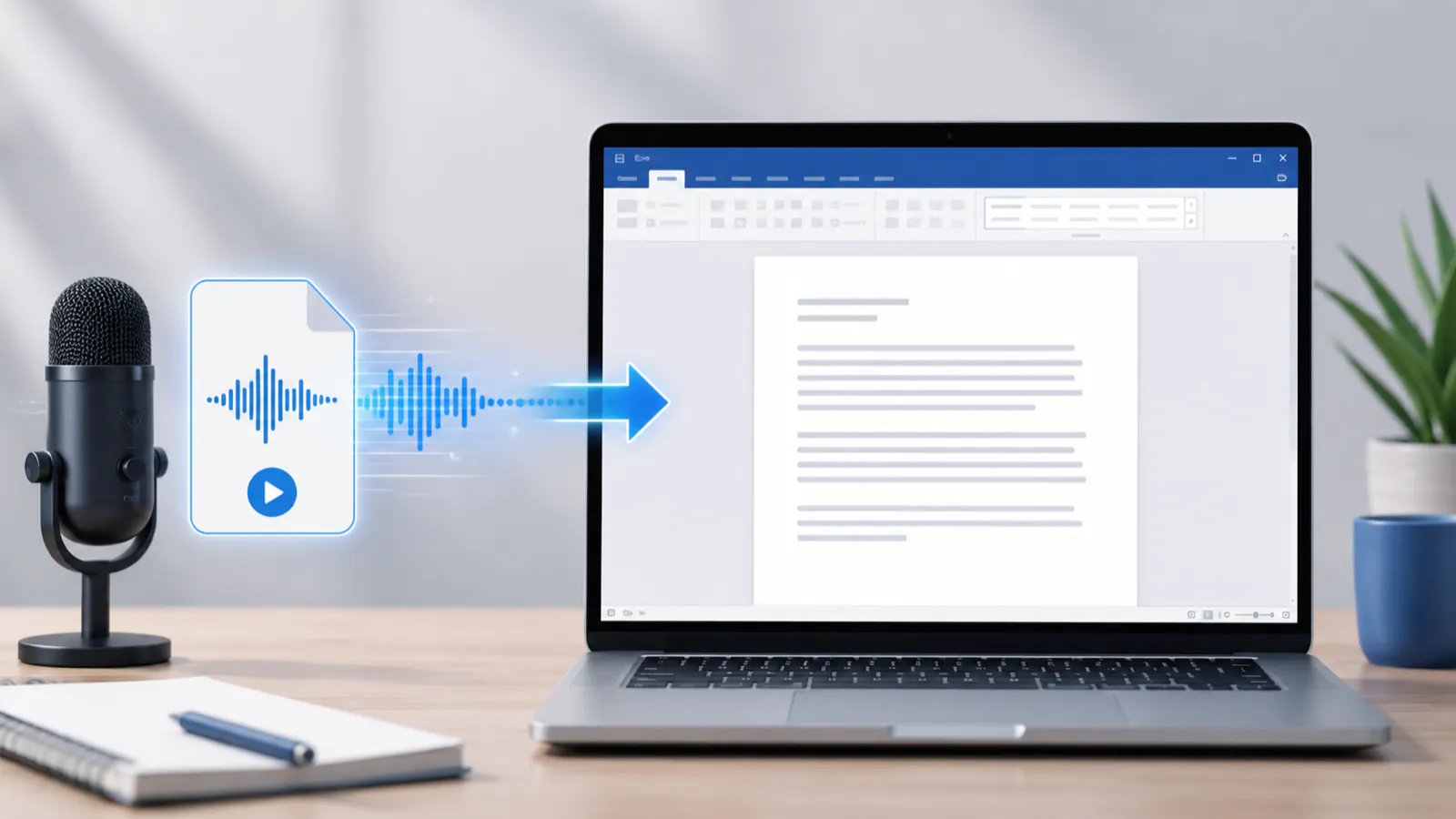
Wordに文字起こしできる音声形式は
ここがこの問いの実務的な核心で、答えは2つに分かれます。
Wordの内蔵文字起こしが読めるのは4形式です。 それ以外は別の経路で文書に到達させる必要があります。先に変換するか、その形式をそのまま読めるツールで文字起こしし、Wordがそのまま開ける`.docx`として書き出すかです。
下の表は、当社がアップロードを受け付けるすべての音声・動画形式——マーケティングページではなく、アップロード検証が実際に適用しているMIMEホワイトリストから読み出したもの——と、Wordの文字起こしがそれを受け付けるかどうかを並べたものです。
| 形式 | 拡張子 | Wordの文字起こし | 文字起こし → .docx書き出し | 主な出どころ |
|---|---|---|---|---|
| MP3 | .mp3 | 可 | 可 | ポッドキャスト、ダウンロード、レコーダー |
| WAV | .wav | 可 | 可 | フィールドレコーダー、スタジオ音源 |
| M4A | .m4a | 可 | 可 | iPhoneのボイスメモ、QuickTime |
| MP4 | .mp4 | 可 | 可 | 動画ファイル(音声トラックを読む) |
| AAC | .aac | 不可 | 可 | スマートフォンやアプリの録音 |
| Opus | .opus | 不可 | 可 | WhatsAppとTelegramのボイスメッセージ |
| OGG | .ogg | 不可 | 可 | オープンソースのレコーダー、ボイスメモ |
| FLAC | .flac | 不可 | 可 | 可逆圧縮のアーカイブ、音楽のリッピング |
| WMA | .wma | 不可 | 可 | 旧来のWindowsボイスレコーダー |
| AMR | .amr | 不可 | 可 | スマートフォンの録音、通話録音アプリ |
| 3GPP | .3gp, .3g2 | 不可 | 可 | 旧世代の携帯端末 |
| AIFF | .aiff, .aif | 不可 | 可 | Macの音声、Logicからの書き出し |
| ALAC | .alac | 不可 | 可 | Apple Losslessの録音 |
| APE | .ape | 不可 | 可 | 可逆圧縮のアーカイブ |
| CAF | .caf | 不可 | 可 | Core Audio Format(macOS、iOS) |
| M4B | .m4b | 不可 | 可 | オーディオブック(DRMなし) |
| MOV | .mov | 不可 | 可 | iPhoneの動画、QuickTimeの画面収録 |
| MKV | .mkv | 不可 | 可 | 録画した配信、リッピングした動画 |
| AVI | .avi | 不可 | 可 | 旧来のWindows動画 |
| WMV | .wmv | 不可 | 可 | Windows Mediaの動画 |
| WebM | .webm | 不可 | 可 | ブラウザ録画、ウェブ動画 |
| MPEG | .mpeg, .mpg | 不可 | 可 | レガシー動画 |
| FLV | .flv | 不可 | 可 | 旧来のウェブ動画 |
| M4V | .m4v | 不可 | 可 | iTunesの動画コンテナ |
この表からの実務的な読み取りが3つあります。
どんな録音でも.docxにする方法
形式が非対応のとき、その月の300分を使い切ったとき、あるいはそもそもMicrosoft 365を契約していないとき、やることは同じです。その形式を読める場所で文字起こしし、Word文書として書き出す。 Wordは`.docx`を他のファイルと同じように開き、文字起こしは書式を保ったまま編集可能なテキストとして届きます。貼り付け作業は不要です。
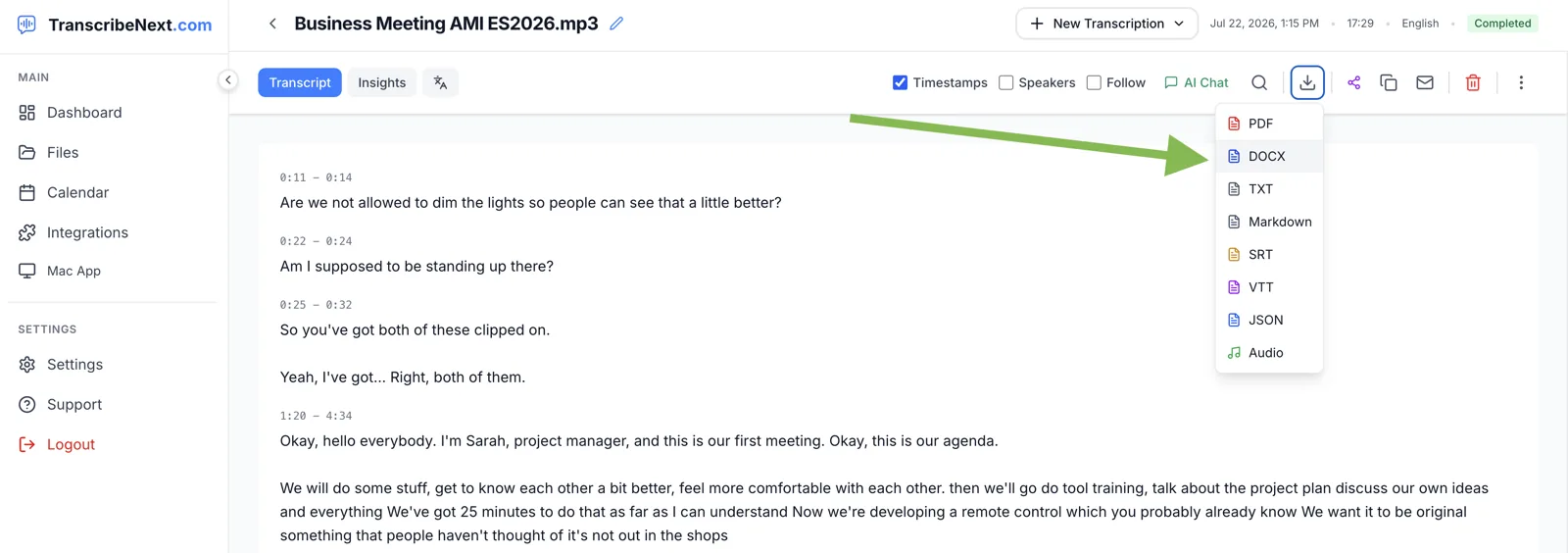
1. 録音をアップロードします。 このページのアップローダーにドラッグするか、任意のブラウザでアップローダーを開きます。上の表にある27拡張子はすべて利用でき、動画ファイルも対象です。音声トラックはサーバー側で抽出されます。
2. 言語とオプションを選びます。 言語は自動検出のままでも、手動指定でも構いません。強い訛りや背景雑音があるときは固定指定が有効です。複数人が話すなら話者ラベルを有効にしてください。
3. 確認して書き出します。 ブラウザ上で文字起こしを読んで修正し、ダウンロードメニューからDOCXを選びます。
これに頼る前に、当社側の制限も把握しておいてください。Microsoftの制限と同じくらい重要です。
Wordで動画を文字起こしする方法
Wordの文字起こしは`.mp4`を直接受け付けます。音声トラックを読み、映像は無視するので、録画したTeams会議やMP4で書き出した画面収録は、音声を別途抽出する必要がありません。受け付ける動画コンテナはこれ1つだけです。
それ以外——iPhoneの`.mov`、録画配信の`.mkv`、`.avi`、`.wmv`、`.webm`——には2つの選択肢があります。先にMP4へ変換する方法は、再エンコードと動画の長さに比例した時間を要します。もう1つは、音声トラックを自前で抽出するツールに元ファイルをアップロードし、文字起こしを`.docx`で書き出す方法です。後者は変換工程を丸ごと省けるので、2時間の録画では「数分」と「コーヒー休憩1回分」ほどの差になります。
Wordの文字起こしと専用ツール
どちらが厳密に優れているというものではなく、崩れる場所が違います。以下は双方の公表値で、2026年7月に確認したものです。
| Microsoft Wordの文字起こし | TranscribeNext | |
|---|---|---|
| 開始時の費用 | Microsoft 365サブスクリプションが必要 | アカウントなしで5分のプレビュー |
| 対応形式 | 4種類(.mp3、.wav、.m4a、.mp4) | 音声・動画あわせて27拡張子 |
| 月間の上限 | 300分(Copilotで30,000分) | 月間の分数上限なし。1日のファイル数はプラン別 |
| 1ファイルの制限 | 非公表 | 無料50 MB・2時間 · Plus 2 GB・5時間 · Premium 5 GB・8時間 |
| 言語 | 80以上のロケール | 99(Whisper系) |
| 話者 | 分離あり、ラベルは一般的な名称 | 最大10人、名前変更可、色分け表示 |
| 出力 | Word文書の中へ | DOCX、PDF、TXT、Markdown、SRT、VTT、JSON |
| 音声の保存先 | OneDriveのTranscribed Filesフォルダー | クラウドパイプライン、またはMacアプリで完全に端末内 |
| 向いている場面 | すでにWordで書いていて、ファイルがMP3/M4A | 形式が特殊、ファイルが長い、字幕が必要 |
正直にまとめると、Microsoft 365を契約していて録音が会議のMP3なら、Wordの内蔵経路がクリック数最少であり、それを使うべきです。ファイルがボイスメッセージだったり`.mov`だったり、月間の枠を超える長さだったり、出口にSRT字幕が必要になった瞬間、Wordは適切な道具ではなくなります。
Word文書内のタイムスタンプと話者ラベル
どちらの経路でも、言葉の壁ではなく構造化された文字起こしが得られますが、1つ意味のある違いがあります。
Wordは各ブロックにタイムスタンプを付け、Microsoftの表現によれば「話者ごとに個別に分離された」文字起こしに変換します。ラベルは一般的なもの——話者1、話者2——で、挿入前に文字起こしウィンドウで名前を変更します。任意のセクションをその場で編集して認識誤りを直すこともでき、テキストが文書に落ちる前にやっておく価値があります。
専用の文字起こしツールでは、さらに何をファイルに載せるかを選べます。当社のDOCX書き出しでは、タイムスタンプは既定ではなく明示的なオプションです。読ませるための文字起こしはすっきりと、確認のための文字起こしは時刻付きで書き出せます。話者は1ファイルあたり最大10人までラベル付けされ、セグメントごとに色分けされ、実名に変更でき、その名前はWord文書にも引き継がれます。
どちらのツールもうまく扱えないものが1つあります。発話の重なりです。2人が同時に話すと、どちらのエンジンも単語をまとめたり落としたりします。これはソフトウェアではなく録音の性質です。
最初にぶつかる制限
遭遇頻度のおおよその順です。
検証方法と結果
この記事に出てくる2つの数値は、推定ではなく当社が実測したものです。
1. 文字起こし速度(本番ログ)
検証日:2026年7月24日
検証ファイル:58分の会議録音(3,486秒)
エンジン:TranscribeNextクラウドパイプライン(OpenAI Whisper large-v3-turbo)
結果:2分22秒、文字起こし47,059文字
1日に1ファイルであり、保証された速度ではありません。キューの負荷、長さ、音質のいずれもこれを動かします。
2. DOCX生成時間
検証日:2026年7月27日
入力:上の実行と同規模の文字起こし——325の話者分離済みセグメントにわたる47,425文字、タイムスタンプ有効
方法:本番のDOCXエクスポーターを直接呼び出し、呼び出しからストリームの最終バイトまでを計測。Node 20.19.5、Apple M1 Plusで5回連続実行
結果:74〜98ミリ秒(中央値84ミリ秒)、生成された.docxは31 KB
テキストは繰り返しのない合成文にしたため、ファイルサイズは不自然に圧縮の効く文字起こしではなく現実的な圧縮率を反映しています。文書生成は書き出し全体のごく一部で、支配的なのはネットワーク転送です。
最終検証:2026年7月27日
2つ目の数値を公開する理由はこうです。「1時間分の文字起こしをWordファイルにするのにどれくらいかかるのか」——人が心配するこの工程は、遅い部分ではありません。1時間の発話は10分の1秒足らずで31 KBの文書になります。時間的なコストは、文字起こしそのものと、Wordの経路ではアップロードに、まるごと存在しています。
よくある質問
Microsoft Wordは音声ファイルを文字起こしできますか? できます。Wordには文字起こし機能が内蔵されており、録音を話者ごとに分離し、各ブロックにタイムスタンプを付けたテキストに変換します。有効なMicrosoft 365サブスクリプション、インターネット接続、そしてMP3・WAV・M4A・MP4のいずれかの形式のファイルが必要です。Microsoftが公表している上限は、アップロードする音声が月300分、Microsoft Copilotライセンスがある場合は30,000分です。
Wordで音声ファイルを文字起こしする手順は? Wordのホームタブを開き、ディクテーションボタンの横にある矢印をクリックして文字起こしを選び、オーディオのアップロードをクリックしてファイルを選択します。WordはOneDrive内のTranscribed Filesフォルダーに録音をアップロードし、クラウドで処理します。完了したらドキュメントに追加をクリックして文字起こしを挿入するか、全文を別のWord文書として保存します。
Wordが文字起こしできる音声形式は? 4つです。.mp3、.wav、.m4a、.mp4。それ以外——AAC、FLAC、OGG、Opus(WhatsAppやTelegramのボイスメッセージ)、WMA、AMR、AIFF、CAF、M4B、そしてMOV・MKV・AVI・WMV・WebMといった動画コンテナ——は、先に変換するか、それらを直接読めるツールで文字起こしして.docxで書き出す必要があります。
Wordの文字起こしは無料で使えますか? いいえ。文字起こし機能には有効なMicrosoft 365サブスクリプションが必要です。Wordにおけるファイルアップロード型の文字起こしに無料枠はありません。ディクテーションボタンで文書に口述入力する機能はこれとは別物であり、既存の録音を文字起こしするものではありません。
Word for the web(ブラウザ版)で音声を文字起こしできますか? できます。そして多くの契約者にとっては、そこが唯一この機能が現れる場所です。Microsoftは、デスクトップアプリにおいて文字起こしは現時点でWindows版のWord for Microsoft 365、かつ商用テナントでのみ利用できると述べています。したがって個人向け・ファミリー向けの契約者は一般にWord for the webを使うことになります。Microsoftはまた、文字起こしが新しいMicrosoft EdgeとChromeでのみ動作すること、政府機関テナントの文字起こしはWord for the webでのみ利用できることも記載しています。
Wordで動画を文字起こしするには? Wordは.mp4を直接受け付けるため、MP4動画は音声ファイルと同じように文字起こしにアップロードでき、音声トラックを読み取ります。それ以外の動画コンテナ(iPhoneのMOV、MKV、AVI、WMV、WebM)は受け付けられないため、先にMP4へ変換するか、音声トラックを自前で抽出して文字起こしをWord文書として書き出せるツールに通す必要があります。
Wordの文字起こしにはタイムスタンプと話者名が含まれますか? Wordは各ブロックにタイムスタンプを付け、話者を分離しますが、ラベルは名前ではなく一般的なもの(話者1、話者2)です。文字起こしウィンドウで名前を変更できます。また、文書に挿入する前に任意のセクションを編集して認識誤りを直すこともできます。
Wordの文字起こしのファイルサイズ上限は? Microsoft自身のサポートページは月間の分数上限を公表していますが、1ファイルあたりのサイズ制限には言及していないため、第三者が示す数値は慎重に扱ってください。多くの人が実際に最初にぶつかる制約は、個々のファイルではなく月300分という枠です。
対応していない形式のファイルをWordに文字起こしとして取り込むには? その形式を読めるツールで文字起こしし、結果を.docxで書き出してWordで開きます。TranscribeNextはOpusのボイスメッセージ、FLAC、WMA、AMR、MOV、MKVを含む27の音声・動画拡張子を受け付け、DOCX、PDF、TXT、Markdown、SRT、VTT、JSONで書き出せます。DOCXの書き出しは有料プランで、無料プランはTXT・Markdown・JSONに対応します。
Wordにアップロードした音声はどこに保存されますか? Microsoftは、録音がOneDrive上のTranscribed Filesフォルダーに保存されると述べています。文字起こし自体はご自身のコンピュータではなくクラウドで実行されます。機密性の高い録音をアップロードする前に知っておく価値のある点です。
出典
関連ガイド: M4Aをテキストに変換する方法 · 音声ファイルを素早く文字起こしする方法 · 音声を文字起こしできるMacアプリのおすすめ · インタビューの文字起こしのコツ
録音をWordに取り込む
ファイルがMP3・WAV・M4A・MP4のいずれかで、Microsoft 365を契約しているなら、Wordの内蔵文字起こしを使ってください。最短距離です。それ以外なら、このページ上部のフォームからアップロードしてください。最初の5分はアカウントなしで無料で、有料プランならWordでそのまま開ける`.docx`を書き出せます。