
Mac向けの音声入力(ディクテーション)ソフトは、話した内容をシステム全体でテキストに変えます。違いが出るのは3点です。AIによる精度(内部でどの音声モデルが動くか)、テキストの自動整形(つなぎ言葉や句読点を整えてくれるか)、そしてプライバシー(音声を手元で処理するかクラウドへ送るか)。価格は最後の選択に従います。オンデバイス型は無料であることが多く、クラウドでの仕上げはたいていサブスクリプションです。
こうした基本に加えて、使い続けるアプリを決めるのは、測れる4つの要素です。1回の録音をどれだけ長く続けられるか、テキストがどれだけ速く現れるか、音声がMacの外に出るか、そして毎月いくらかかるか。
Macユーザーが実際に選ぶ8つを比較しました。TranscribeNext for Mac、Apple Dictation、Wispr Flow、Superwhisper、Voicy、MacWhisper、Voibe、FluidVoiceです。宣伝文ではなく、公開されたベンチマークと各エンジンの実際の仕様に基づいています。以下では用途ごとに、ショートカット、遅延、プライバシーの挙動を具体的に示します。
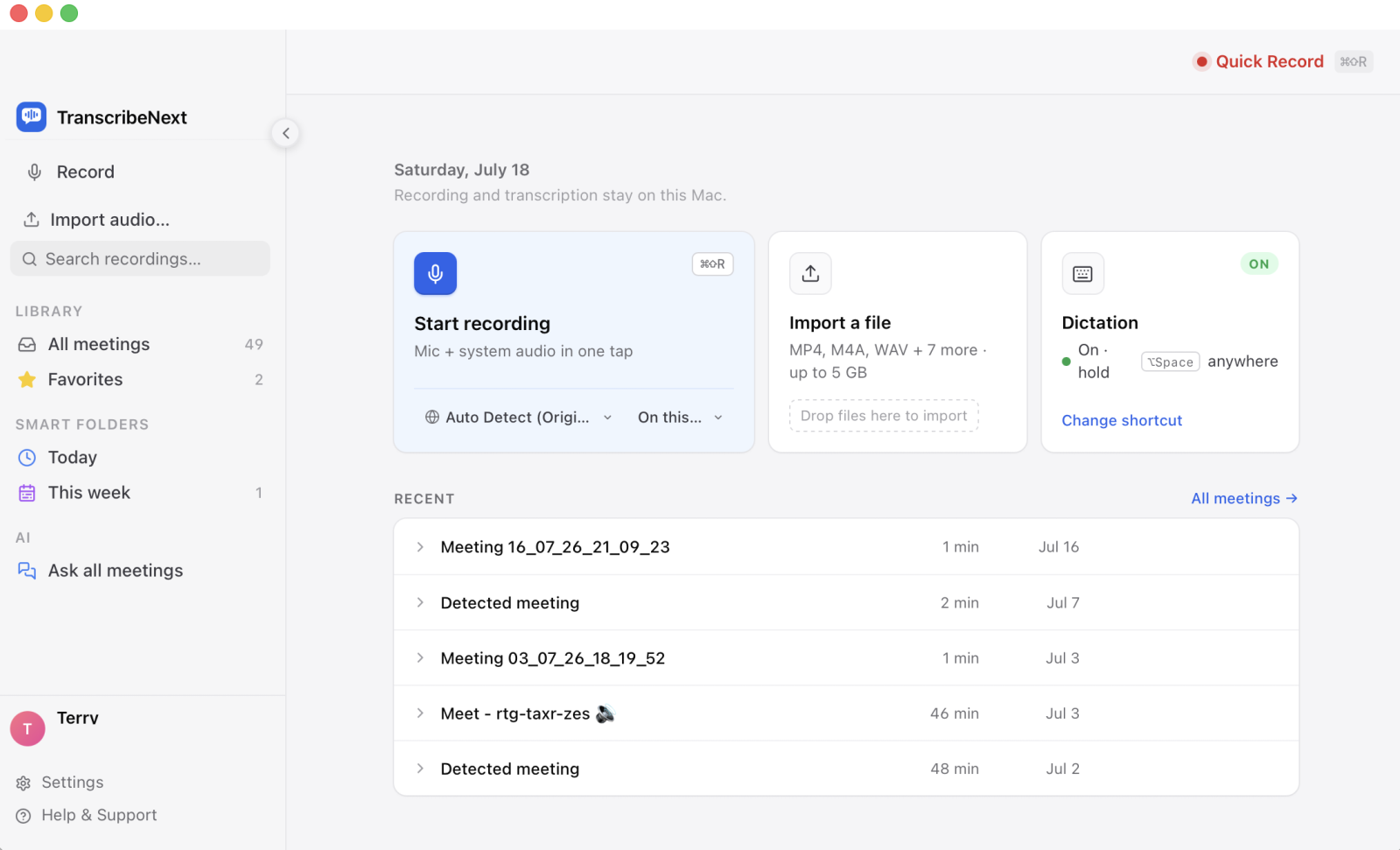
要約:30秒で選ぶMac音声入力アプリ
最適なアプリは用途で変わります。
Mac向けで最適な音声入力ソフトはどれか
2026年、多くの人にとって最適なのはTranscribeNext for Macです。音声モデルがサーバーではなく手元のMacで動くため単語あたりの費用が発生せず、音声入力は現在、無料プランを含むすべてのプランに含まれています。システム全体でどのアプリにも入力でき、1回の録音は5分まで、ローカルエンジンの利用にアカウントは不要です。
とはいえ他が劣るわけではありません。Apple Dictationは今も最短で使い始められ、Wispr Flowは今もビジネス文書として最も整った文章を返し、Superwhisperは今も最も細かく設定できます。下の表は、それぞれが勝つ用途を対応させたものです。
| アプリ | 向いている用途 | 際立つ点 | 処理場所 | 1回の最大 | 価格 |
|---|---|---|---|---|---|
| TranscribeNext for Mac | 日常の音声入力、無料 | 全プランでオンデバイスの音声入力が無料。同じアプリで会議録音とファイル文字起こしも可能 | オンデバイス(クラウドは任意) | 5分 | 音声入力は無料 |
| Apple Dictation | 標準機能での短い入力 | macOSに標準搭載。設定不要 | オンデバイス | 約60秒 | 無料 |
| Wispr Flow | 整ったビジネス文章 | 話している間にクラウドAIがつなぎ言葉を除き、書式を整える | クラウド | 長時間可 | 約€15/月 |
| Superwhisper | 上級者、カスタムモード | 細かな設定:ローカルモデル、カスタムモード、テンプレート | オンデバイス | 長時間可 | €8.49/月 · 買い切り€249.99 |
| Voicy | アプリをまたぐ音声入力 | サブスクではなく買い切りライセンスを選べる | クラウド | 長時間可 | 約€8.49/月 · 買い切り€260 |
| MacWhisper | 音声ファイル中心、音声入力は副次的 | 録音済みファイルをローカルでテキスト化。長さ制限なし | オンデバイス | 長時間可 | 無料 · 買い切り約€59 |
| Voibe | 長文執筆、プライバシー | 1時間規模の連続入力を想定したオンデバイスモード | オンデバイス、またはデータ非保持のクラウド | 長時間可 | 有料プラン |
| FluidVoice | 無料・オープンソースでの自動化 | オープンソースのモデルで、有料AI音声入力を無料で置き換える | オンデバイス | 長時間可 | 無料/オープンソース |
Apple標準の音声入力で十分か
短い入力なら十分です。Apple Dictationは無料でmacOSに同梱され、多くの言語でオフライン動作します。検索ボックスや一行の返信なら、これを上回るものはなかなかありません。
専用アプリへ移る理由は2つです。第一に長さ。連続入力は1回あたり約60秒で止まります。一文なら問題ありませんが、段落を書くには苦痛です。第二に後処理。Appleは話したままを入力します。「えー」も、言い直しも、自己訂正もそのままで、つなぎ言葉の除去も段落整形もありません。音声モデルを選ぶこともできません。
メールやメモ、文書をまるごと音声で書くなら、そこがサードパーティ製アプリの出番です。長い録音、優れたモデル、そして自動の後処理が手に入ります。
Macで音声入力を有効にするには
Apple標準の音声入力を有効にする手順です。
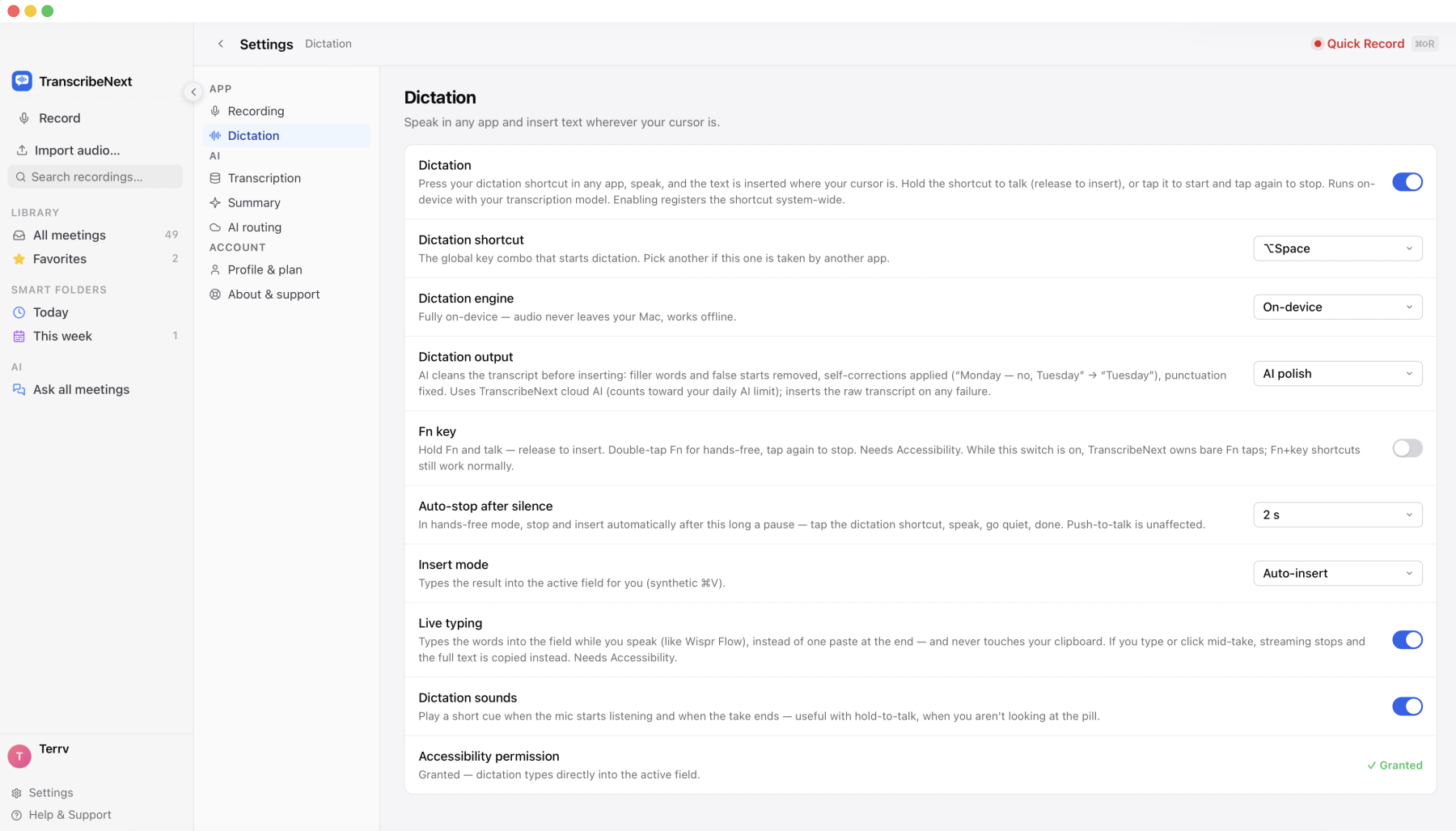
サードパーティ製アプリは独自のグローバルショートカットを登録します。TranscribeNext for Macの既定は⌥Spaceで、4つの組み合わせ(⌥Space、⌃⌘D、⌃Space、⌃⌥Space)から選べるため、AlfredやRaycastとの衝突を避けられます。同じキーで2通りの操作ができます。400ms以上押し続けると押している間だけ録音し、離すと挿入。軽く叩くとハンズフリーになり、もう一度叩くまで続きます。Escで取り消し、何も挿入されません。
Wispr Flowのように、Fnキーで音声入力できるか
できます。TranscribeNext for Macは、Wispr Flowが広めた操作であるFn(地球儀)キーを、⌥Spaceに加えた第2のトリガーとして割り当てられます。Fnを押しながら話して、離すと挿入。400ms以内にFnを2回叩くとハンズフリーになり、もう一度叩くと停止します。
知っておきたい点が2つあります。既定ではオフです。設定 → Dictation(音声入力)で有効にし、アクセシビリティを許可してください。キーをシステム全体で監視する必要があるためです。そしてキーボードを占有しません。有効な状態でも拾うのは*単独*のFn操作だけなので、Fn+F1の輝度調整、ファンクションキー、絵文字ピッカーはこれまでどおり動きます。Wispr Flow版と違い、この操作の裏側の認識は手元のMacで動くため、アカウントもインターネットも不要です。
Mac向けで最適な、オフラインかつプライベートな音声入力アプリ
TranscribeNext for Macは完全にオフラインで音声入力できます。既定エンジンはApple Silicon上で動くNVIDIA Parakeet TDT 0.6B v3のint8版(ダウンロード670MB)で、OpenAI Whisper large-v3-turboに切り替えることもできます。オンデバイスのエンジンなら音声はMacの外に出ず、入力されたテキストがデータベースに書き込まれることもありません。再コピーできるよう直近の結果だけがメモリに残り、アプリを再起動すれば消えます。
Superwhisper、MacWhisper、VoibeもWhisperをローカルで動かすため、4つとも正当なオフラインの選択肢です。Apple Dictationは多くの言語でオンデバイス処理です。Wispr FlowとVoicyは設計上クラウドサービスです。
比較記事がたいてい省く、正直な注意点が1つあります。AIによる整形は、たいていローカルではありません。つなぎ言葉の除去と再整形には言語モデルが要るため、TranscribeNext for Macではその工程で*テキスト*(音声は決して送りません)をクラウドのモデルへ送り、サインインが必要です。出力設定をRaw transcript(未加工の書き起こし)にすれば、処理全体がMac内に収まります。
VoibeとFluidVoiceについて
Macの音声入力の候補として繰り返し名前が挙がる新顔が2つあり、どちらもローカル優先です。当方でベンチマークは取っていないため、以下は自前の計測ではなく、各社が公開している資料に基づく説明です。
Voibeは長文執筆を狙っています。売りは時間切れのない完全オンデバイスモードで、Apple Dictationが約60秒で打ち切るような中断なしに1時間の入力を続けられます。精度が欲しいときに切り替えられる、データ非保持のクラウドモードも備えます。代償はストレージです。ローカルモデルのダウンロードは相応の容量を取りますが、これはオンデバイス型が等しく払う税です(TranscribeNext for MacのParakeetエンジンは670MB、Whisper large-v3は2.9GB)。無料枠ではなくプラン制の有料製品です。
FluidVoiceはオープンソースの選択肢です。コミュニティが作った無料のソフトで、オープンソースの音声モデルをローカルで動かし、有料のAI音声入力が課金している機能を再現します。どのアプリにも入力できるホットキーに加え、デスクトップを操作する音声コマンドもあります。難点はインストールで、Homebrew経由でターミナルから`brew install --cask fluidvoice`と入力します。コマンドラインを使いたくない人には向かず、コミュニティ製品ゆえにサポートの保証もありません。
プライバシーを最優先するなら、どちらも正当な選択です。TranscribeNext for Macとの実務上の違いは範囲です。どちらも会議の録音や既存の音声ファイルの文字起こしはできないため、音声入力*と*録音の両方が必要なら、2つのアプリを併用することになります。
遅延:テキストは実際どれだけ速く現れるか
誰も公表しない数字なので、TranscribeNext for Macの実測値を示します。
比較として、公開値ではSuperwhisperが1回あたり約1〜2秒、Wispr Flowのようなクラウド型はネットワーク遅延約200msに処理時間が加わります。短い語句ではクラウドのほうが軽快に感じられますが、機内では動きません。
Macの音声入力の精度はどのくらいか
精度はアプリの外側ではなくモデルの性質です。Macの音声入力アプリの多くは同じ2系統のエンジンを使っているため、正直な比較はモデル同士になります。
| エンジン | ダウンロード | 単語誤り率 | ベンチマーク |
|---|---|---|---|
| NVIDIA Parakeet TDT 0.6B v3 | 670 MB | 6.34% | Open ASR Leaderboard、25言語、多分野 |
| OpenAI Whisper large-v3 | 2.9 GB | 2.5% | LibriSpeech test-clean、きれいな英語 |
| OpenAI Whisper medium | 1.5 GB | 2.9% | LibriSpeech test-clean |
| OpenAI Whisper small | 466 MB | 3.4% | LibriSpeech test-clean |
ベンチマークが違えば直接は比較できません。LibriSpeech test-cleanは読み上げのきれいな英語、Open ASR Leaderboardは25言語とより難しい領域を混ぜたものです。雑音のある実環境での音声入力は、どちらより悪くなります。
実務上の結論はこうです。静かな部屋でまともなヘッドセットを使えば、ここに挙げた現代のエンジンはどれも同程度の水準に収まります。アプリを乗り換えるより、良いマイクを買うほうが精度は上がります。差が出るのは認識の*後*、句読点、大文字小文字、つなぎ言葉の除去です。
音声入力はタイピングより速いか
およそ3〜4倍です。無理のない発話は毎分約150語、平均的なタイピングは毎分約40語。300語のメールなら、話して約2分、打って7分半ほどになります。
ただしその差は、「えー」や抜けたカンマ、切れ目のない段落を直すのに時間を使えば消えます。だからこそ、音声入力が定着するかどうかを決めるのは自動の後処理です。TranscribeNext for Macの整形工程は、つなぎ言葉と言いよどみを取り除き、自己訂正を反映し(「月曜、いや火曜」は「火曜」になります)、句読点と大文字小文字を直し、文単位に区切ります。翻訳も要約も、内容の創作もしません。しかも歯止めがあります。モデルの出力が入力の2.2倍を超えた場合、30%を下回った場合、あるいは数値・URL・メールアドレスを壊した場合は、未加工の書き起こしが使われます。
どのアプリにも入力できるのはどれか
ここで挙げたサードパーティ製アプリはすべてシステム全体で動きます。違いはテキストの*入れ方*で、それが破綻する場所を決めます。
TranscribeNext for Macは2つの方式を使います。逐次入力(既定)は、話している間に合成キー入力として語を送るため、いま使っているアプリにそのまま入ります。途中で入力やクリックを始めると、割り込みを検知して邪魔をせず引き下がります。もう一方はクリップボード経由の貼り付けで、先にクリップボードの内容を完全な形で退避し、後で復元します。コピーしておいたスクリーンショットやリンクが壊れることはありません。
どのアプリを選ぶ場合でも知っておきたい、macOS側の挙動が2つあります。
Wispr FlowとSuperwhisper:どちらを選ぶか
クラウドでの仕上げか、ローカルでの制御かに尽きます。
Wispr Flowはクラウド前提です。音声がサーバーへ送られ、整形された文章として返ってきます。文体が重要なメールやチャットでは最も強く、オフラインで働く場合や機密を扱う場合は最も弱い選択肢です。料金は月15ユーロ程度です。
Superwhisperはローカル優先で、Macの上級者向けに作られています。オンデバイスのWhisperモデル、カスタムモード、ショートカット中心の運用。無料枠、月8.49ユーロ、または買い切り249.99ユーロ。公開されている遅延は1回あたり1〜2秒です。
TranscribeNext for Macは意図的にその中間にあります。認識はSuperwhisperのようにオンデバイス、整形はWispr Flowと同じく自動、そして音声入力はどのプランでも無料です。3つのうち唯一、同じアプリで会議や音声ファイルの録音と文字起こしまで行えます。
実際にMacから何が出ていくのか
この分野のプライバシーの説明は曖昧になりがちなので、TranscribeNext for Macについて正確に示します。
Apple Dictationは多くの言語をオンデバイスで処理します。Wispr FlowとVoicyはクラウドサービスです。Superwhisper、MacWhisper、Voibeはローカルで処理します。
Macの音声入力ソフトの価格
価格帯は0ユーロから月15ユーロ程度まで。この分野としては珍しく、無料の選択肢が実用に足ります。
年間で見れば、月15ユーロは約180ユーロです。クラウドでの仕上げが行き詰まりの原因なら見合いますが、ローカルモデルですでにきれいに入力できているなら正当化は難しいでしょう。プランの詳しい比較はTranscribeNextの料金をご覧ください。
各アプリの長所と限界
どのアプリにも勝つ場所と負ける場所があります。要点だけ挙げます。
30秒で選ぶ
音声入力は、効果がすぐ返ってくる数少ない生産性機能です。毎分150語対40語であれば、最初の一週間で元が取れます。まずは自分のプライバシー要件に合う無料の選択肢から始め、壁に当たってから支払えば十分です。
よくある質問
Mac向けで最適な音声入力ソフトはどれですか。 2026年時点で多くの人に最適なのはTranscribeNext for Macです。音声入力は現在すべてのプランで無料、NVIDIA Parakeetによりオンデバイスで動くため音声はMacの外に出ず、あらゆるアプリでシステム全体で使えます。1回の録音はAppleの60秒に対して5分まで対応します。インストール不要という点ではApple Dictationが最良、クラウドAIによる仕上がりではWispr Flowが最も強く、ローカルモデルとカスタムショートカットを求める上級者にはSuperwhisperが最も深い選択肢です。
Apple標準の音声入力で十分ですか。 短い入力なら十分です。Apple Dictationは無料でmacOSに標準搭載され、多くの言語でオフライン動作します。実用上の限界は長さと後処理です。連続入力は1回あたり約60秒で止まり、つなぎ言葉の除去や文の整形は行わず、AIによる仕上げもありません。メールや文書、長いメッセージを音声で書くなら、専用アプリがその制約を取り除きます。
Macで最適なオフライン音声入力アプリはどれですか。 TranscribeNext for MacはNVIDIA Parakeet TDT 0.6B v3をオンデバイスで動かし、完全にオフラインで音声入力できます。音声はアップロードされず、データベースにも保存されません。Superwhisper、MacWhisper、Voibe、FluidVoiceもモデルをローカルで実行します。ただしAIによる整形をうたうアプリは、音声ではなくテキストをクラウドのモデルに送るのが一般的です。TranscribeNext for MacではRaw transcriptモードに切り替えれば、処理全体をローカルに保てます。
Macで音声入力を有効にするには。 システム設定を開き、キーボードを選び、音声入力をオンにしてショートカットを選びます。マイクキーまたはFunctionキーを押すとAppleの標準音声入力が始まります。サードパーティ製アプリは独自のグローバルショートカットを使います。TranscribeNext for Macの既定は⌥Spaceで、押し続ければ押している間だけ録音、軽く叩けばハンズフリーの切り替えになります。
MacのFnキーで音声入力できますか。 できます。TranscribeNext for MacはFn(地球儀)キーを音声入力のトリガーに割り当てられます。Wispr Flowが広めた操作と同じで、Fnを押しながら話せば押している間だけ録音、400ミリ秒以内に2回叩けばハンズフリー、もう一度叩けば停止です。既定ではオフで、アクセシビリティの権限が必要です。単独のFnの操作だけを拾うため、Fnと他のキーの組み合わせ(輝度調整、ファンクションキー、絵文字ピッカー)はこれまでどおり動きます。
Wispr FlowとSuperwhisperはMacでどちらが優れていますか。 Wispr Flowはクラウド前提のアプリです。音声を自社サーバーへ送り、整形済みのテキストを返します。メールやチャットには非常に向きますが、インターネット接続とサブスクリプションが必要です。SuperwhisperはMacの上級者向けにローカル優先で作られており、オンデバイスのWhisperモデル、カスタムモード、ショートカットを備えます。仕上がりの美しさならWispr Flow、プライバシーと制御ならSuperwhisperです。TranscribeNext for Macはその中間で、オンデバイスの音声入力が現在すべてのプランで無料、クラウドでの整形は任意でオフにできます。
Macの音声入力の精度はどのくらいですか。 精度はアプリではなくモデルで決まります。TranscribeNext for Macの既定エンジンであるNVIDIA Parakeet TDT 0.6B v3は、多分野を対象としたHuggingFace Open ASR Leaderboardで単語誤り率6.34%です。OpenAI Whisper large-v3はLibriSpeech test-cleanのきれいな英語で約2.5%に達します。実環境では雑音、強い訛り、発言の重なりで精度が落ちるため、アプリを乗り換えるより良いマイクを使うほうが効きます。
Macでは音声入力のほうがタイピングより速いですか。 およそ3〜4倍速くなります。無理のない発話は毎分約150語、平均的なタイピングは毎分約40語です。入力に2分かかるメッセージは、話せば約30秒で済みます。ただし後から書式を直すなら差は縮まります。だからこそ、素の速度より自動の句読点付与とつなぎ言葉の除去が重要になります。
Macの音声入力ソフトはいくらかかりますか。 無料から月15ユーロ程度までです。Apple Dictationは無料、FluidVoiceは無料かつオープンソースです。TranscribeNext for Macはモデルが手元のMacで動くため、無料プランを含むすべてのプランで音声入力を無料で提供しています。Superwhisperは無料枠、月8.49ユーロ、または買い切り249.99ユーロ。Voicyは月8.49ユーロ前後、買い切り260ユーロ前後。Wispr Flowは月15ユーロ程度。MacWhisperは59ユーロ前後の買い切りライセンス。Voibeは有料プランで提供されています。
出典・参考:TranscribeNext for Mac(transcribenext.com/download)、Apple Dictationサポートガイド(support.apple.com)、Wispr Flow(wisprflow.ai)、Superwhisper(superwhisper.com)、MacWhisper(macwhisper.com)、HuggingFace Open ASR Leaderboard、LibriSpeech test-cleanベンチマーク。エンジンと時間の数値は出荷中のTranscribeNext for Macのビルドに基づきます。他社の価格と遅延は各社の公開値であり、時期により変わります。