
「Mac向け文字起こしアプリ」の記事はどれも、これを1つの課題として扱います。しかし実際には3つです。手元にあるファイルの文字起こし、進行中の会議の録音、そして声で書く音声入力。用途の違うツールを選ぶと、いつまでも使いにくさと戦うことになります。
Macユーザーが実際に使う5つを比較しました。TranscribeNext for Mac、MacWhisper、Superwhisper、Apple標準のボイスメモ、そしてOtter.aiです。プライバシー、エンジン、話者ラベル、対応言語、価格で並べています。2分かからずに、自分の用途に合う1つが決まります。
目次:
要約:30秒で選ぶ
最適なアプリは用途で決まります。
以降では、それぞれがなぜその分野で勝ち、どこで力尽きるのかを説明します。
比較表:Macで音声を文字起こしする5アプリ
Macの文字起こしツールの多くは1つの用途しかこなしません。自分が実際にやることで比べてください。
| アプリ | ファイル | 会議 | 音声入力 | 処理場所 | 話者 | 価格 |
|---|---|---|---|---|---|---|
| TranscribeNext for Mac 総合で最良 | 対応 | 対応・ボットなし | 対応 | オンデバイス&クラウド | 最大10人・会議をまたぐ | 無料あり・有料プランは購入画面で確認 |
| MacWhisper | 対応 | 限定的 | 非対応 | オンデバイス | 対応(Plus) | 無料枠あり・買い切りプラン |
| Superwhisper | 限定的 | 非対応 | 対応 | ローカル+クラウド | 非対応 | 無料あり・月額または買い切り |
| Appleのボイスメモ/メモ | 対応 | 非対応 | 対応 | オンデバイス | 非対応 | 無料(macOS 15以降) |
| Otter.ai | 対応 | 対応・ボットが参加 | 非対応 | クラウドのみ | 対応 | 無料枠あり・有料プラン |
目安: ファイル・会議・音声入力を1つで賄いたいならTranscribeNext for Mac。どれか1つしかやらないなら、単機能のアプリ(MacWhisper、Superwhisper、Appleのボイスメモ)で十分です。
Macで音声を文字起こしする最適なアプリはどれか
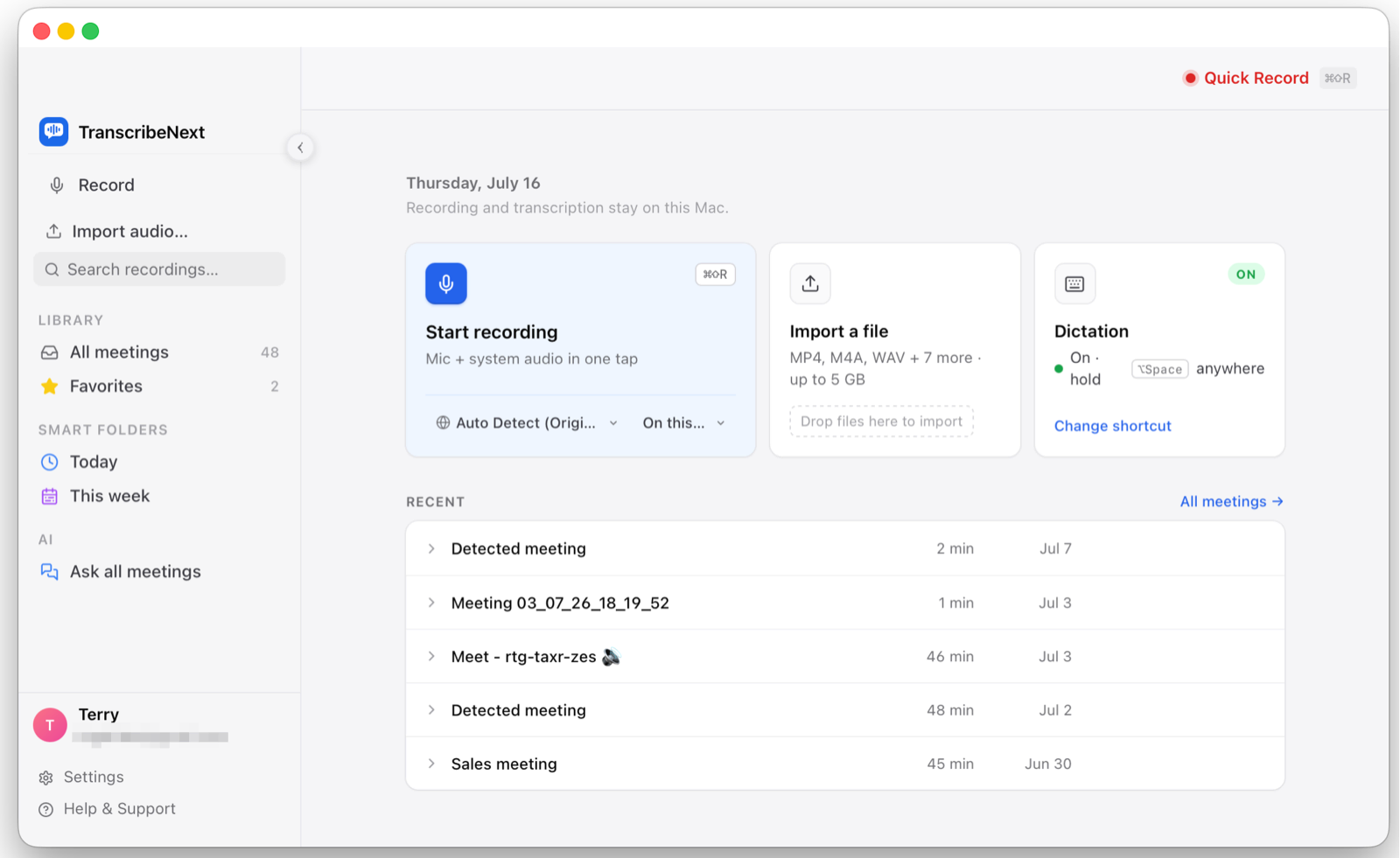
2026年、多くの人にとって最適なのはTranscribeNext for Macです。Apple Silicon向けのネイティブアプリで、競合が3つのツールに分けている仕事を1つでこなします。ドラッグ&ドロップしたファイルの文字起こし、Zoom・Teams・Meet・Webex・Slack・Discordの会議をボットとして参加せずに録音、そして話した内容をその場でテキストにする音声入力です。プライバシーのためにローカルで動く2つのオンデバイスエンジン(OpenAI WhisperとNVIDIA Parakeet)を備え、難しい音声ではクラウドの文字起こしに切り替えられます。話者は最大10人までラベル付けし、会議をまたいで同じ人物を認識し、AI要約もオンデバイスで生成します。例外は、ファイルを読み込むだけで買い切りを望む場合。そのときはMacWhisperのほうが簡単です。
Macで音声を文字起こしする手順
Macでの文字起こしは4段階で、たいていのツールは数分で終わります。
標準で入っているのはAppleの基本的なボイスメモだけなので、手順1のアプリ選びが最も重要です。Macでの文字起こしが初めてなら、音声ファイルを素早く文字起こしする方法と文字起こしソフトの比較も参考になります。
オフラインで安全に文字起こしできるMacアプリは
プライバシーを重視するならTranscribeNext for Macです。既定のモードではすべてがMac内で完結します。文字起こし(WhisperまたはParakeet)、話者のラベル付け、さらにAI要約までローカルで動き、音声がアップロードされることはありません。小型のオンデバイス言語モデル(QwenとGemma)を同梱しているため、要約もサーバーではなく手元のMacで生成されます。難しい音声で精度を最大化したいときだけ、録音ごとにクラウドを選べます。MacWhisperとAppleのボイスメモも完全にローカルです。Otterのようなクラウド専用ツールに対する利点は明快で、オンデバイスの収録なら録音はアップロードされず、通話に見えるボットも加わりません。
無料で使えるMacの文字起こしアプリは
Macで本当に無料の方法は3つあります。Appleのボイスメモとメモは完全無料で、Apple Silicon搭載のmacOS 15 Sequoia以降に標準搭載されています。インストールもアカウントも不要です。TranscribeNext for Macには無料プラン(1日3件)があり、既定のローカルモードならクレジットカードなしでオンデバイス処理できます。有料プランでは話者ラベルなどの機能と利用上限が拡張され、Plusは1日20件、Premiumは1日の件数が無制限です。MacWhisperの無料枠は、小さめのWhisperモデルをローカルで動かし、ファイルの長さ制限はありません。無料枠は1日の件数や分数、機能に上限があるので、有料に上げる前の精度確認に使ってください。
macOSに文字起こし機能は標準搭載されているか
はい。macOS 15 Sequoia以降、ボイスメモとメモの両アプリが、Apple Silicon搭載のMacで無料の文字起こしに対応しています。直接録音するか、既存のM4A(AAC)ファイルを読み込み、波形からテキストの書き起こしに切り替えれば、検索とコピーができ、語をクリックしてその位置へ移動できます。制約もあります。英語で最もよく動き、すべての国で使えるわけではなく、話者のラベル付けも会議の録音もできません。ボイスメモはMP3やWAVを直接読み込めません。話者ラベル、会議録音、音声入力、書き出しが必要なら、TranscribeNext for Macのようなアプリのほうが適しています。
Macで精度の高い文字起こしアプリを選ぶには
精度は、アプリ名よりも使用する音声認識モデルと録音条件に左右されます。TranscribeNext for MacはOpenAI WhisperとNVIDIA Parakeetをオンデバイスで利用でき、必要に応じてクラウド処理にも切り替えられます。MacWhisperも複数のWhisperモデルをローカルで利用できます。言語、背景雑音、マイクとの距離、複数人の発話の重なりによって結果は大きく変わるため、固定の精度をうたう数字だけでは比較できません。実際に使う録音で試し、固有名詞や数字まで確認するのが確実です。
TranscribeNext for Macが使うAIモデル
TranscribeNext for Macは14種類のオンデバイスモデルを備えます。NVIDIA Parakeetのエンジン2種と、OpenAI Whisperの6サイズ(それぞれ通常版と軽量な量子化版)、加えて任意のクラウドエンジンです。速度と精度の兼ね合いは自分で選べ、いずれもApple Silicon上でローカルに動きます。
| モデル(アプリ内表記) | ダウンロード | 単語誤り率 | 向いている用途 |
|---|---|---|---|
| Parakeet v3「Ultra Fast」(int8) | 670 MB | 6.34%* | 最速、25言語 |
| Parakeet v2「Fast」(int8) | 661 MB | — | 英語を高速に |
| Whisper small | 466 MB | 3.4%† | 軽量で十分な精度 |
| Whisper medium | 1.5 GB | 2.9%† | バランス型 |
| Whisper large-v3-turbo | 1.6 GB | 約2.7%† | 最高に近く、より速い |
| Whisper large-v3 | 2.9 GB | 2.5%† | 最高精度 |
Whisperの各サイズには軽量な量子化版(q5)もあります。たとえばlarge-v3は2.9GBから約1.1GBに下がります。オンデバイスのAI要約と翻訳は同梱モデルで動きます。Qwen 3.5 2B(1.2GB、推奨)、Qwen 3.5 0.8B(533MB、どのMacでも)、またはGemma 4です。
*Parakeet v3はHuggingFace Open ASR Leaderboard(25言語・多分野)の平均WER。†WhisperはLibriSpeech test-clean(きれいな英語)でのWERで、雑音のある実環境ではこれより高くなります。
Macの文字起こしはどれくらい速いか
Apple Silicon上でのオンデバイス処理は、実時間の何倍もの速さで進みます。NVIDIA Parakeetエンジンなら、1時間の音声をチップ次第でおよそ30秒から数分で処理します。68分のファイルが約62秒で完了した例があり、CoreMLのベンチマークではMシリーズのMacで実時間の約150倍に達します。OpenAI Whisperはそれより遅いものの、大きめのモデルでも実時間は上回ります。会議中のリアルタイム字幕は約1〜2秒で現れます。すべてローカルなので、クラウドサービスに必ず伴うアップロードや順番待ちがありません。
ローカル処理に必要なディスクとメモリ
TranscribeNext for Macに必要なのは、Apple Silicon搭載のMac(M1以降)、macOS 14.2以降、メモリ8GB程度です。モデルのダウンロードは75MB(Whisper tiny)から2.9GB(Whisper large-v3)まで、Parakeetのエンジンは661〜670MBです。8GBのMacならWhisper large-v3-turbo(1.6GB)かParakeetが手頃な選択、16GBあればlarge-v3に加えてQwen 3.5 2Bの要約モデルまで余裕をもって動きます。保持するモデル次第で、アプリが使う容量はおよそ500MB〜3GB。ダウンロードが済めば完全にオフラインで動作します。
Macで話者名つきの文字起こしをするには
話者分離に対応したアプリを使います。誰が話したかを自動でラベル付けする機能で、TranscribeNext for Macは最大10人を端末上で検出し、発言区間を色分けします。ラベルは名前に変更でき(たとえば「司会」「ゲスト」)、オンライン会議でも対面での録音でも利用できます。また、一度名前を付けた話者を次回以降の会議でも認識できるため、定例通話や連続インタビュー、ポッドキャストで名前を統一しやすくなります。話者ラベルに対応するのはTranscribeNext for MacとMacWhisper Plusで、Appleのボイスメモや音声入力専用アプリは対応しません。TranscribeNextでは話者分離はPlus/Premiumの機能です。
会議の録音と文字起こしに最適なMacアプリは
会議ならTranscribeNext for Macが最適です。Zoom、Microsoft Teams、Google Meet、Webex、Slack、Discord、FaceTimeをボットなしで録音できます。通話がマイクを掴んだことを検知し、システム音声を直接取り込み、通話中にリアルタイムで文字起こしします。その後、最大10人の話者をラベル付けし、オンデバイスのAIで要約と対応事項を書き出し、すべてをローカルに保つこともできます。Otter.aiも会議を録音できますが、音声をクラウドへアップロードし、参加者から見えるボットとして入室します。何もアップロードできない機密の通話には、TranscribeNext for Macのようなオンデバイス収録のほうが安全です。
自動検出される会議アプリ
TranscribeNext for Macが自動検出するのは、ネイティブの会議アプリ7種(Zoom、Microsoft Teams、Webex、Slack、Discord、FaceTime、RingCentral)に加えて、ブラウザ経由の通話です。ブラウザはChrome、Edge、Brave、Arc、Safari、Firefoxに対応します(Google MeetやZoomのWeb版など)。仕組みは、あるアプリがマイクを占有したことを検知するというもので、ボットとして参加せず、会議リンクも不要です。検出は「オフ」「確認する」「自動録音」から選べます。このマイク占有を見る方式こそが、録音が非公開で、他の参加者から見えない理由です。
MacWhisperとSuperwhisper:どちらを選ぶか
両者は別の問題を解いているので、判断はファイルか発話かです。MacWhisperはファイル文字起こしのアプリで、手元の音声や動画を読み込んで完全な書き起こしを得られます。インタビュー、講義、ポッドキャストに向きます。Superwhisperは音声入力のアプリで、バックグラウンドで動き、話した内容をあらゆるアプリの中でテキストに変え、つなぎ言葉もその場で整えます。既にある録音ならMacWhisper、声で書くならSuperwhisperです。ファイル・音声入力*そして*話者ラベル付きの会議録音まで1つで賄いたいなら、TranscribeNext for Macが3つとも対応します。MacWhisperにもSuperwhisperにも単独ではできないことです。
Macで多言語の文字起こしはできるか
できます。主要なMacアプリはそれぞれ約100言語に対応し、スペイン語、フランス語、ドイツ語、中国語、日本語、アラビア語、ヒンディー語、ポルトガル語、ロシア語などを含みます。TranscribeNext for MacはOpenAI Whisperと多言語対応のParakeetをオンデバイスで動かし、さらに完成した書き起こしを29言語へ翻訳することもできます。同梱AIによるローカル処理でも、クラウドでも可能です。MacWhisperとSuperwhisperも同様に100以上の言語をカバーします。例外はApple標準のボイスメモで、英語で最もよく動き、地域によっては使えません。英語以外、複数言語の混在、翻訳付きの出力を安定して得たいなら、専用アプリが標準機能を上回ります。
Macの文字起こしソフトの価格
料金体系は、無料・買い切り・サブスクリプションに分かれます(TranscribeNextの料金もご覧ください)。価格や通貨は地域や購入時期で変わるため、比較表では購入方法を中心に示します。
| アプリ | 無料枠 | 有料プラン | 課金方式 |
|---|---|---|---|
| Appleのボイスメモ/メモ | 完全無料 | — | macOSに標準搭載 |
| TranscribeNext for Mac | あり · 1日3件、カード不要 | 購入画面で選択した通貨の料金を表示 | サブスクリプション(年払い) |
| MacWhisper | あり · 小型モデル | 買い切りプランあり | 買い切り |
| Superwhisper | あり | 月額または買い切り | サブスク/買い切り |
ファイルの文字起こししかしないなら、MacWhisperのような買い切りが長期的には安く済む場合があります。一方、TranscribeNext for Macの有料プランは、ファイル文字起こし・会議録音・音声入力を1つのアプリにまとめ、話者ラベル、会議をまたぐ話者認識、AI要約も利用できます。Appleのボイスメモは無料ですが、話者ラベルや会議録音、専用形式への書き出しには対応していません。各製品の料金は変更されるため、総額は利用期間と必要な機能を決めたうえで公式の購入画面で比較してください。
自分に合うMacアプリの選び方
3つの質問で1つに絞れます。
ファイル・会議・音声入力・話者ラベルに加えて、オンデバイスとクラウドを選べる1つのネイティブアプリが欲しい方は、まずTranscribeNext for Macの無料プランから。ファイルのドラッグ&ドロップだけで十分なら、MacWhisperから始めてください。
よくある質問
TranscribeNext for Macは完全オフラインですか。 既定のローカルモードでは、文字起こし、話者のラベル付け、AI要約がすべてオンデバイスで動き、音声がアップロードされることはありません。難しい音声で精度を最大化したいときのみ、録音ごとにクラウドを選べます。
どのMacが必要ですか。 TranscribeNext for MacはApple Silicon搭載のMac(M1以降)、macOS 14.2以降で動作します。Appleのボイスメモの文字起こしにはmacOS 15 SequoiaとApple Siliconが必要です。
既存の音声・動画ファイルも文字起こしできますか。 できます。MP3、M4A、WAV、MP4、MOV、FLAC、MKVなどを読み込み、動画からは自動で音声を取り出します。書き出しはDOCX、PDF、SRT、VTT、TXT、Markdownに対応します。
*動作要件は2026年7月時点で確認したものです。各社の条件や価格は変わるため、購入前に提供元のページで最新情報をご確認ください。*
形式について補足すると、Macの録音アプリの多くはM4Aで保存します(M4Aの文字起こし)。画面収録はたいていWebMからテキスト、またはMOVになります。