
Um eine MP4-Datei zu transkribieren, laden Sie das Video bei einem KI-Transkriptionsdienst wie TranscribeNext hoch. Die Audiospur wird direkt aus dem Container gelesen und als Text mit Zeitstempeln und Sprecherbezeichnungen ausgegeben. Bei 5.266 ausgewerteten MP4-Dateien dauerte die Verarbeitung einer 30- bis 60-minütigen Aufnahme im Median 3,8 Minuten. Probieren Sie es unten aus: Die ersten 5 Minuten werden ohne Konto kostenlos transkribiert.
Transkriptionsleitfaden · Aktualisiert im Juli 2026 · 9 Min. Lesezeit
MP4 in Text umwandeln
Laden Sie Ihr Video hoch und sehen Sie, wie die Verarbeitung funktioniert und wie lange sie in der Praxis dauert — gemessen an 5.266 MP4-Uploads.
Kostenlos
Die kostenlose Vorschau transkribiert die ersten 5 Minuten — ohne Kreditkarte und ohne Anmeldung. Für das vollständige Transkript, Sprecherbezeichnungen und Exporte melden Sie sich anschließend an.
Kurz gesagt: Laden Sie die MP4-Datei in ein KI-Transkriptionstool hoch, lassen Sie die gesprochene Sprache erkennen und prüfen Sie anschließend den Text. Exportieren können Sie als TXT, DOCX, PDF, SRT, VTT oder JSON. Eine vorherige Konvertierung oder Audioextraktion ist nicht nötig. Bei sehr großen Videos und einer langsamen Verbindung kann eine separate Audiodatei den Upload allerdings deutlich verkürzen; weiter unten finden Sie konkrete Vergleichswerte.
Offenlegung: TranscribeNext ist unser Transkriptionsdienst. Die Messungen auf dieser Seite stammen aus unseren eigenen Produktionsdaten und werden mit ihren Stichprobengrößen beschrieben, damit Sie sie beurteilen können.
Was steckt in einer MP4-Datei – und was wird transkribiert?
MP4 bezeichnet einen Container, der mehrere Datenströme enthalten kann: meist eine Videospur in H.264 oder HEVC und eine Audiospur in AAC. Für die Transkription wird nur die Audiospur gelesen. Die Videodaten, die den größten Teil der Dateigröße ausmachen, werden dabei nicht benötigt.
Das erklärt mehrere häufige Fragen: Eine 2-GB-Videodatei kann dasselbe Transkript ergeben wie eine 40-MB-Audiodatei. Die vorherige Umwandlung von MP4 in MP3 verbessert die Genauigkeit nicht. Entscheidend ist die Qualität der enthaltenen Audiospur, nicht die Größe des Videos.
Die folgenden Medianwerte aus unseren Uploads zeigen die Dateigröße pro Aufnahmeminute:
| Container | Mediane Größe pro Minute | Relativ zu M4A | Gemessene Dateien |
|---|---|---|---|
| MOV (mov) | 33,9 MB | 56× | 987 |
| MP4 (mp4) | 5,4 MB | 9× | 4.550 |
| WAV (wav) | 1,8 MB | 3× | 1.187 |
| MP3 (mp3) | 0,92 MB | 1,5× | 10.586 |
| M4A (m4a) | 0,61 MB | 1× (Referenz) | 8.481 |
Eine typische MP4-Datei enthält etwa neunmal mehr Daten als eine M4A-Datei gleicher Länge. Der Median der ausgewerteten MP4-Uploads lag bei 84 MB für 18 Minuten Aufnahme. Die größten 5 % waren größer als 1,3 GB; die größte verarbeitete Datei hatte 4,9 GB. Für die Transkription zählt davon nur die vergleichsweise kleine Audiospur.
MP4 war in diesem Datensatz mit 5.266 Dateien beziehungsweise 14,7 % aller Uploads das dritthäufigste Format. Es wird unter anderem von Zoom, Teams, QuickTime, OBS, Smartphone-Kameras und Bildschirmrekordern erzeugt. Die Seite zur MP4-Transkription nennt technische Grenzen zu Dauer, Größe und Audiocodecs; eine vollständige Übersicht finden Sie unter unterstützte Audio- und Videoformate.
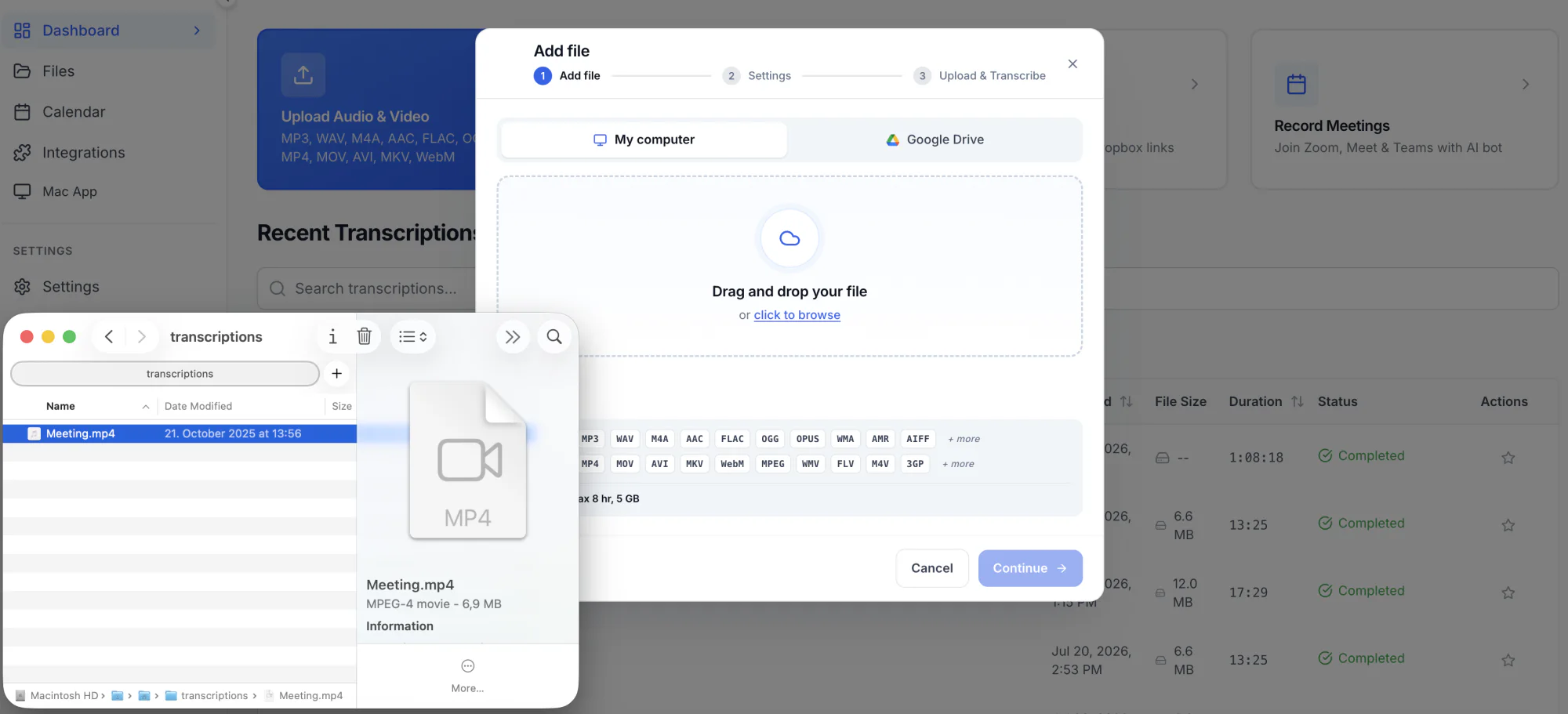
Wie man MP4 in Transkript in 5 Schritten konvertiert
Um eine MP4-Datei in ein Transkript umzuwandeln, laden Sie das Video hoch, bestätigen die gesprochene Sprache, lassen die Audiospur verarbeiten, prüfen das Ergebnis und exportieren es im gewünschten Format.
- Verwenden Sie die Original-MP4. Vermeiden Sie unnötiges Neucodieren oder die Umwandlung über einen Online-Konverter. Jede verlustbehaftete Neukodierung kann Audiodetails entfernen, die für die Spracherkennung wichtig sind. Die Datei direkt aus dem Aufnahmeprogramm ist meist die beste Ausgangsversion.
- Laden Sie die MP4 hoch. Es ist nicht notwendig, das Audio zu extrahieren oder in MP3 zu konvertieren - die Audiospur wird automatisch aus dem Container ausgelesen. MOV, MKV, WebM, AVI und M4V funktionieren auf die gleiche Weise.
- Bestätigen Sie die Sprache. Die automatische Erkennung funktioniert bei den meisten Aufnahmen zuverlässig. Beginnt das Video mit Stille oder Musik, ist die Sprache sehr leise oder wechseln die Sprecher zwischen mehreren Sprachen, sollten Sie sie manuell festlegen.
- Lassen Sie die Datei verarbeiten und gleichen Sie den Text mit dem Ton ab. Prüfen Sie Namen, Zahlen, Abkürzungen, Zitate und alle Passagen, in denen mehrere Personen gleichzeitig gesprochen haben. Gerade an diesen wichtigen Stellen entstehen häufig Fehler.
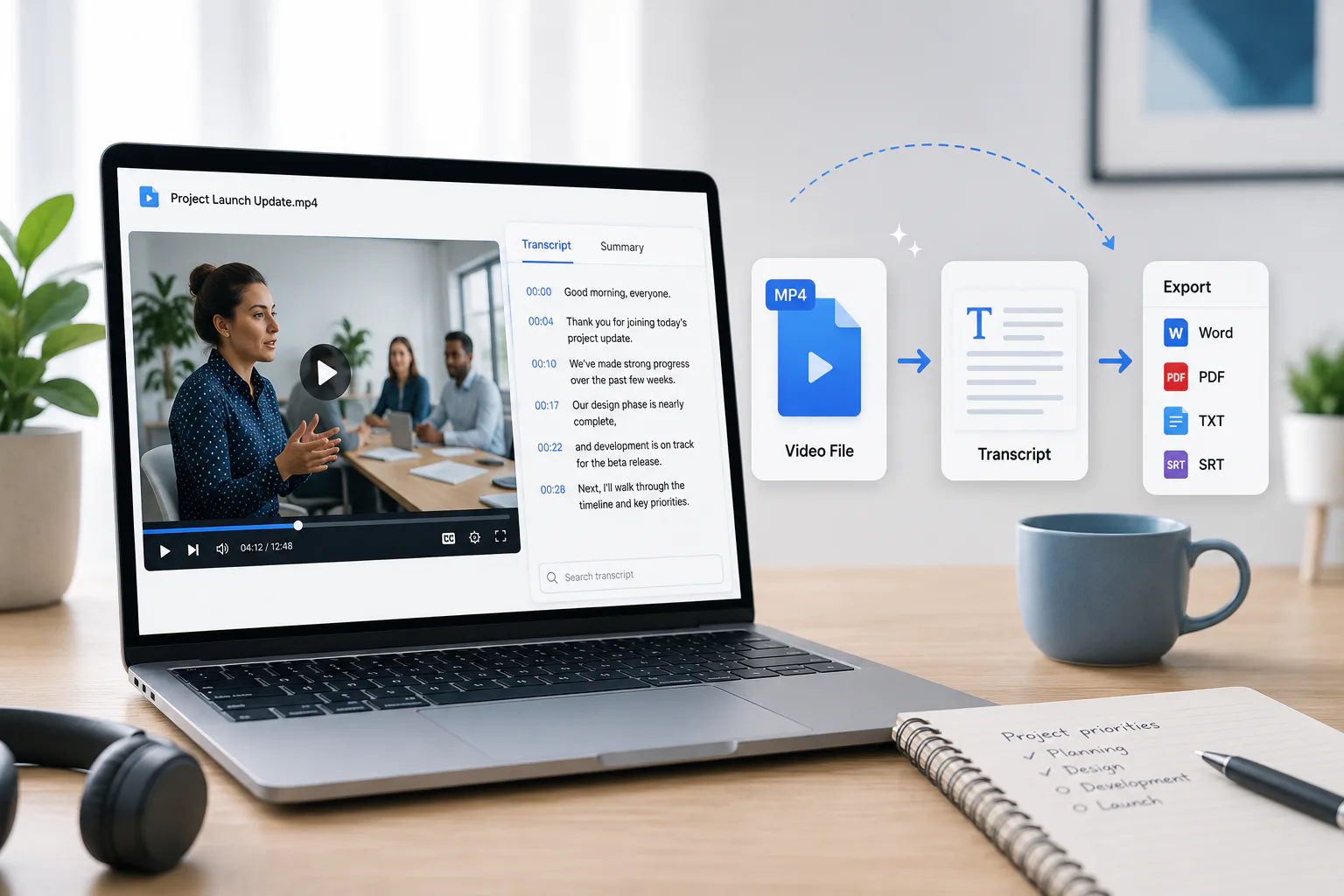
- Benennen Sie die Sprecher und exportieren Sie das Ergebnis. DOCX eignet sich zum Bearbeiten, PDF zum Weitergeben, TXT für Klartext, SRT oder VTT für Untertitel und JSON zur Weiterverarbeitung in anderer Software.
Wie lange dauert es, um ein MP4 zu transkribieren?
Die folgende Verteilung zeigt Median und 90. Perzentil abgeschlossener MP4-Aufträge. Gemessen wurde vom vollständigen Eingang der Datei bis zum fertigen Transkript:
| MP4-Länge | Median | 90 % fertig innerhalb von | Geschwindigkeit gegenüber Echtzeit | Gemessene Dateien |
|---|---|---|---|---|
| Unter 10 Minuten | 42 Sekunden | 5,6 Minuten | 4,7× | 1.641 |
| 10–30 Minuten | 1,8 Minuten | 20,4 Minuten | 9,9× | 1.278 |
| 30–60 Minuten | 3,8 Minuten | 25,1 Minuten | 11,8× | 902 |
| Über 60 Minuten | 5,4 Minuten | 32,4 Minuten | 18,3× | 632 |
Aus der Tabelle lassen sich zwei Dinge ablesen. Längere Dateien werden relativ zur Laufzeit schneller verarbeitet: Eine einstündige MP4-Datei erreicht etwa das 18-Fache der Echtzeit, während kurze Clips wegen der festen Anteile für Upload, Warteschlange und Modellstart unter dem 5-Fachen bleiben. Zwischen Median und 90. Perzentil liegt ein deutlicher Abstand. Bei einer 1,3-GB-Datei dauert der Upload über eine normale Internetverbindung oft länger als die eigentliche Transkription. Im nächsten Abschnitt geht es genau um diesen Engpass.
Sollten Sie das Audio zuerst aus dem MP4 extrahieren?
Normalerweise nicht. Jede zusätzliche Konvertierung kann die Audioqualität verschlechtern. Eine Ausnahme sind große MP4-Dateien bei langsamer Internetverbindung: Hier kann eine verlustfreie Extraktion der Audiospur den Upload deutlich verkürzen.
Da die Videospur nicht transkribiert wird, beeinträchtigt ihr Entfernen die Genauigkeit nicht. Bei einer typischen MP4-Datei aus unserem Datensatz sank die zu übertragende Datenmenge dadurch um rund 89 %. Besonders bei Dateien über 1,3 GB reduziert das die Dauer und das Fehlerrisiko des Uploads.
Mit FFmpeg kopieren Sie die Audiospur ohne Neukodierung:
ffmpeg -i recording.mp4 -vn -acodec copy recording.m4a-vn lässt die Videospur weg, während -acodec copy die Audiospur unverändert übernimmt. Das Ergebnis ist eine M4A-Datei mit genau dem Ton, den auch die Transkription aus der MP4 lesen würde. Der Leitfaden M4A in Text umwandeln erklärt den weiteren Ablauf. Verwenden Sie -acodec libmp3lame nur, wenn ein nachgelagerter Dienst ausdrücklich MP3 verlangt, da dabei verlustbehaftet neu codiert wird.
Wovon hängt die Genauigkeit eines MP4-Transkripts ab?
Werbeaussagen wie „98 %“ oder „99,9 % Genauigkeit“ sind ohne Angaben zu Testmaterial und Referenztranskript kaum aussagekräftig. Üblicherweise wird die Wortfehlerrate gemessen: der Anteil eingefügter, gelöschter oder ersetzter Wörter gegenüber einem geprüften Referenztranskript. In der Praxis beeinflusst die Aufnahmequalität das Ergebnis oft stärker als die Wahl des Werkzeugs.
Die wichtigsten Einflussfaktoren sind:
- Überlappende Sprache. Zwei gleichzeitig sprechende Personen gehören zu den schwierigsten Fällen.
- Mikrofonabstand. Ein Laptop-Mikrofon am anderen Ende eines Konferenztischs nimmt mehr Raumhall als Stimme auf. Ein Headset oder Ansteckmikrofon verbessert die Grundlage erheblich.
- Hintergrundgeräusche. Klimaanlage, Cafégeräusche, Verkehr und Tastaturanschläge verdecken Teile der Sprache. Wechselnde Geräusche sind meist problematischer als gleichmäßiges Rauschen.
- Akzente und Fachvokabular. Namen, Medikamentenbezeichnungen, juristische Zitate, Börsenkürzel und interner Fachjargon werden besonders häufig falsch erkannt.
- Audiobitrate. Bildschirmrekorder und Konferenz-Apps speichern den Ton mitunter nur als 32-kbit/s-Mono-AAC. Bereits bei der Aufnahme verlorene Details lassen sich später nicht wiederherstellen.
- Codec und Container. MP4 und MP3 aus derselben Quelle ergeben in der Regel ein sehr ähnliches Transkript; wichtiger ist die Qualität der enthaltenen Audiodaten.
Realistisch betrachtet braucht ein KI-Transkript bei einer sauberen Nahaufnahme mit ein oder zwei Personen meist nur kleinere Korrekturen. Eine Handyaufnahme aus einem lauten Meeting mit sechs Personen erfordert deutlich mehr Nacharbeit. Das gilt für jedes verfügbare Werkzeug; ein einzelner pauschaler Genauigkeitswert sagt wenig über Ihre konkrete Datei aus. Für reine Audiodateien erklärt unser Leitfaden Audio in Text umwandeln denselben Ablauf für MP3, WAV und M4A und zeigt, wann Word oder lokales Whisper besser geeignet sind.
Ist MP4 zu Transkript kostenlos?
Fast alle Anbieter haben eine kostenlose Variante, doch dahinter stecken sehr unterschiedliche Modelle. Prüfen Sie deshalb, was genau enthalten ist:
- Ein zeitlich oder nach Minuten begrenzter Test. Sie erhalten ein festes Kontingent an Transkriptionsminuten und zahlen danach.
- Eine kostenlose Vorschau pro Datei. Bei TranscribeNext werden die ersten fünf Minuten einer MP4-Datei ohne Konto transkribiert. So können Sie die Qualität mit Ihrer eigenen Aufnahme prüfen.
- Dauerhaft kostenlos, aber werbefinanziert oder eingeschränkt. Häufig gelten kürzere Dateilimits, weniger Exportformate oder Einschränkungen bei der Sprechererkennung. Prüfen Sie außerdem, ob Aufnahmen für das Modelltraining verwendet werden.
- Kostenlos und offline mit Whisper auf dem eigenen Computer. Dabei fallen keine Nutzungsgebühren an und die Datei bleibt lokal. Dafür müssen Sie die Software selbst einrichten und geeignete Hardware bereitstellen.
MP4 zum Transkript: die Optionen im Vergleich
| Methode | Am besten für | Sprecherbezeichnungen | Wichtigste Einschränkung |
|---|---|---|---|
| KI-Transkriptionsdienst | Meetings, Interviews, Vorträge, Podcasts, Kursvideos | Ja | Korrekturlesen nötig; über den kostenlosen Tarif hinaus kostenpflichtig |
| Auto-Captions von YouTube | Videos, die ohnehin auf YouTube veröffentlicht werden | Nein | Video muss öffentlich oder nicht gelistet hochgeladen werden; keine Sprechertrennung; umständlicher Export |
| Microsoft Word Transcribe | Microsoft-365-Nutzer, die bereits in Word arbeiten | Eingeschränkt | Monatliches Uploadlimit; Audio wird in OneDrive gespeichert |
| Whisper offline | Vertrauliche Aufzeichnungen; unbegrenzte lokale Verarbeitung | Extra-Setup | Installation und Modelldownload nötig; Geschwindigkeit hängt von der Hardware ab |
| Professioneller Transkriptionsdienst | Veröffentlichung, rechtliche Einreichungen, Fachterminologie | Ja | Abrechnung pro Minute; Bearbeitungszeit von Stunden bis Tagen |
| Selbst transkribieren | Sehr kurze oder besonders sensible Aufnahmen | Ja | 3 bis 6 Stunden Arbeit pro Stunde Aufzeichnung |
Sprecherbezeichnungen: Wer hat was gesagt?
Ein Meetingtranskript ohne Sprecherbezeichnungen ist schwer zu lesen. Die Sprechererkennung, auch Diarisierung genannt, teilt das Transkript in einzelne Redebeiträge und ordnet sie den erkannten Personen zu.
Unter den MP4-Dateien mit aktivierter Sprechererkennung sind Aufnahmen mit zwei Personen mit Abstand am häufigsten, gefolgt von drei und einer Person. Das entspricht typischen Interviews, Einzelgesprächen und Podcasts. Dateien mit sechs oder mehr Sprechern kommen seltener vor; dort entstehen bei der Zuordnung auch die meisten Fehler. Je mehr Personen beteiligt sind und je häufiger sie sich ins Wort fallen, desto anspruchsvoller wird die Sprechertrennung.
Automatisch erkannte Personen erscheinen zunächst als „Sprecher 1“, „Sprecher 2“ und so weiter. Benennen Sie eine Person einmal um, wird die Bezeichnung im gesamten Transkript aktualisiert. Einzelne Passagen können Sie außerdem nachträglich einer anderen Person zuweisen — etwa wenn zwei Stimmen versehentlich zusammengeführt wurden.
Sprachen
Die Transkription unterstützt mehr als 100 Sprachen. In unseren MP4-Daten entfielen etwa 83 % der Dateien auf Englisch, gefolgt von Spanisch, Französisch, Chinesisch, Russisch, Koreanisch, Portugiesisch, Arabisch, Hebräisch und Japanisch.
Zwei praktische Hinweise: Die automatische Spracherkennung wertet die ersten Sekunden aus. Beginnt eine Aufnahme mit Musik oder Stille, kann die Sprache falsch erkannt werden; legen Sie sie dann manuell fest. Wechsel zwischen mehreren Sprachen innerhalb eines Satzes sind für jedes System schwierig und sollten gezielt geprüft werden.
Exportformate
Welches Format Sie wollen, hängt davon ab, was mit dem Transkript als nächstes passiert:
- TXT — Klartext zum Suchen, Einfügen und Übernehmen in andere Werkzeuge.
- DOCX — Word und Google Docs, wenn das Transkript weiter bearbeitet wird.
- PDF — ein fest formatiertes Dokument zum Teilen oder Archivieren.
- SRT und VTT — zeitcodierte Untertitel für das ursprüngliche Video. Unser Leitfaden erklärt, wie Sie eigene Untertitel bei YouTube hochladen.
- JSON — Zeitangaben, Sprecherinformationen und Daten auf Wortebene zur Weiterverarbeitung in Software.
Privatsphäre: Was passiert mit Ihrem Video
Bevor Sie sensible Inhalte wie Kundengespräche, medizinische Beratungen oder interne Meetings hochladen, prüfen Sie bei jedem Dienst drei Punkte: Werden Dateien für das Modelltraining verwendet? Wie lange werden sie gespeichert? Lassen sie sich dauerhaft löschen? Material, das Ihre Organisation aus rechtlichen Gründen nicht verlassen darf, sollte lokal verarbeitet werden, beispielsweise mit Whisper.
Ein besseres Transkript aus einem MP4 herausholen
- Platzieren Sie das Mikrofon nah an der sprechenden Person. Eine gute Aufnahme verbessert das Ergebnis stärker als jede spätere Einstellung.
- Vermeiden Sie gleichzeitiges Sprechen. Überlappende Sprache ist eine der größten Fehlerquellen.
- Laden Sie die Originaldatei hoch. Vermeiden Sie erneute Exporte, Bildschirmaufnahmen einer Wiedergabe und über Messenger komprimierte Kopien.
- Sprechen Sie Namen und Fachbegriffe deutlich aus. Eine klare erste Nennung erleichtert auch die spätere Erkennung.
- Gleichen Sie das Transkript mit dem Ton ab. Automatische Transkripte können flüssig klingen und trotzdem inhaltlich falsch sein.