
Am schnellsten wandeln Sie Audio mit einem KI-Transkriptionsdienst wie TranscribeNext in Text um. Laden Sie eine MP3-, WAV-, M4A-, MP4- oder andere unterstützte Datei hoch; das Transkript wird automatisch erstellt. Eine einstündige Aufnahme ist in der Regel innerhalb weniger Minuten fertig, während eine manuelle Transkription meist 3 bis 6 Stunden dauert.
Transkriptionsleitfaden · Aktualisiert im Juli 2026 · 8 Min. Lesezeit
Audio in Text umwandeln: 5 einfache Methoden
Laden Sie eine Aufnahme hoch und erhalten Sie in wenigen Minuten ein Transkript. Der Leitfaden zeigt außerdem, wann Word, die Windows-Spracheingabe oder lokales Whisper besser geeignet sind.
Kostenlos
Die kostenlose Vorschau transkribiert die ersten 5 Minuten — ohne Kreditkarte. Für das vollständige Transkript, Sprecherbezeichnungen und Exporte melden Sie sich anschließend an.
Kurz gesagt: Laden Sie die Aufnahme in ein KI-Transkriptionstool hoch, lassen Sie die Sprache erkennen und starten Sie die Transkription. Hören Sie schwierige Stellen beim Korrekturlesen noch einmal an, benennen Sie die Sprecher und exportieren Sie das fertige Transkript als TXT, DOCX, PDF, SRT, VTT oder JSON.
Offenlegung: TranscribeNext ist unser eigener Transkriptionsdienst. Diese Anleitung erklärt auch, wann Microsoft Word, die Windows-Spracheingabe, Audacity oder eine manuelle Transkription besser geeignet sind.
Wie man Audio in Text in 5 Schritten transkribiert
Um Audio in Text zu transkribieren, laden Sie die Aufnahme bei einem KI-Transkriptionsdienst wie TranscribeNext hoch, bestätigen die erkannte Sprache, prüfen den erzeugten Text und exportieren das fertige Transkript.
- Bereiten Sie die Aufnahme vor. Verwenden Sie möglichst die Originaldatei in der höchsten verfügbaren Qualität und vermeiden Sie wiederholtes Konvertieren oder Komprimieren. Gängige Formate wie MP3, WAV, M4A, MP4, FLAC, AAC, OGG, MOV, AVI, MKV und WebM können Sie direkt hochladen.
- Laden Sie das Audio hoch. Legen Sie die Datei in das Feld oben oder wählen Sie sie von Ihrem Gerät aus. Videoaufnahmen können hochgeladen werden, ohne das Audio zuerst zu extrahieren.
- Bestätigen Sie die Sprache. Die automatische Erkennung funktioniert bei den meisten Aufnahmen zuverlässig. Nach der Anmeldung können Sie die Sprache auch manuell festlegen und bei Interviews, Meetings oder Podcasts die Sprechererkennung aktivieren.
- Generieren und überprüfen Sie das Transkript. Warten Sie, bis die KI die Aufzeichnung verarbeitet, und überprüfen Sie dann Namen, Zahlen, technische Begriffe, Zitate und alle Abschnitte, die von Hintergrundgeräuschen oder überlappender Sprache betroffen sind.
- Bearbeiten und exportieren. Benennen Sie die Sprecher um, korrigieren Sie unsichere Wörter und wählen Sie das passende Format: DOCX zum Bearbeiten, PDF zum Teilen, TXT für Klartext, SRT oder VTT für Untertitel und JSON zur Weiterverarbeitung.
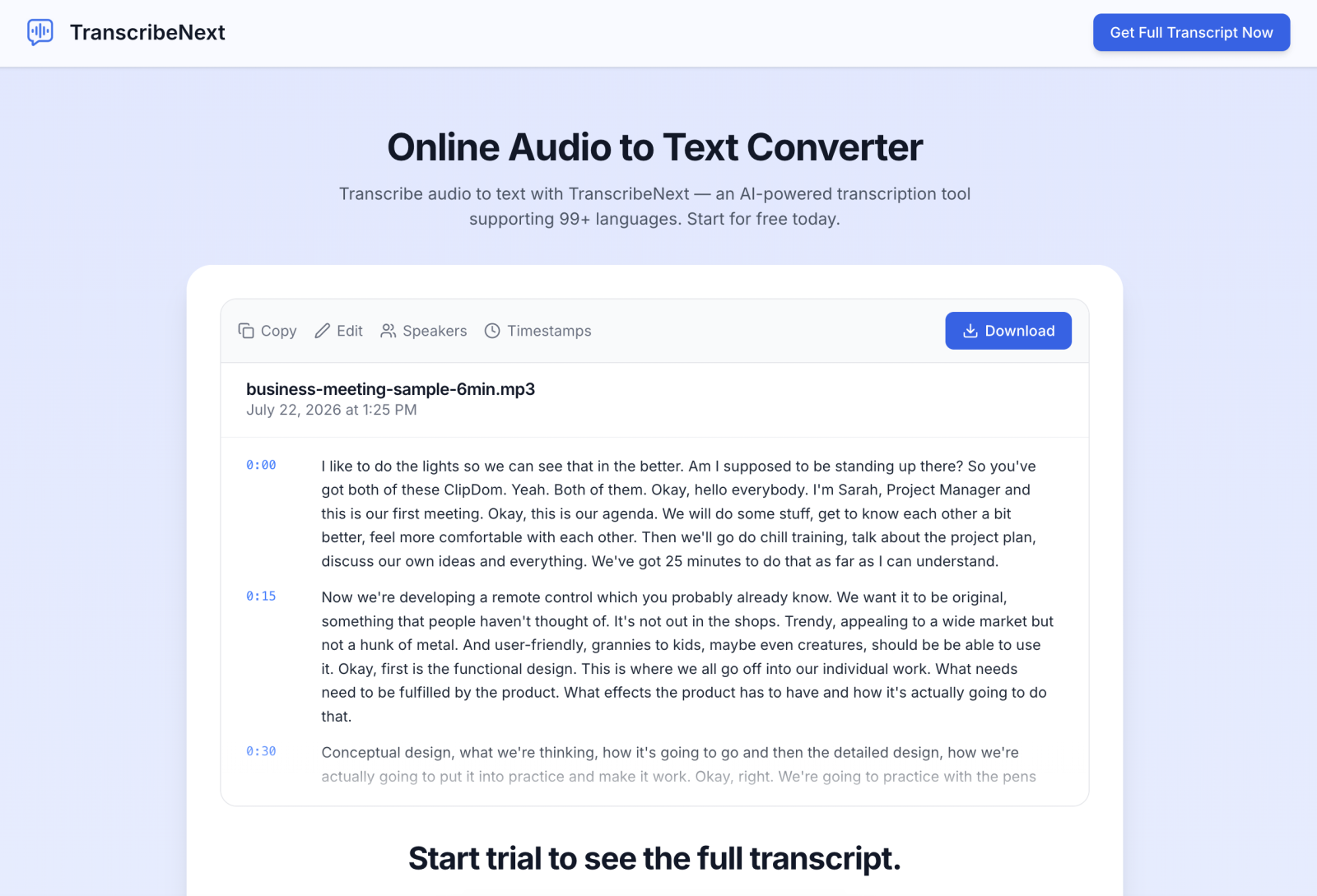
TranscribeNext unterstützt Audio- und Video-Uploads, Sprechererkennung und Zeitstempel in mehr als 100 Sprachen. Exportiert werden kann als TXT, DOCX, PDF, SRT, VTT oder JSON. Im Premium-Tarif sind Aufnahmen bis zu 8 Stunden und 5 GB möglich. Wenn Ihre Ausgangsdatei ein Video ist, erklärt der Leitfaden MP4 in ein Transkript umwandeln den Ablauf, gemessene Verarbeitungszeiten und den einzigen Fall, in dem es sich lohnt, vor dem Upload die Audiospur zu extrahieren.
Was ist der schnellste Weg, Audio in Text zu transkribieren?
Am schnellsten geht es mit KI-Transkription. Eine Stunde Audio manuell abzutippen dauert in der Regel 3 bis 6 Stunden; ein automatischer erster Entwurf ist meist innerhalb weniger Minuten verfügbar.
| Methode | Am besten für | Hauptbegrenzung |
|---|---|---|
| KI-Transkriptionsdienst | Die meisten Meetings, Interviews, Vorträge, Podcasts und Videos | Muss anschließend geprüft werden |
| Microsoft Word Transcribe | Microsoft-365-Nutzer, die bereits in Word arbeiten | Wenige Upload-Formate; speichert Audio in OneDrive |
| Windows-Spracheingabe | Live-Diktat in ein Textfeld | Kann keine aufgezeichnete Datei hochladen |
| Whisper offline (Audacity / Mac) | Vertrauliche Dateien und unbegrenzte lokale Verarbeitung | Installation und Modelldownload nötig; Geschwindigkeit hängt von der Hardware ab |
| Manuelle Transkription | Kurze, hochsensible oder schwierige Aufnahmen | Langsam (3 bis 6 Stunden pro Stunde Audio) |
| Professioneller Transkriptionsdienst | Veröffentlichung, rechtliche Überprüfung oder Fachterminologie | Höhere Kosten; Bearbeitungszeit von Stunden bis Tagen |
Methode 1: Wie man Audio in Text mit TranscribeNext transkribiert
Sie können Audio in Text mit TranscribeNext in fünf Schritten transkribieren und das Ergebnis in sechs Formaten exportieren: TXT, DOCX, PDF, SRT, VTT oder JSON.
- Legen Sie eine Datei in das Feld oben auf dieser Seite (oder öffnen Sie TranscribeNext.com).
- Laden Sie eine Audio- oder Videodatei hoch – im Premium-Tarif bis zu 8 Stunden und 5 GB.
- Lassen Sie die gesprochene Sprache automatisch erkennen oder legen Sie sie nach der Anmeldung selbst fest.
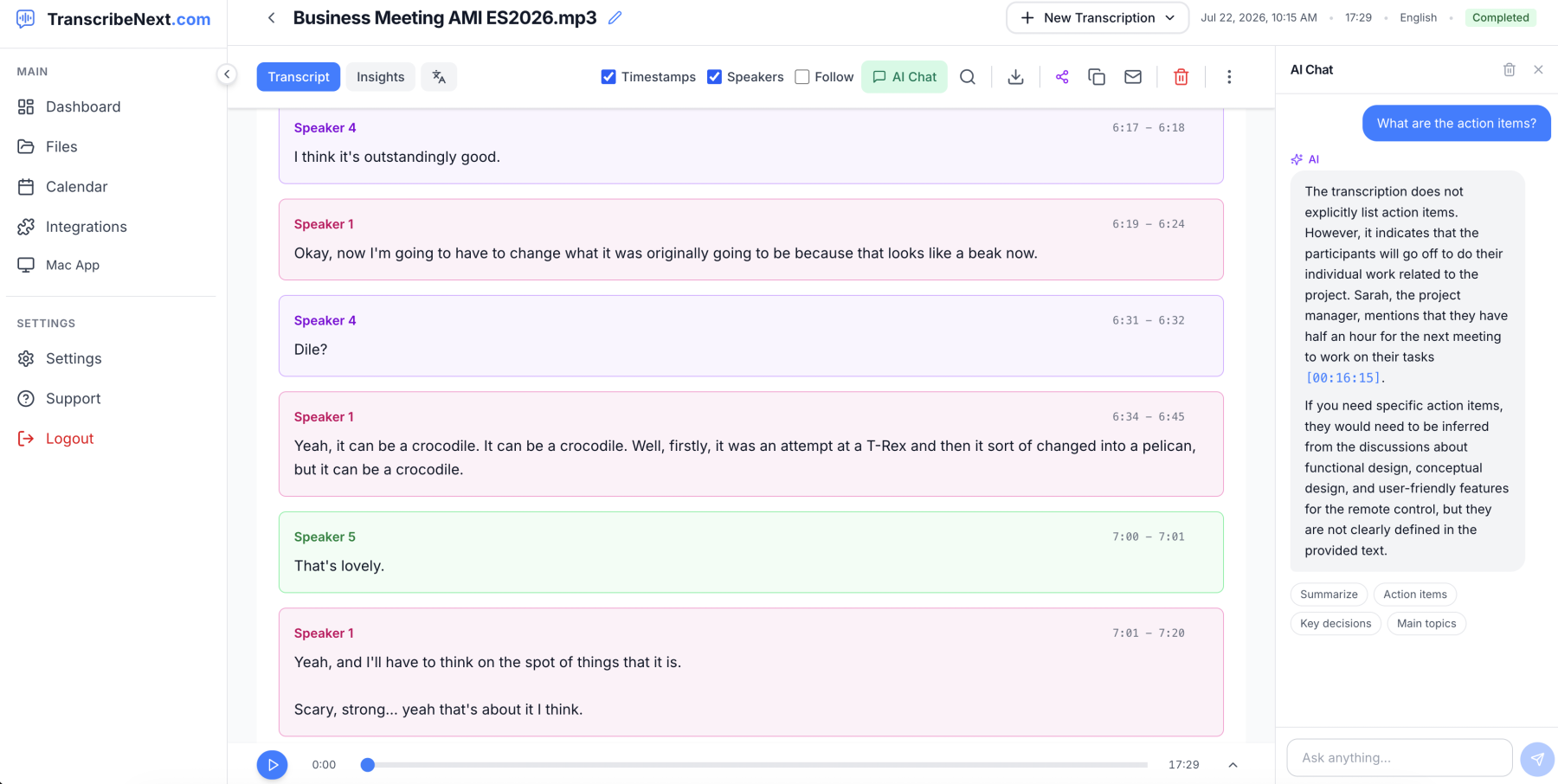
- Aktivieren Sie bei Aufnahmen mit mehreren Personen die Sprechererkennung.
- Prüfen, bearbeiten und exportieren Sie das Transkript.
TranscribeNext eignet sich besonders, wenn Sie mehr als einen reinen Textblock benötigen. Der Editor verknüpft den Text mit Zeitstempeln, trennt die Sprecher und kann Zusammenfassungen, Aufgaben, Meetingnotizen und wichtige Zitate erstellen. Für die Spracherkennung kommen OpenAI Whisper und NVIDIA Parakeet zum Einsatz. Den kostenlosen Tarif können Sie ohne Kreditkarte nutzen und den Ablauf mit Ihrer eigenen Aufnahme prüfen, bevor Sie sich für einen kostenpflichtigen Tarif entscheiden.
Methode 2: Wie man Audio in Text in Microsoft Word transkribiert
Microsoft Word kann hochgeladene WAV-, MP4-, M4A- und MP3-Dateien über Start → Diktieren → Transkribieren verarbeiten. Melden Sie sich bei Microsoft 365 an, öffnen Sie Word, wählen Sie „Transkribieren“, laden Sie die Datei hoch und fügen Sie das fertige Transkript anschließend in das Dokument ein.
Word speichert hochgeladene Aufnahmen im OneDrive-Ordner „Transcribed Files“ und kann Gespräche nach Sprechern aufteilen. Laut Microsoft kann die Verarbeitung ungefähr so lange dauern wie die Aufnahme selbst. Word ist praktisch, wenn Sie Microsoft 365 ohnehin nutzen und den Text direkt in einem Dokument benötigen. Für mehr Eingabeformate, Untertitel, KI-Zusammenfassungen, Teamfreigaben oder längere Aufnahmen ist eine spezialisierte Plattform meist flexibler.
Methode 3: Wie man Live-Sprache in Text auf Windows konvertiert
Mit der Windows-Spracheingabe diktieren Sie direkt in ein Textfeld: Setzen Sie den Cursor an die gewünschte Stelle, drücken Sie Windows + H und sprechen Sie. Die Funktion ist für Live-Diktate gedacht und kann keine gespeicherten Interviews, Meetings oder Vorträge hochladen. Dafür eignen sich TranscribeNext, die Transkriptionsfunktion von Word oder Audacity mit Whisper.
Methode 4: Audio kostenlos und offline transkribieren
Audacity kann Audio mit seinem offiziellen Whisper-Plug-in lokal transkribieren. Die Aufnahme muss weder hochgeladen werden noch gilt ein Cloud-Minutenlimit. Installieren Sie Audacity und die KI-Plug-ins, importieren Sie die Datei, starten Sie Whisper über das Analysemenü und exportieren Sie die erzeugte Beschriftungsspur als Untertitel- oder Textdatei. Das eignet sich für vertrauliche Aufnahmen, häufige private Nutzung und Situationen ohne Internet. Die Geschwindigkeit hängt vom Computer und vom gewählten Modell ab.
OpenAI entwickelte Whisper als mehrsprachiges Spracherkennungssystem und trainierte es mit 680.000 Stunden mehrsprachigem Audiomaterial aus unterschiedlichen Aufgabenbereichen. Dadurch kommt das Modell mit verschiedenen Akzenten, Sprachen, Hintergrundgeräuschen und Fachbegriffen zurecht. Trotzdem sollte jedes Transkript geprüft werden.
Wie man privat auf einem Mac transkribiert
Eine weitere lokale Option ist TranscribeNext für Mac. Die Desktop-App zeichnet System- und Mikrofon-Audio auf, führt Whisper oder NVIDIA Parakeet lokal aus, erkennt Sprecher und erstellt Meetingnotizen, ohne die Aufnahme an einen Server zu senden. Sie erfordert einen Mac mit Apple-Chip, macOS 13 oder neuer und mindestens 8 GB Arbeitsspeicher. Nach dem Herunterladen der Modelle funktionieren Aufnahme, Transkription, Sprechererkennung und lokale Zusammenfassungen ohne Internetverbindung.
Methode 5: Wie man Audio manuell transkribiert
Eine Stunde Audio manuell zu transkribieren dauert je nach Schreibtempo, Aufnahmequalität, Fachsprache, Akzenten und Sprecherzahl meist 3 bis 6 Stunden. Hören Sie die Aufnahme zunächst vollständig an, notieren Sie Namen und Fachbegriffe und arbeiten Sie anschließend mit Kopfhörern und Tastenkürzeln in Abschnitten von 10 bis 30 Sekunden. Markieren Sie unklare Wörter, statt zu raten, und lesen Sie das Ergebnis am Ende Korrektur. Ein effizienter Hybridansatz besteht darin, den ersten Entwurf per KI zu erstellen und Namen, Zahlen, Zitate sowie schwierige Passagen manuell mit dem Original abzugleichen.
Wie man die Genauigkeit der Audiotranskription verbessert
Um die Genauigkeit zu verbessern, optimieren Sie sieben Faktoren vor und nach der Verarbeitung:
- Verwenden Sie die Originalaufnahme. Vermeiden Sie wiederholtes Konvertieren oder Komprimieren der Datei.
- Hintergrundgeräusche reduzieren. Ventilatoren, Verkehr, Musik und Tastaturgeräusche können Konsonanten und kurze Wörter überdecken.
- Halten Sie Mikrofone in der Nähe. Eine klare Telefonaufzeichnung schlägt ein entferntes Laptop-Mikrofon in einem großen Raum.
- Vermeiden Sie überlappende Sprache. Wort- und Sprechererkennung werden unzuverlässiger, wenn mehrere Personen gleichzeitig sprechen.
- Wählen Sie die richtige Sprache. Die manuelle Sprachauswahl reduziert die Fehlerkennung in kurzen oder mehrsprachigen Audiodaten.
- Überprüfen Sie Namen und Fachbegriffe. Produktnamen, Nachnamen, Abkürzungen, Medikamente und technisches Vokabular verdienen eine manuelle Überprüfung.
- Prüfen Sie unsichere Stellen über den Zeitstempel. Korrigieren Sie nicht nur nach dem vermuteten Sinn, sondern hören Sie die Originalaufnahme erneut an.
Kein KI-Transkriptionstool arbeitet zu 100 % fehlerfrei. Bei rechtlichen, medizinischen, finanziellen, wissenschaftlichen, personalbezogenen oder zur Veröffentlichung bestimmten Inhalten ist eine besonders sorgfältige Prüfung unerlässlich.
Wie man Transkriptionsgenauigkeit misst
Um die Transkriptionsgenauigkeit von KI zu messen, vergleichen Sie eine 100-Wort-Referenzprobe und berechnen Sie die Wortfehlerrate (WER) aus Substitutionen, Löschungen und Einfügungen:
WER = (Substitutionen + Streichungen + Einfügungen) ÷ Referenzwörter × 100
Eine geprüfte Passage mit 100 Wörtern, vier Ersetzungen, zwei fehlenden und einem zusätzlich eingefügten Wort hat beispielsweise eine WER von (4 + 2 + 1) ÷ 100 × 100 = 7 %. Das entspricht ungefähr 93 % Wortgenauigkeit. Für einen aussagekräftigen Test sollten Sie mindestens drei Abschnitte messen: einen klaren, einen verrauschten und einen mit mehreren Sprechern oder Fachvokabular.
Da die Genauigkeit wesentlich vom eingesetzten Modell abhängt, zeigt die folgende Tabelle veröffentlichte Benchmarks verbreiteter Spracherkennungsmodelle:
| Modell | Wortfehlerrate | Benchmark |
|---|---|---|
| OpenAI Whisper Large-V3 | 2,5 % | LibriSpeech test-clean (klares Englisch) |
| Whisper Medium | 2,9 % | LibriSpeech test-clean |
| Whisper klein | 3,4 % | LibriSpeech test-clean |
| NVIDIA Parakeet TDT 0.6B v3 | 6,34 % | Open ASR Leaderboard (25 Sprachen, mehrere Anwendungsbereiche) |
Die Benchmarks sind nicht direkt vergleichbar: LibriSpeech test-clean besteht aus klar vorgelesenem Englisch, während das Open ASR Leaderboard 25 Sprachen und anspruchsvollere Anwendungsbereiche kombiniert. Reale Aufnahmen mit Hintergrundgeräuschen schneiden meist schlechter ab. Deshalb bleibt die manuelle Prüfung wichtig.
Wortfehlerrate (%) — niedriger ist besser
Whisper Large-v32,5 %
Whisper Medium2,9 %
Whisper Small3,4 %
Parakeet v36,34 %
Audio mit mehreren Sprechern transkribieren
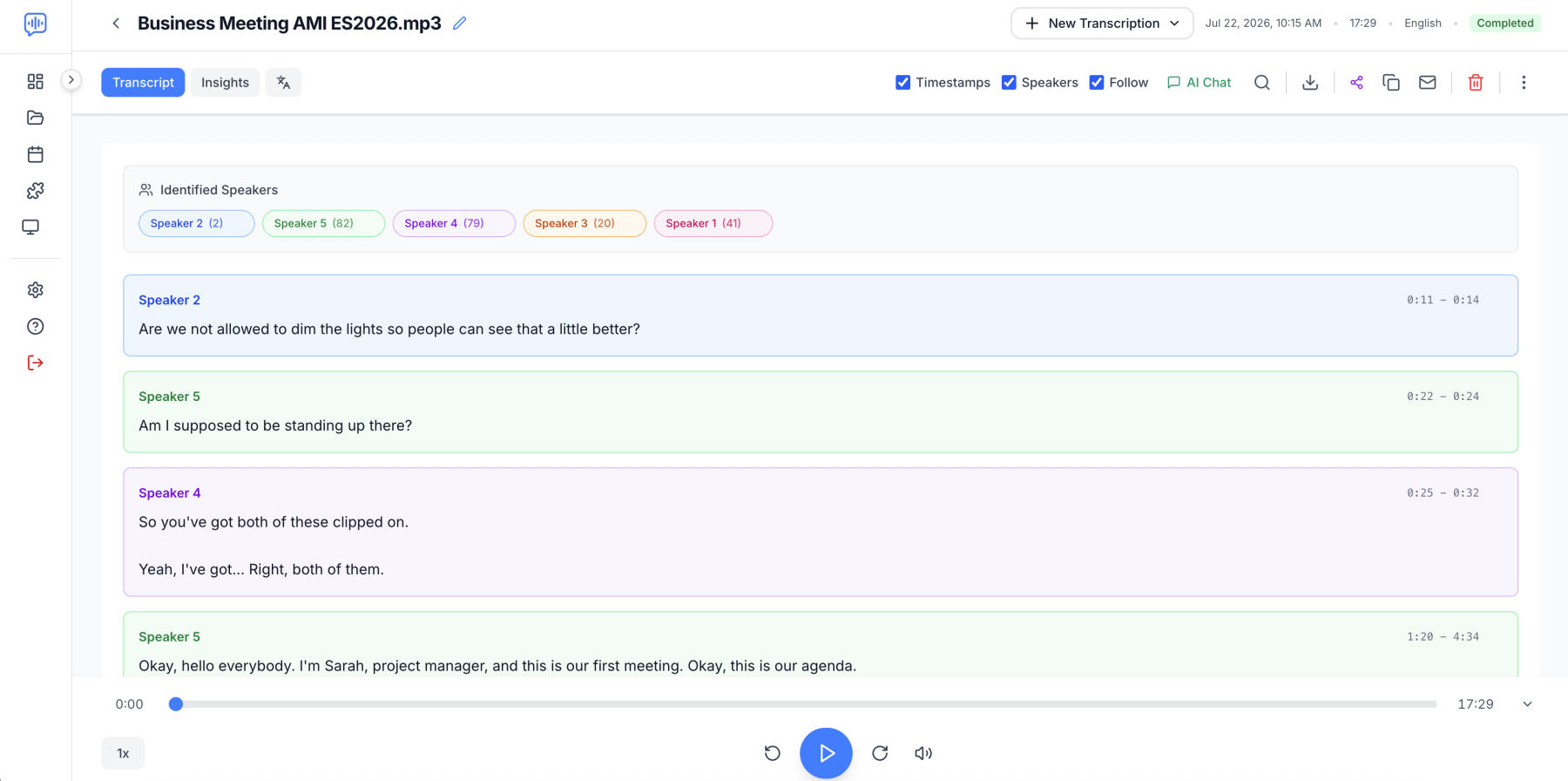
Aktivieren Sie bei Aufnahmen mit zwei oder mehr Personen vor der Verarbeitung die Sprechererkennung. Prüfen Sie beim Korrekturlesen sowohl den Text als auch die Sprecherwechsel. Separate Mikrofone oder Kanäle verbessern die Zuordnung; außerdem hilft es, wenn sich die Beteiligten möglichst nicht ins Wort fallen. Benennen Sie allgemeine Bezeichnungen wie „Sprecher 1“ und „Sprecher 2“ um. Worterkennung und Sprecherzuordnung sind getrennte Aufgaben: Ein Satz kann korrekt transkribiert, aber der falschen Person zugeordnet sein.
Wie man lange Audiodateien transkribiert
Im Premium-Tarif verarbeitet TranscribeNext Aufnahmen bis zu 8 Stunden und 5 GB. Die meisten Interviews, Vorträge, Podcasts, Workshops und Meetings müssen deshalb nicht aufgeteilt werden. Laden Sie möglichst die Originaldatei hoch, bestätigen Sie die Sprache und aktivieren Sie bei Bedarf die Sprechererkennung. Teilen Sie eine Datei nur, wenn sie das Uploadlimit überschreitet oder mehrere klar getrennte Abschnitte enthält. Schneiden Sie an natürlichen Pausen statt mitten im Satz und lassen Sie an jeder Schnittstelle einige Sekunden Kontext stehen.
Welche Audio- und Videoformate können transkribiert werden?
Die Übersicht der unterstützten Formate umfasst 35 Dateitypen – 22 Audio- und 13 Videoformate. Bei MP4, MOV, AVI, MKV und WebM liest der Dienst die Audiospur direkt; Sie müssen sie vorher nicht extrahieren.
| Format | Typ | Typische Quelle |
|---|---|---|
| MP3 | Komprimiertes Audio | Podcasts, Sprachrekorder, Downloads |
| WAV | Unkomprimiertes Audio | Professionelle Rekorder, Studioaufnahmen |
| M4A | Komprimiertes Audio | iPhone-Sprachmemos, Apple-Geräte |
| FLAC | Verlustfreies Audio | Hochwertige Archive und Musik |
| AAC/OGG/Opus | Komprimiertes Audio | Mobile Geräte, Streaming, Open-Source-Apps |
| WMA | Audio | Ältere Windows-Aufnahmen |
| MP4/MOV | Video | Meetings, Webinare, iPhones, Kameras |
| AVI/MKV/WebM | Video | Ältere Kameras, Bildschirmaufnahmen, Browser-Videos |
Welches Transkriptformat sollten Sie herunterladen?
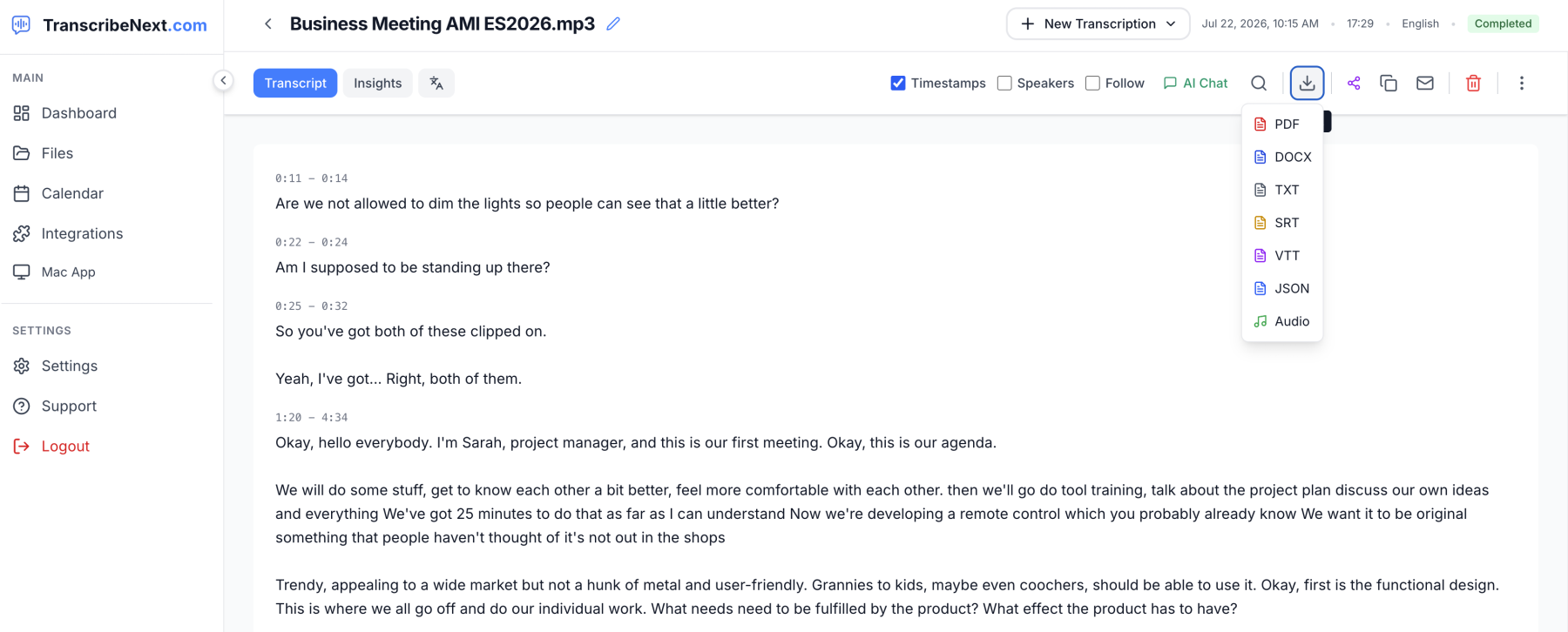
Wählen Sie eines von sechs Transkriptformaten basierend auf der nächsten Aufgabe: TXT, DOCX, PDF, SRT, VTT oder JSON.
| Format | Geeignet für |
|---|---|
| TXT | Klartext in andere Apps übernehmen |
| DOCX | In Word bearbeiten, formatieren und gemeinsam nutzen |
| Ein fest formatiertes, nicht bearbeitbares Dokument teilen | |
| SRT | Zeitcodierte Untertitel zu einem Video hinzufügen |
| VTT | Untertitel für eine Website oder ein HTML5-Video bereitstellen |
| JSON | Zeitstempel, Segmente und Sprecherdaten softwareseitig weiterverarbeiten |
Im kostenlosen Tarif können Sie TXT und JSON exportieren oder die Originalaufnahme herunterladen; PDF, DOCX, SRT und VTT sind Teil der kostenpflichtigen Tarife. Laden Sie bei Bedarf mehrere Formate herunter — zum Beispiel DOCX für die Bearbeitung und SRT für Videountertitel.
Kann ich den Ton eines Videos transkribieren?
Ja. Laden Sie eine MP4-, MOV-, AVI-, MKV- oder WebM-Datei hoch. Die Plattform liest die Audiospur aus, erstellt das Transkript und fügt Zeitstempel hinzu; eine vorherige Audioextraktion ist nicht nötig. Bei YouTube und anderen unterstützten Plattformen können Sie häufig die Video-URL einfügen, statt die Datei herunterzuladen. Verarbeiten Sie nur Inhalte, die Ihnen gehören oder für die Sie eine entsprechende Erlaubnis haben.
Kann ich Audio kostenlos in Text umwandeln?
Ja, allerdings gelten bei kostenlosen Angeboten fast immer Einschränkungen — etwa bei Minuten, Dateidauer, Uploadanzahl, Exporten, Verarbeitungsgeschwindigkeit oder der benötigten lokalen Hardware. Mögliche Optionen sind der kostenlose TranscribeNext-Tarif für die Online-Transkription, TranscribeNext für Mac für lokale Aufnahmen, Microsoft Word als Teil von Microsoft 365, Windows + H für Live-Diktate oder Audacity mit einem Whisper-Plug-in für lokale Dateien. Prüfen Sie bei vertraulichen Inhalten außerdem die Uploadlimits, Aufbewahrung, Exportmöglichkeiten und ob das Audio lokal oder auf einem Server verarbeitet wird.
Müssen Sie ein KI-Transkript korrigieren?
Ja. Jedes KI-generierte Transkript sollte mindestens einmal geprüft werden, auch wenn die Aufnahme klar klingt. Achten Sie besonders auf Personen- und Firmennamen, Datumsangaben, Preise, Maße und Prozentsätze, Zitate, Abkürzungen, Fachbegriffe, Sprecherzuordnungen sowie Passagen mit Stille, Musik, Hintergrundgeräuschen oder überlappender Sprache. Für gewöhnliche Notizen reicht eine schnelle Kontrolle. Bei rechtlichen Belegen, Krankenakten, veröffentlichten Zitaten, wissenschaftlicher Forschung, Personalentscheidungen oder Finanzanweisungen muss jede kritische Aussage mit der Originalaufnahme abgeglichen werden.
Ist Online- oder Offline-Transkription besser?
Online-Transkription eignet sich besonders für schnelle Verarbeitung, Freigaben, Integrationen, Browserzugriff, Übersetzungen und verschiedene Exportformate – etwa bei Teammeetings, Podcasts, Vorträgen und durchsuchbaren Cloudarchiven. Offline-Transkription ist sinnvoll, wenn Aufnahmen auf dem Gerät bleiben müssen oder keine zuverlässige Internetverbindung besteht. Häufig ist ein hybrider Ablauf ideal: alltägliche Aufnahmen in der Web-App verarbeiten und für lokal zu haltende Dateien TranscribeNext für Mac oder Audacity verwenden.
Jetzt Audio in Text umwandeln
Am einfachsten legen Sie Ihre Aufnahme im Uploadbereich oben auf dieser Seite ab, lassen die Sprache erkennen und prüfen die Vorschau. Nach der Anmeldung können Sie das vollständige Transkript öffnen, Sprecher benennen und es als TXT, DOCX, PDF, SRT, VTT oder JSON exportieren. Für vertrauliche Aufnahmen können Sie TranscribeNext für Mac herunterladen und das Audio lokal verarbeiten, ohne es in die Cloud hochzuladen.