
Eine M4A-Datei lässt sich im Browser, in Microsoft Word, auf dem Smartphone oder vollständig offline auf einem Mac in Text umwandeln. Eine vorherige MP3-Konvertierung ist nicht erforderlich: iPhone-Sprachmemos und QuickTime verwenden bereits M4A, und moderne Transkriptionsmodelle lesen das Format direkt. Laden Sie die Datei hoch, wählen Sie die Sprache und exportieren Sie das Ergebnis als TXT, DOCX, PDF, SRT, VTT oder JSON.
Dieser Leitfaden vergleicht alle vier Methoden samt veröffentlichten Limits. Zusätzlich zeigen wir die gemessene Laufzeit einer echten Konvertierung in unserer Produktivumgebung.
M4A auf einen Blick
| Muss ich M4A in MP3 konvertieren? | Nein — M4A kann direkt hochgeladen werden |
| Typische Quellen | iPhone-Sprachmemos, QuickTime, Android-Rekorder, Diktiergeräte |
| Mögliche enthaltene Codecs | AAC, ALAC und weitere von MPEG-4 unterstützte Audioformate |
| Sprecherbezeichnungen | Bis zu 10 erkannte Sprecher (TranscribeNext-Diarisierung) |
| Zeitstempel | Zeitstempel pro Segment; Untertitelexport als SRT oder VTT |
| Kostenlose Nutzung | 5-Minuten-Vorschau ohne Konto; mit kostenlosem Konto 3 Dateien pro Tag mit jeweils bis zu 50 MB |
| Exporte | TXT, DOCX, PDF, SRT, VTT und JSON |
| Verfügbar auf | Allen modernen Browsern unter Windows, macOS, iPhone und Android sowie lokal auf Macs mit Apple-Chip |
- Welche Methode sollten Sie verwenden?
- Methode 1: M4A in Text online kostenlos konvertieren
- Methode 2: M4A in Microsoft Word transkribieren
- Methode 3: M4A auf iPhone oder Android umwandeln
- Methode 4: M4A offline auf dem Mac umwandeln
- Welche kostenlosen Konverter bieten die besten Limits?
- Erhalten Sie Zeitstempel und Sprecherbezeichnungen?
- Ist M4A dasselbe wie AAC?
- Wie groß kann Ihre M4A-Datei sein?
- Wie lange dauert eine 1-stündige Datei?
- Wann eine M4A-Transkription ungenau werden kann
- Testmethodik und -ergebnisse
- FAQ
- Quellen
Welche Methode sollten Sie verwenden?
Alle vier Wege erzeugen bearbeitbaren Text aus derselben M4A-Datei. Welche Methode passt, hängt von Ihrer vorhandenen Software und der Vertraulichkeit der Aufnahme ab:
| Methode | Am besten, wenn | Voraussetzung | Zeitstempel / Sprecher |
|---|---|---|---|
| 1. Online-KI-Konverter | Sie möchten auf jedem Gerät sofort loslegen | Ein Browser | Ja, wenn das Werkzeug Sprechertrennung unterstützt |
| 2. Microsoft Word | Sie nutzen bereits Microsoft 365 | Microsoft-365-Abonnement und Internetverbindung | Ja — beides |
| 3. Telefon-App | Die Datei befindet sich auf Ihrem iPhone oder Android | Das Telefon selbst | Abhängig von der App |
| 4. Offline-App für Mac | Die Aufnahme ist vertraulich | Mac mit Apple Silicon | Ja — beides wird lokal verarbeitet |
Methode 1: M4A kostenlos online in Text umwandeln
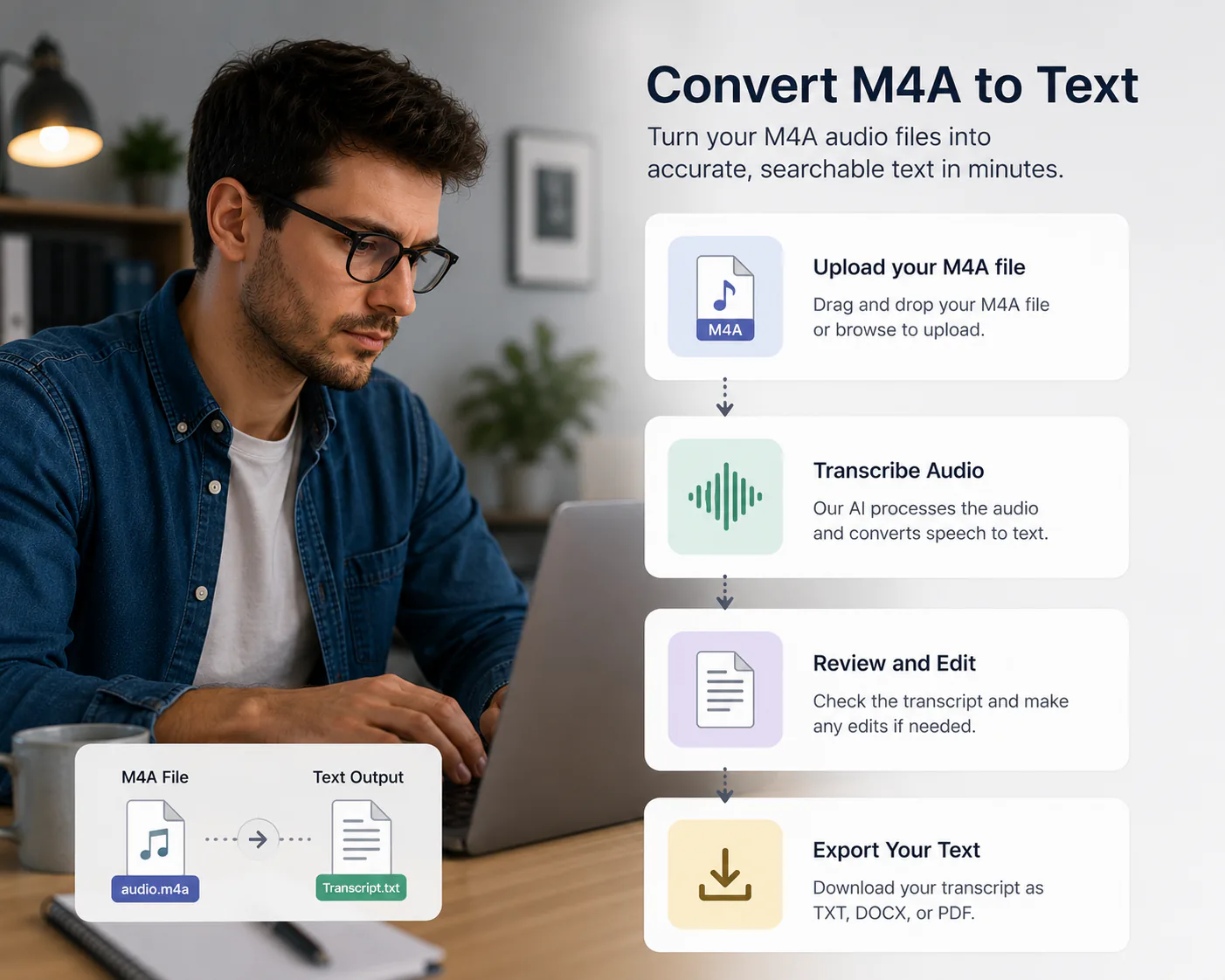
Am schnellsten funktioniert ein browserbasiertes Transkriptionswerkzeug ohne Installation. Der Ablauf besteht aus drei Schritten:
1. Laden Sie die M4A-Datei hoch. Ziehen Sie sie in das Formular auf dieser Seite oder öffnen Sie den vollständigen Uploader unter Windows, macOS, iOS oder Android. Verwenden Sie nur ungeschützte Dateien, die Sie verarbeiten dürfen.
2. Wählen Sie Sprache und Optionen. Lassen Sie die Sprache automatisch erkennen oder legen Sie sie manuell fest. Eine feste Auswahl kann bei starken Akzenten oder Hintergrundgeräuschen helfen. Aktivieren Sie bei mehreren Personen die Sprechertrennung.
3. Prüfen und exportieren Sie das Ergebnis. Bearbeiten Sie das Transkript im Browser und laden Sie es als TXT, DOCX, PDF, SRT, VTT oder JSON herunter.
Die ersten fünf Minuten einer Datei werden ohne Konto kostenlos transkribiert. Mit einem kostenlosen Konto können Sie bis zu drei Dateien pro Tag verarbeiten. Die veröffentlichten Limits von HappyScribe, VEED.IO, NoteGPT und AudioScribe vergleichen wir weiter unten.
Methode 2: Wie transkribiere ich eine M4A-Datei in Microsoft Word?
Wenn Sie bereits ein Microsoft-365-Abonnement haben, kann Word eine hochgeladene M4A-Datei transkribieren und ein Transkript mit Zeitstempeln und Sprechertrennung erstellen. Ein zusätzliches Werkzeug ist nicht erforderlich:
1. Öffnen Sie Microsoft Word auf Ihrem Computer oder melden Sie sich bei Word für das Web an.
2. Öffnen Sie die Registerkarte Start.
3. Klicken Sie auf den Pfeil neben Diktieren (Mikrofonsymbol) und wählen Sie Transkribieren.
4. Klicken Sie auf Audio hochladen und wählen Sie Ihre M4A-Datei aus.
5. Warten Sie, bis Word die Aufnahme verarbeitet hat, und klicken Sie anschließend auf Zum Dokument hinzufügen.
Beachten Sie drei Grenzen. Word verarbeitet Aufnahmen in der Cloud und benötigt deshalb eine Internetverbindung. Microsoft nennt 200 MB pro Datei und 300 Minuten hochgeladenes Audio pro Monat. Außerdem erfordert die Funktion ein Microsoft-365-Abonnement.
Word ist besonders praktisch, wenn Sie ohnehin in Word arbeiten und das Transkript direkt in ein Dokument übernehmen möchten. Für vertrauliche Aufnahmen ist eine lokale Lösung besser geeignet, weil Word die Audiodatei in der Cloud verarbeitet.
Methode 3: Wie konvertiere ich ein M4A in Text auf iPhone oder Android?
Eine M4A-Datei auf dem Smartphone muss nicht erst umgewandelt werden. Sie benötigen lediglich eine App oder einen Browserdienst, der sie direkt transkribiert.
Auf dem iPhone: Sprachmemos werden als M4A gespeichert. Teilen Sie die Aufnahme zunächst mit der App Dateien und wählen Sie sie anschließend in einem Browserdienst aus. Auf unterstützten iPhones kann die Sprachmemos-App selbst ein Transkript anzeigen; die Verfügbarkeit hängt von Gerät, Sprache und Region ab. Sprecherbezeichnungen und Dokumentexporte fehlen jedoch.
Unter Android: Aufnahme- und Messenger-Apps speichern häufig als M4A oder AAC. Laden Sie die Datei aus der Dateiverwaltung in einen Browserdienst hoch. Soll die Aufnahme auf dem Gerät bleiben, verwenden Sie eine App, die ein lokales Modell wie OpenAI Whisper ausführt.
Prüfen Sie in beiden Fällen die Dateigröße. Das Hochladen einer langen Aufnahme über das Mobilfunknetz kann dauern, und kostenlose Tarife begrenzen häufig Größe oder Dauer einzelner Dateien.
Methode 4: Wie konvertiere ich M4A in Text offline auf einem Mac?
Jede der oben genannten Methoden lädt Ihre Audiodateien irgendwo hoch. Wenn die Aufzeichnung vertraulich ist – ein Kundenanruf, eine medizinische Notiz, eine interne Besprechung – hält eine native Mac-App sie auf dem Computer.
TranscribeNext für Mac verarbeitet M4A-Dateien per Drag-and-drop lokal mit OpenAI Whisper oder NVIDIA Parakeet, erkennt bis zu zehn Personen und nutzt die Cloud nur auf Wunsch. MacWhisper bietet lokale Dateitranskription mit Einmallizenz. Apples Sprachmemos und Notizen können Aufnahmen auf unterstützten iPhones und Macs mit Apple-Chip transkribieren; Verfügbarkeit, Sprachen und Funktionen sind jedoch eingeschränkt, und Sprecherbezeichnungen sowie Dokumentexporte fehlen.
Lokale Modelle benötigen Speicherplatz und passende Hardware: Parakeet umfasst etwa 670 MB, Whisper Large v3 rund 2,9 GB. Für schnelle Verarbeitung ist ein Mac mit Apple Silicon erforderlich.
Laden Sie TranscribeNext für Mac herunter - kostenlosWelche kostenlosen M4A-zu-Text-Konverter bieten die besten Limits?
„Kostenlos“ bedeutet bei jedem Anbieter etwas anderes. Unterschiede gibt es vor allem bei Dateigröße, Dauer und Exportmöglichkeiten. Die folgenden Angaben wurden im Juli 2026 auf den jeweiligen Anbieterseiten geprüft. Da sich Tarife ändern können, sollten Sie die aktuellen Limits vor der Nutzung erneut kontrollieren:
| Konverter | Kostenloser Tarif laut Anbieter | Angegebene Genauigkeit | Sprachen | Exporte |
|---|---|---|---|---|
| TranscribeNext | 5-Minuten-Vorschau ohne Konto; mit kostenlosem Konto 3 Dateien pro Tag mit jeweils bis zu 50 MB | Kein pauschaler Wert — siehe typische Fehlerquellen | 100+ | TXT, DOCX, PDF, SRT, VTT und JSON |
| HappyScribe | Kostenloser Test für 10 Minuten | 85–99 % automatisch; 99 % menschlich | 150+ | TXT, DOCX, PDF, SRT, VTT |
| VEED.IO | Kostenloser Test ohne Kreditkarte | 95 % | 100+ für Übersetzungen | TXT, SRT, VTT |
| NoteGPT | kostenlose Variante; bis zu 5 GB pro Audio, 20 Aufgaben in der Warteschlange | Nicht veröffentlicht | Nicht veröffentlicht | TXT, SRT |
| AudioScribe | Unter 5 Minuten ohne Anmeldung; mit kostenlosem Konto Dateien bis 25 Minuten und 100 MB | Nicht veröffentlicht | Nicht veröffentlicht | TXT, SRT, VTT, PDF, Word |
| Microsoft Word | Keine - benötigt Microsoft 365 | Nicht veröffentlicht | Variiert nach Gebietsschema | Einfügen in das Dokument |
Zwei Hinweise zur Tabelle: Von Anbietern veröffentlichte Genauigkeitswerte werden mit unterschiedlichen Audiodaten gemessen und sind deshalb nicht direkt vergleichbar. Wir zeigen stattdessen typische Fehlerquellen und einen Laufzeittest. Außerdem ist ein hohes Dateigrößenlimit nicht automatisch ein hohes Dauerlimit: NoteGPT nennt 5 GB, während AudioScribe die kostenlose Aufnahme auf 25 Minuten begrenzt.
Erhalten Sie Zeitstempel und Sprecherbezeichnungen?
Diese beiden Merkmale entscheiden darüber, wie gut sich ein Transkript für ein Interview oder Meeting weiterverwenden lässt. Nicht jedes Werkzeug unterstützt sie gleichermaßen:
Prüfen Sie bei einem Interview mit zwei Personen die Sprecherzuordnung direkt nach der Transkription. Sprechernamen später manuell in eine Stunde Fließtext einzufügen, kostet deutlich mehr Zeit.
Ist M4A das gleiche wie AAC? M4A vs MP3 vs WAV
M4A ist ein Container, kein Codec. Meist enthält er AAC (verlustbehaftet und kompakt), kann aber auch ALAC (verlustfrei und bei gleicher Dauer deutlich größer) speichern.
| Format | Was es ist | Typische Verwendung | Transkriptionshinweis |
|---|---|---|---|
| M4A | MPEG-4-Audiocontainer mit AAC oder ALAC | Sprachmemos, QuickTime | Direkt hochladen; keine MP3-Konvertierung nötig |
| AAC | Verlustbehafteter Codec, häufig in M4A oder MP4 | Smartphone- und App-Aufnahmen | Häufige Audiospur in einem M4A-Container |
| MP3 | Älteres verlustbehaftetes Audioformat | Podcasts, Downloads | Wird unterstützt; eine Umwandlung von M4A in MP3 bringt keinen Vorteil |
| WAV | Meist unkomprimiertes Audio | Studio, Field Recorder | Wird unterstützt; die Dateien sind in der Regel deutlich größer |
Wie groß kann Ihre M4A-Datei sein?
Ungefähre Größen für eine Stunde Audio, basierend auf den nominalen Bitraten der Codecs:
| M4A-Quelle | Typische Kodierung | Ungefähre Größe pro Stunde |
|---|---|---|
| iPhone Sprachmemo (Standard) | AAC mono ~64 kbps | ~28 MB |
| QuickTime Audioaufnahme | AAC ~128 kbps | ~56 MB |
| Verlustfreie Aufzeichnung | ALAC | Hunderte von MB |
Bei TranscribeNext gelten folgende Dateilimits. Aktuelle Preise finden Sie auf der Seite Preise:
Ein einstündiges Standard-Sprachmemo mit etwa 28 MB liegt unter dem kostenlosen Limit von 50 MB. Eine Stunde verlustfreies ALAC kann dieses Limit dagegen deutlich überschreiten.
Wie lange dauert es, eine 1-stündige M4A-Datei zu konvertieren?
Minuten, nicht Stunden — aber veröffentlichte Zahlen in dieser Kategorie sind fast immer Schätzungen, also hier ist eine, die wir gemessen haben.
In einem Produktionslauf vom 24. Juli 2026 erzeugte OpenAI Whisper Large v3 Turbo aus einer 58-minütigen Aufnahme in 2 Minuten und 22 Sekunden ein Transkript mit 47.059 Zeichen. Die vollständigen Bedingungen stehen unter Methodik. Dies ist eine Einzelmessung und keine garantierte Geschwindigkeit; Auslastung, Dateilänge und Audioqualität beeinflussen das Ergebnis.
Zum Vergleich benötigt eine sorgfältige manuelle Transkription derselben Audiostunde etwa vier bis sechs Arbeitsstunden.
Wann eine M4A-Transkription ungenau werden kann
Pauschale Genauigkeitswerte sind ohne Angaben zu Testmaterial und Aufnahmebedingungen kaum vergleichbar. Mit mehr Fehlern oder einer fehlgeschlagenen Verarbeitung ist vor allem in folgenden Fällen zu rechnen:
Treffen mehrere Punkte zu, verbessern Sie nach Möglichkeit zuerst die Aufnahme. Eine neue Aufnahme mit einem näher platzierten Mikrofon bringt meist mehr als der Wechsel zu einem anderen Werkzeug.
Testmethodik und -ergebnisse
Wie wir getestet haben
Prüfdatum: 24. Juli 2026
Testdatei: 58-minütige Meetingaufnahme (3.486 Sekunden), MPEG-4-Container mit AAC-Audio. M4A ist die reine Audiovariante desselben Containers und wird von derselben Pipeline dekodiert; die Testdatei enthielt zusätzlich eine Videospur.
Dateigröße: 287 MB einschließlich Videospur. Eine reine M4A-Datei gleicher Länge wäre deutlich kleiner. Der Leitfaden MP4 in ein Transkript umwandeln zeigt anhand von 28.409 Uploads, dass eine typische MP4-Datei etwa neunmal so viele Daten wie eine M4A-Datei gleicher Länge enthält.
Sprache: Englisch
Sprecherbezeichnungen: Ausgeschaltet
Gemessene Zeit: Vom abgeschlossenen Upload zum fertigen Transkript
Modell: TranscribeNext Cloud-Pipeline (OpenAI Whisper large-v3-turbo)
Ergebnis: 2 Minuten und 22 Sekunden; 47.059 Zeichen im Transkript
Dies ist eine Testdatei und keine garantierte Verarbeitungszeit.
Zuletzt geprüft: 24. Juli 2026
FAQ
Wie wandle ich eine M4A-Datei in Text um? Laden Sie die Datei in ein Transkriptionswerkzeug und exportieren Sie anschließend den Text. Dafür eignen sich ein Browserdienst, Microsoft Word mit Microsoft 365, eine Smartphone-App oder eine lokale Mac-App für vertrauliche Aufnahmen.
Muss ich M4A zuerst in MP3 konvertieren? Nein. Laden Sie M4A direkt hoch. Eine MP3-Neukodierung fügt einen weiteren verlustbehafteten Kompressionsschritt hinzu, ohne die Erkennung zu verbessern.
Kann Microsoft Word eine M4A-Datei transkribieren? Ja, mit Microsoft 365. Öffnen Sie Start, wählen Sie neben Diktieren die Funktion Transkribieren und laden Sie die M4A-Datei hoch. Word erstellt ein Transkript mit Zeitstempeln und Sprechertrennung. Microsoft nennt 200 MB pro Datei und 300 Uploadminuten pro Monat; die Verarbeitung erfolgt in der Cloud.
Wie wandle ich M4A auf dem Smartphone in Text um? Auf dem iPhone teilen Sie das Sprachmemo mit einem Browserdienst oder nutzen auf unterstützten Geräten die integrierte Transkription. Unter Android laden Sie die Datei aus der Dateiverwaltung hoch oder verwenden eine App mit lokalem Sprachmodell. Eine Formatkonvertierung ist nicht erforderlich.
Ist M4A dasselbe wie AAC? Nein. M4A ist ein MPEG-4-Audiocontainer; AAC ist der darin am häufigsten verwendete verlustbehaftete Codec. Eine M4A-Datei kann beispielsweise auch verlustfreies ALAC enthalten.
Enthält eine M4A-Transkription Zeitstempel und Sprecherbezeichnungen? Das hängt vom Werkzeug ab. TranscribeNext versieht Segmente mit Zeitstempeln, exportiert SRT und VTT und kennzeichnet Sprecher farblich mit umbenennbaren Bezeichnungen. Word bietet ebenfalls Zeitstempel und Sprechertrennung. Einfache Onlinekonverter liefern dagegen oft nur einen durchgehenden Textblock.
Wie lange dauert eine einstündige M4A-Datei? Cloudtranskription dauert meist wenige Minuten. In einem Produktionslauf benötigte OpenAI Whisper Large v3 Turbo für 58 Minuten Audio 2 Minuten und 22 Sekunden. Das ist eine Einzelmessung; Auslastung, Länge und Audioqualität beeinflussen die tatsächliche Laufzeit.
Wie groß darf meine M4A-Datei sein? Bei TranscribeNext gelten im kostenlosen Tarif 50 MB und zwei Stunden pro Datei mit einer Fünf-Minuten-Vorschau, bei Plus 2 GB und fünf Stunden und bei Premium 5 GB und acht Stunden. Eine Stunde iPhone-Sprachmemo umfasst typischerweise etwa 28 MB; verlustfreies ALAC kann mehrere Hundert Megabyte erreichen.
Warum lässt sich meine M4A-Datei nicht hochladen? Häufig überschreitet sie das Größen- oder Dauerlimit, ist DRM-geschützt, enthält einen nicht unterstützten Codec oder lässt sich wegen eines Dateifehlers nicht dekodieren.
Können geschützte Apple-Music-Dateien transkribiert werden? Nein. DRM-geschützte Dateien werden nicht unterstützt. Laden Sie nur ungeschützte Aufnahmen hoch, die Sie besitzen oder verarbeiten dürfen, etwa eigene Sprachmemos, QuickTime-Aufnahmen, Meetings oder Interviews.
Quellen
Verwandte Anleitungen: Beste Mac-Apps zum Transkribieren von Audio · Beste Diktiersoftware für Mac · Wie man Audiodateien schnell transkribiert · Transkriptionstipps für Interviews
Konvertieren Sie jetzt Ihren M4A
Laden Sie eine M4A-Datei im Formular oben auf dieser Seite hoch. Die ersten fünf Minuten sind kostenlos und erfordern kein Konto. Alternativ installieren Sie TranscribeNext für Mac, um Aufnahmen lokal mit Sprecherbezeichnungen zu verarbeiten und in sechs Formate zu exportieren.
Weiterführend: Die Seite zur M4A-Transkription erklärt die technischen Grenzen des Formats. Falls Ihr Rekorder ein anderes Format gespeichert hat, finden Sie es in der Übersicht der unterstützten Audio- und Videoformate.