
A forma mais rápida de transcrever áudio em texto é usar um serviço de transcrição com IA, como o TranscribeNext. Envie um arquivo MP3, WAV, M4A, MP4 ou de outro formato compatível: a transcrição é gerada automaticamente. Uma gravação de uma hora costuma ficar pronta em poucos minutos, enquanto a transcrição manual normalmente leva de 3 a 6 horas. Envie um arquivo abaixo para experimentar: você recebe uma prévia gratuita de 5 minutos, sem precisar de conta.
Guia de transcrição · Atualizado em julho de 2026 · Leitura de 8 minutos
Como transcrever áudio em texto: 5 métodos simples
Envie uma gravação e receba uma transcrição em poucos minutos. Este guia também mostra quando o Word, a digitação por voz do Windows ou o Whisper local são mais adequados.
Grátis
A prévia gratuita transcreve os primeiros 5 minutos sem cartão de crédito. Entre na sua conta para acessar a transcrição completa conforme seu plano, dar nomes aos falantes e exportar o resultado.
Em resumo: envie a gravação para uma ferramenta de transcrição com IA, confirme o idioma e inicie o processamento. Ouça novamente e corrija os trechos difíceis, dê nomes aos falantes e exporte a transcrição final em TXT, DOCX, PDF, SRT, VTT ou JSON.
Transparência: o TranscribeNext é o nosso serviço de transcrição. Este guia também explica quando o Microsoft Word, a digitação por voz do Windows, o Audacity ou a transcrição manual são mais adequados.
Como transcrever áudio em texto em 5 etapas
Para transcrever áudio em texto, envie a gravação para um serviço como o TranscribeNext, confirme o idioma falado, revise o texto gerado e exporte o resultado.
- Escolha o arquivo original. Se possível, use a versão com a melhor qualidade disponível e evite conversões ou compressões repetidas. Você pode enviar diretamente formatos comuns como MP3, WAV, M4A, MP4, FLAC, AAC, OGG, MOV, AVI, MKV e WebM.
- Envie o áudio. Arraste o arquivo para a área acima ou selecione-o no seu dispositivo. Você pode enviar gravações em vídeo sem extrair o áudio antes.
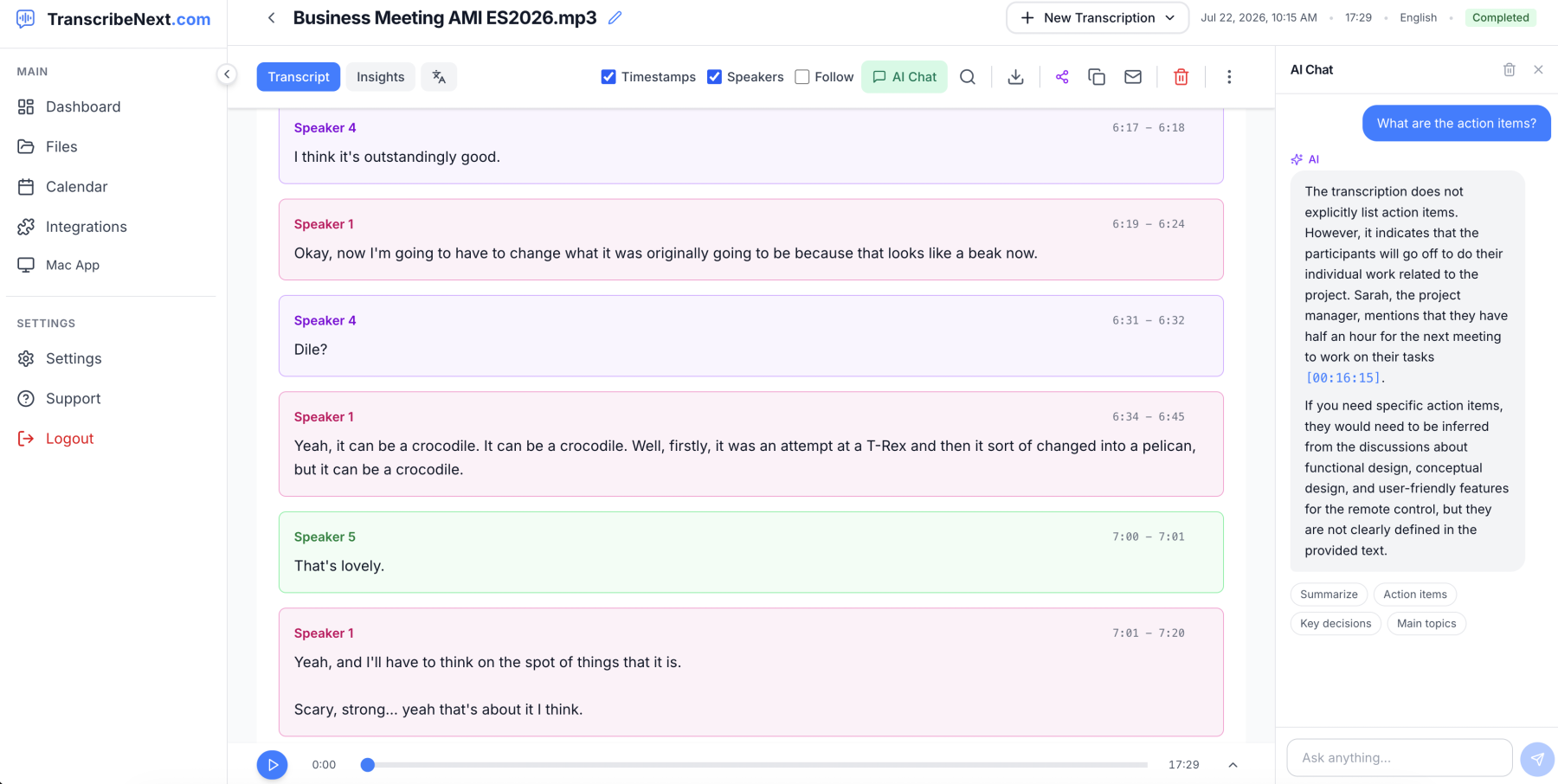
- Confirme o idioma. A detecção automática funciona bem na maioria das gravações. Depois de entrar na conta, você também pode selecionar o idioma manualmente e ativar a identificação de falantes para entrevistas, reuniões ou podcasts.
- Gere e revise a transcrição. Aguarde o processamento da gravação pela IA e confira nomes, números, termos técnicos, citações e trechos com ruído de fundo ou falas sobrepostas.
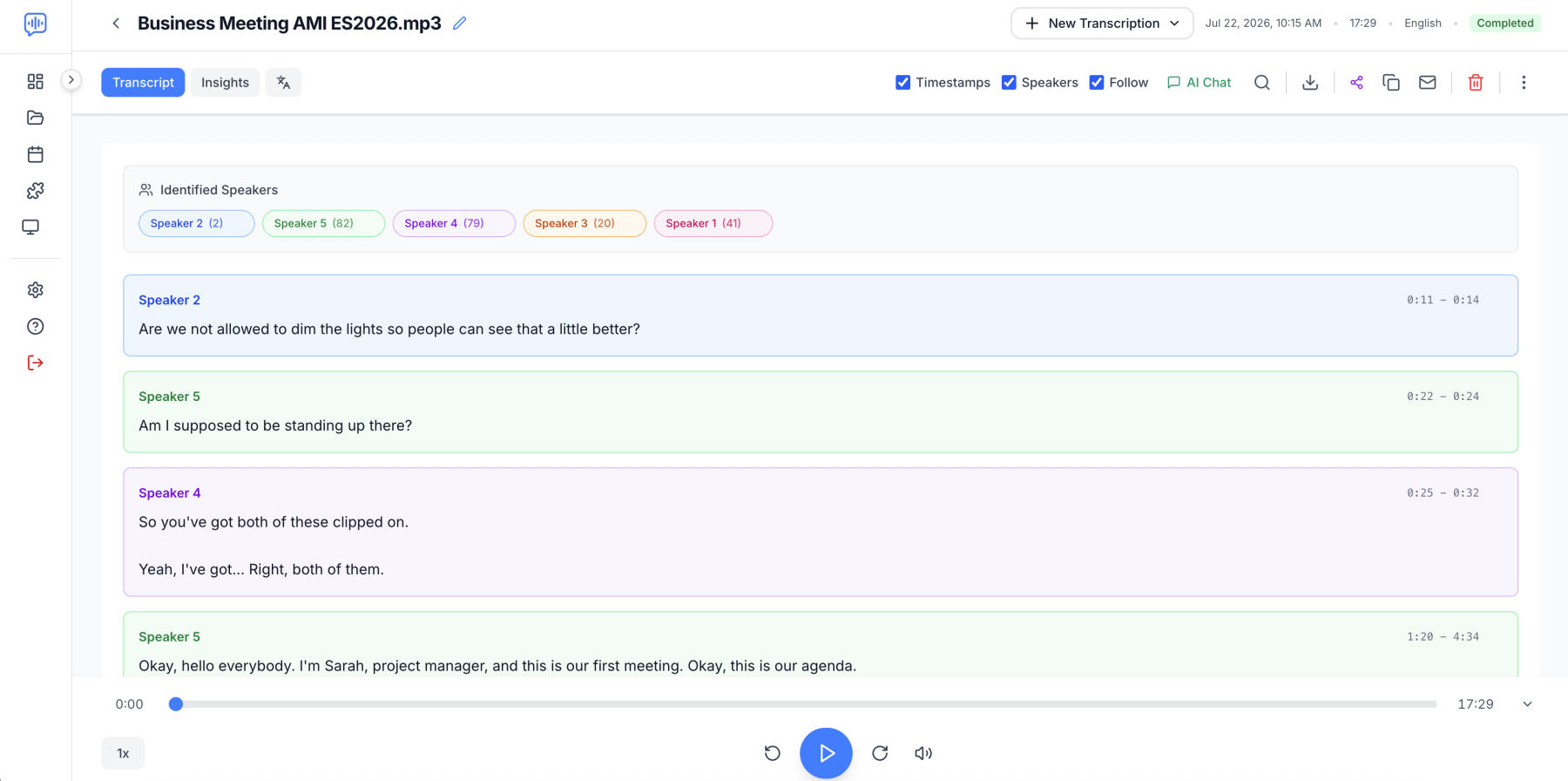
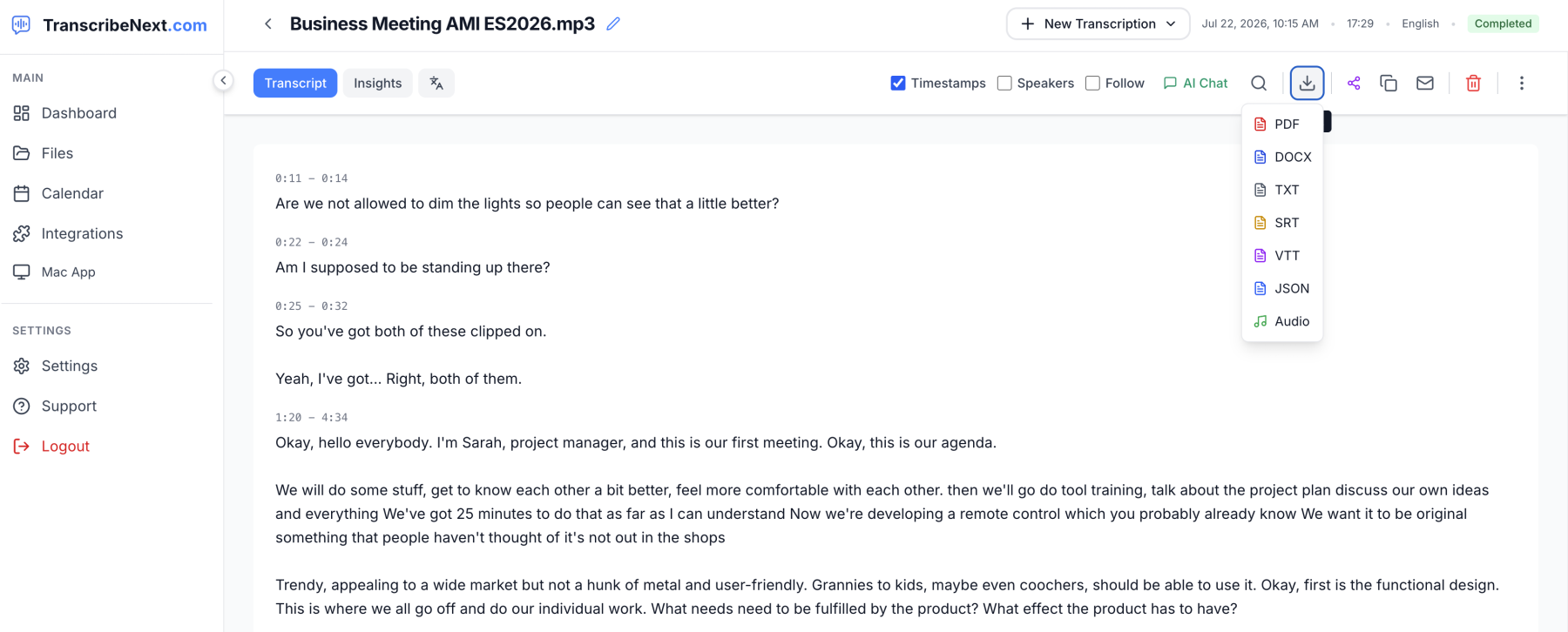
- Edite e exporte. Renomeie os falantes, corrija as palavras incertas e escolha o formato adequado: DOCX para continuar editando o texto, PDF para compartilhar, TXT para texto simples, SRT ou VTT para legendas e JSON para processar os dados.
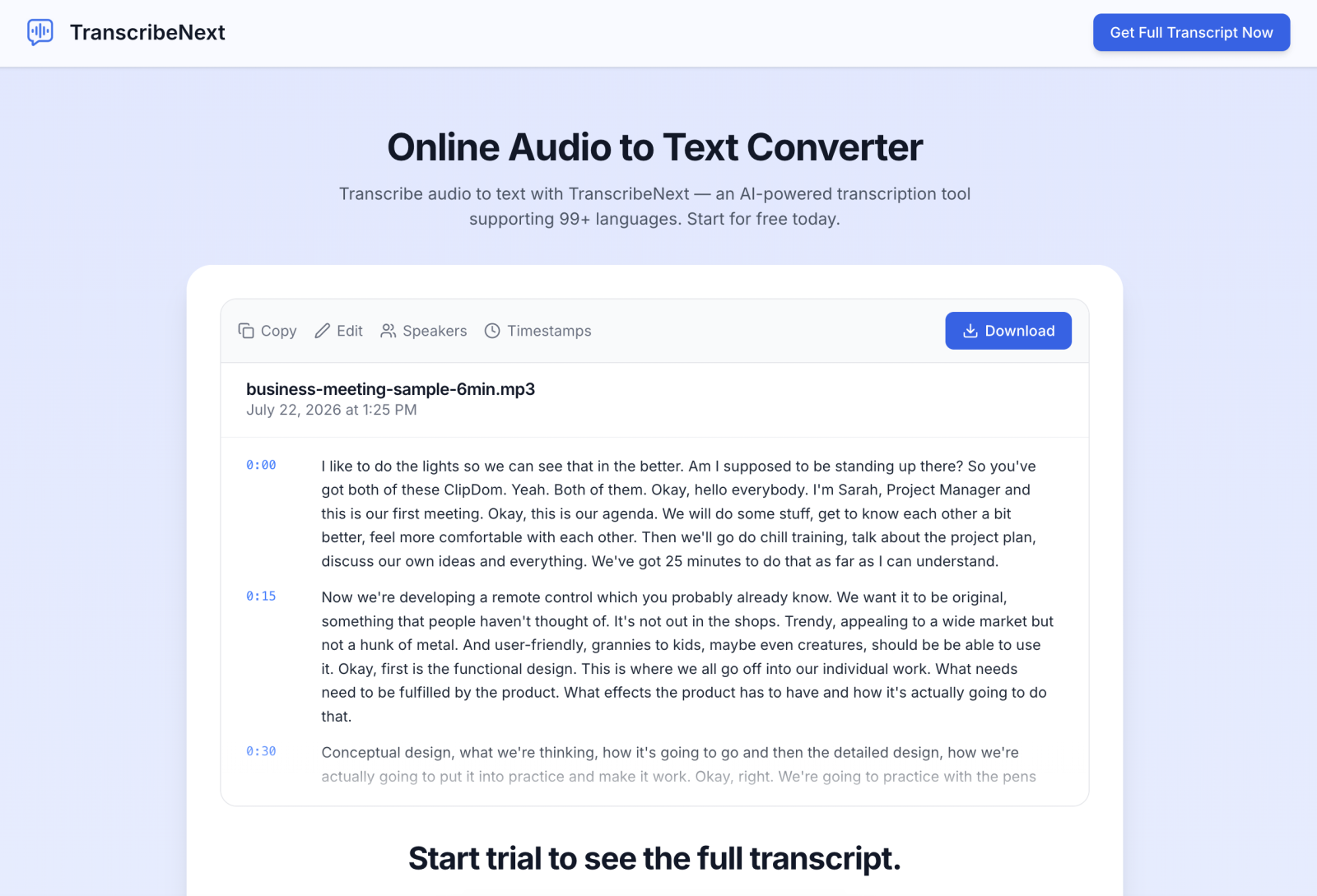
O TranscribeNext oferece suporte a arquivos de áudio e vídeo, identificação de falantes e marcações de tempo em mais de 100 idiomas. Você pode exportar em TXT, DOCX, PDF, SRT, VTT ou JSON. O plano Premium aceita gravações de até 8 horas e 5 GB. Se o arquivo original for um vídeo, o guia de transcrição de MP4 explica o processo, os tempos de processamento medidos e a situação em que vale a pena extrair a faixa de áudio antes do envio.
Qual é a forma mais rápida de transcrever áudio em texto?
O método mais rápido é a transcrição com IA. Transcrever manualmente uma hora de áudio costuma levar de 3 a 6 horas; um primeiro rascunho automático geralmente fica disponível em poucos minutos.
| Método | Ideal para | Principal limitação |
|---|---|---|
| Serviço de transcrição com IA | A maioria das reuniões, entrevistas, aulas, podcasts e vídeos | O resultado precisa de revisão |
| Transcrição do Microsoft Word | Usuários do Microsoft 365 que já trabalham no Word | Poucos formatos de entrada; salva o áudio no OneDrive |
| Digitação por voz do Windows | Ditado ao vivo em um campo de texto | Não permite enviar uma gravação |
| Whisper offline (Audacity/Mac) | Arquivos confidenciais e processamento local sem limite de minutos | Exige instalação e download do modelo; a velocidade depende do hardware |
| Transcrição manual | Gravações curtas, muito sensíveis ou difíceis | Lenta: de 3 a 6 horas para cada hora de áudio |
| Serviço de transcrição profissional | Publicação, revisão jurídica ou terminologia técnica | Custo maior; entrega em horas ou dias |
Método 1: como transcrever áudio em texto com o TranscribeNext
Você pode transcrever áudio em texto com o TranscribeNext em cinco etapas e exportar o resultado em seis formatos: TXT, DOCX, PDF, SRT, VTT ou JSON.
- Arraste um arquivo para a área de envio no início desta página ou abra TranscribeNext.com.
- Envie um arquivo de áudio ou vídeo; o plano Premium aceita até 8 horas e 5 GB.
- Use a detecção automática de idioma ou selecione o idioma manualmente depois de entrar na conta.
- Ative a identificação de falantes se a gravação tiver mais de uma pessoa.
- Revise, edite e exporte a transcrição.
O TranscribeNext é especialmente útil quando você precisa de mais do que um bloco de texto. O editor vincula o texto às marcações de tempo, separa os falantes e pode gerar resumos, tarefas, atas de reunião e citações importantes. O reconhecimento de fala usa OpenAI Whisper e NVIDIA Parakeet. O plano gratuito não exige cartão de crédito e permite testar o processo com uma gravação real antes de escolher um plano pago.
Método 2: como transcrever áudio em texto no Microsoft Word
O Microsoft Word pode processar arquivos WAV, MP4, M4A e MP3 em Página Inicial → Ditar → Transcrever. Entre no Microsoft 365, abra o Word, selecione Transcrever, envie o arquivo e insira a transcrição completa no documento.
O Word salva as gravações enviadas na pasta Arquivos Transcritos do OneDrive e pode dividir a conversa por falante. A Microsoft informa que o processamento pode levar aproximadamente o mesmo tempo que a gravação. O Word é conveniente se você já usa o Microsoft 365 e quer inserir o texto diretamente em um documento. Uma plataforma especializada costuma ser mais flexível para vários formatos, legendas, resumos com IA, compartilhamento com a equipe ou gravações mais longas.
Método 3: como converter fala ao vivo em texto no Windows
Use a digitação por voz do Windows para ditar diretamente em um campo de texto: posicione o cursor onde deseja escrever, pressione Windows + H e fale. O recurso foi criado para ditado ao vivo e não processa entrevistas, reuniões ou palestras já gravadas. Para esses arquivos, use o TranscribeNext, o recurso Transcrever do Word ou o Audacity com Whisper.
Método 4: transcrever áudio grátis e offline
O Audacity pode transcrever áudio localmente com o plugin oficial baseado no Whisper. Você não precisa enviar a gravação, e não há limite de minutos na nuvem. Instale o Audacity e os plugins de IA, importe o arquivo, execute o Whisper pelo menu Analisar e exporte a faixa gerada como arquivo de legenda ou texto. É uma opção adequada para gravações confidenciais, uso pessoal frequente e situações sem internet. A velocidade depende do computador e do modelo escolhido.
A OpenAI desenvolveu o Whisper como um sistema de reconhecimento de fala multilíngue, treinado com 680.000 horas de áudio de vários idiomas e áreas. Isso permite ao modelo lidar com muitos sotaques, idiomas, ruídos de fundo e termos técnicos. Ainda assim, toda transcrição precisa de revisão.
Como transcrever com privacidade em um Mac
Outra opção local é o TranscribeNext para Mac. O aplicativo grava o áudio do sistema e do microfone, executa Whisper ou NVIDIA Parakeet no dispositivo, distingue falantes e gera atas sem enviar a gravação para um servidor. Requer Mac com Apple Silicon, macOS 14.2 ou posterior e pelo menos 8 GB de RAM. Depois do download dos modelos, a gravação, a transcrição, a identificação de falantes e os resumos locais funcionam sem internet.
Método 5: como transcrever áudio manualmente
Transcrever manualmente uma hora de áudio costuma levar de 3 a 6 horas, dependendo da velocidade de digitação, da qualidade da gravação, dos termos técnicos, dos sotaques e da quantidade de falantes. Primeiro, ouça a gravação inteira e anote nomes e termos. Depois, trabalhe em trechos de 10 a 30 segundos usando fones de ouvido e atalhos de teclado. Marque as palavras que não conseguir entender em vez de adivinhar e revise o resultado ao final. Uma abordagem híbrida eficiente é gerar o primeiro rascunho com IA e conferir manualmente nomes, números, citações e trechos difíceis no original.
Como melhorar a precisão da transcrição de áudio
Para melhorar a precisão, cuide de sete fatores antes e depois do processamento:
- Use a gravação original. Evite converter ou comprimir o arquivo repetidamente.
- Reduza o ruído de fundo. Ventiladores, trânsito, música e ruídos do teclado podem encobrir consoantes e palavras curtas.
- Mantenha os microfones próximos. Uma gravação nítida no celular é melhor do que a de um microfone de notebook distante em uma sala grande.
- Evite falas sobrepostas. O reconhecimento das palavras e dos falantes fica menos confiável quando várias pessoas falam ao mesmo tempo.
- Selecione o idioma correto. A escolha manual reduz erros de detecção em áudios curtos ou multilíngues.
- Confira nomes e termos técnicos. Nomes de produtos, sobrenomes, abreviações, medicamentos e vocabulário técnico merecem revisão manual.
- Confira os trechos incertos pelas marcações de tempo. Não corrija o texto apenas pelo sentido que você imagina: ouça a gravação original novamente.
Nenhuma ferramenta de transcrição com IA tem 100% de precisão. Conteúdos jurídicos, médicos, financeiros, científicos, relacionados a pessoas ou destinados à publicação exigem uma revisão especialmente cuidadosa.
Como medir a precisão da transcrição
Para medir a precisão da transcrição com IA, compare uma amostra de referência de 100 palavras e calcule a taxa de erro por palavra (WER), somando substituições, exclusões e inserções:
WER = (substituições + exclusões + inserções) ÷ palavras da referência × 100
Por exemplo: em um trecho conferido com 100 palavras, quatro substituições, duas palavras ausentes e uma palavra extra resultam em WER de (4 + 2 + 1) ÷ 100 × 100 = 7%. Isso equivale a cerca de 93% de precisão das palavras. Para um teste significativo, avalie pelo menos três trechos: um claro, um com ruído e um com vários falantes ou vocabulário especializado.
Como a precisão depende bastante do modelo usado, a tabela a seguir apresenta resultados publicados de modelos populares de reconhecimento de fala:
| Modelo | Taxa de erro por palavra | Benchmark |
|---|---|---|
| OpenAI Whisper large-v3 | 2,5% | LibriSpeech test-clean (inglês com áudio limpo) |
| OpenAI Whisper medium | 2,9% | LibriSpeech test-clean |
| OpenAI Whisper small | 3,4% | LibriSpeech test-clean |
| NVIDIA Parakeet TDT 0.6B v3 | 6,34% | Open ASR Leaderboard (25 idiomas, várias áreas) |
Os resultados não são diretamente comparáveis: o LibriSpeech test-clean contém leitura em inglês com áudio limpo, enquanto o Open ASR Leaderboard reúne 25 idiomas e áreas mais difíceis. Gravações reais com ruído de fundo costumam ter resultados piores, por isso a revisão manual continua importante.
Taxa de erro por palavra (%): quanto menor, melhor
Whisper large-v32,5%Whisper medium2,9%Whisper small3,4%Parakeet v36,34%
Transcrever áudio com vários falantes
Se a gravação tiver duas ou mais pessoas, ative a identificação de falantes antes do processamento. Durante a revisão, confira tanto o texto quanto as mudanças de falante. Microfones ou canais separados melhoram a atribuição; quando possível, evite que as pessoas se interrompam. Troque identificações genéricas como “Falante 1” e “Falante 2” pelos nomes reais. Reconhecer as palavras e identificar quem falou são tarefas distintas: uma frase pode estar transcrita corretamente e atribuída à pessoa errada.
Como transcrever arquivos de áudio longos
No plano Premium, o TranscribeNext processa gravações de até 8 horas e 5 GB. Por isso, não é necessário dividir a maioria das entrevistas, aulas, podcasts, workshops e reuniões. Envie o arquivo original, confirme o idioma e, se necessário, ative a identificação de falantes. Divida o arquivo somente se ele ultrapassar o limite de envio ou contiver sessões claramente separadas. Faça os cortes em pausas naturais, nunca no meio de uma frase, e preserve alguns segundos de contexto em torno de cada corte.
Quais formatos de áudio e vídeo podem ser transcritos?
A lista de formatos compatíveis inclui 35 tipos de arquivo: 22 de áudio e 13 de vídeo. Para MP4, MOV, AVI, MKV e WebM, o serviço lê a faixa de áudio diretamente, sem necessidade de extraí-la antes.
| Formato | Tipo | Origem comum |
|---|---|---|
| MP3 | Áudio comprimido | Podcasts, gravadores de voz, downloads |
| WAV | Áudio sem compressão | Gravadores profissionais, estúdios |
| M4A | Áudio comprimido | Gravador do iPhone, dispositivos Apple |
| FLAC | Áudio sem perdas | Acervos e música |
| AAC/OGG/Opus | Áudio comprimido | Dispositivos móveis, streaming, aplicativos de código aberto |
| WMA | Áudio | Gravações antigas do Windows |
| MP4/MOV | Vídeo | Reuniões, webinars, iPhone, câmeras |
| AVI/MKV/WebM | Vídeo | Câmeras antigas, gravações de tela, vídeos no navegador |
Em qual formato baixar a transcrição?
Escolha um dos seis formatos conforme a próxima tarefa: TXT, DOCX, PDF, SRT, VTT ou JSON.
| Formato | Indicado para |
|---|---|
| TXT | Copiar texto simples para outros aplicativos |
| DOCX | Editar, formatar e compartilhar texto no Word |
| Compartilhar um documento com layout fixo | |
| SRT | Adicionar legendas com marcações de tempo a um vídeo |
| VTT | Adicionar legendas a um site ou vídeo HTML5 |
| JSON | Processar marcações de tempo, segmentos e dados dos falantes em outro software |
No plano gratuito, você pode exportar em TXT e JSON ou baixar a gravação original; PDF, DOCX, SRT e VTT estão disponíveis nos planos pagos. Se precisar, baixe mais de um formato: por exemplo, DOCX para editar o texto e SRT para legendar o vídeo.
Posso transcrever o áudio de um vídeo?
Sim. Envie um arquivo MP4, MOV, AVI, MKV ou WebM. A plataforma lê a faixa de áudio, cria a transcrição e adiciona marcações de tempo; não é necessário extrair o áudio antes. Para o YouTube e outras plataformas compatíveis, muitas vezes basta colar a URL do vídeo em vez de baixar o arquivo. Processe apenas conteúdo que pertença a você ou que você tenha autorização para processar.
Posso converter áudio em texto grátis?
Sim, mas as soluções gratuitas quase sempre têm algum limite: minutos disponíveis, duração dos arquivos, quantidade de envios, formatos de exportação, velocidade de processamento ou requisitos de hardware. As opções incluem o plano gratuito do TranscribeNext para transcrição online, TranscribeNext para Mac para processamento local, Microsoft Word com Microsoft 365, Windows + H para ditado ao vivo e Audacity com um plugin do Whisper para arquivos locais. Para conteúdo sensível, verifique também os limites de envio, os prazos de retenção, as exportações disponíveis e se o áudio é processado no dispositivo ou em um servidor.
É preciso revisar uma transcrição gerada por IA?
Sim. Toda transcrição gerada por IA deve ser conferida pelo menos uma vez, mesmo quando a gravação parece clara. Preste atenção especial a nomes de pessoas e empresas, datas, preços, medidas e porcentagens, citações, abreviações, termos técnicos, atribuições de falantes e trechos com silêncio, música, ruído de fundo ou vozes sobrepostas. Para anotações do dia a dia, uma revisão rápida pode bastar. Em documentos jurídicos, prontuários, citações para publicação, pesquisa científica, decisões sobre pessoas ou demonstrativos financeiros, confira cada afirmação importante na gravação original.
A transcrição online ou offline é melhor?
A transcrição online é especialmente adequada quando você precisa de processamento rápido, aprovações, integrações, acesso pelo navegador, traduções e vários formatos de exportação: por exemplo, reuniões de equipe, podcasts, palestras e acervos pesquisáveis na nuvem. A transcrição offline é útil quando as gravações precisam ficar no dispositivo ou não há uma conexão confiável com a internet. Um processo híbrido costuma funcionar bem: use o aplicativo web para gravações do dia a dia e o TranscribeNext para Mac ou o Audacity para arquivos que precisam permanecer locais.
Converta seu áudio em texto agora
A forma mais simples é arrastar a gravação para a área de envio acima, deixar o sistema detectar o idioma e conferir a prévia. Depois de entrar na conta, você pode abrir a transcrição completa conforme seu plano, dar nomes aos falantes e exportar em TXT, DOCX, PDF, SRT, VTT ou JSON. Para gravações confidenciais, baixe o TranscribeNext para Mac e processe o áudio localmente, sem enviá-lo para a nuvem.