
MP4를 전사하려면 동영상 파일을 TranscribeNext 같은 AI 전사 서비스에 업로드하면 됩니다. 오디오를 따로 추출하거나 파일을 먼저 변환할 필요가 없습니다. 컨테이너 안의 오디오 트랙을 직접 읽어 타임스탬프와 화자 구분이 포함된 텍스트로 반환합니다. 실제로 처리한 MP4 5,266건 중 30~60분 길이의 녹화는 중앙값 3.8분 만에 완료됐습니다. 아래에 파일을 놓아 보세요. 계정 없이 처음 5분을 무료로 전사할 수 있습니다.
전사 가이드 · 2026년 7월 업데이트 · 읽는 시간 9분
MP4 전사: 동영상을 텍스트로 변환하기
아래에 MP4를 놓으면 화자 구분과 타임스탬프가 포함된 편집 가능한 전사본을 받을 수 있습니다. 업로더 아래에서는 실제 파일 처리 방식과 MP4 5,266건에서 측정한 처리 시간을 설명합니다.
무료
처음 5분을 바로 무료로 전사합니다. 신용카드도 가입도 필요 없습니다. 이후 로그인하면 전체 전사본, 화자 구분, 내보내기 기능을 이용할 수 있습니다.
빠른 답변: MP4를 AI 음성 인식 도구에 업로드하고 음성 언어를 확인한 다음, 결과를 검토해 TXT, DOCX, SRT, VTT 또는 JSON으로 내보내세요. PDF도 한국어·중국어·일본어를 포함해 지원됩니다. MP4를 변환하거나 오디오를 추출할 필요는 없습니다. 다만 파일이 크고 인터넷 연결이 느리다면 오디오 트랙만 먼저 추출해 업로드 용량을 기가바이트에서 메가바이트로 줄일 수 있습니다. 아래에서 판단에 필요한 실제 수치를 확인할 수 있습니다.
안내: TranscribeNext는 당사가 제공하는 전사 서비스입니다. 이 페이지의 수치는 실제 운영 데이터에서 측정했으며 표본 크기도 함께 표시했습니다. YouTube 자동 자막, Microsoft Word, 로컬 Whisper가 더 적합한 경우도 함께 설명합니다.
MP4 안에는 무엇이 있고, 무엇을 전사하나요?
MP4는 오디오 형식도, 엄밀히 말해 동영상 형식도 아닙니다. MP4는 여러 스트림을 담는 컨테이너입니다. 보통 동영상 트랙(H.264 또는 HEVC) 하나와 오디오 트랙(대개 AAC) 하나가 들어 있습니다. 전사 과정에서는 오디오 트랙만 읽고, 파일 용량의 대부분을 차지하는 동영상 트랙은 사용하지 않습니다.
이 사실을 알면 MP4 전사에 관한 여러 의문이 풀립니다. 2 GB 파일과 40 MB 파일이 같은 전사본을 만들 수 있는 이유, 업로드 전에 MP4를 MP3로 바꿔도 정확도가 좋아지지 않는 이유, 같은 대화라도 휴대전화로 촬영한 MP4의 전사 품질이 MP3보다 낮을 수 있는 이유가 여기에 있습니다.
실제 업로드에서 측정한 녹화 1분당 파일 크기의 중앙값은 다음과 같습니다.
| 컨테이너 | 분당 중앙값 | M4A 대비 | 측정 파일 수 |
|---|---|---|---|
| MOV (.mov) | 33.9 MB | 56× | 987 |
| MP4 (.mp4) | 5.4 MB | 9× | 4,550 |
| WAV (.wav) | 1.8 MB | 3× | 1,187 |
| MP3 (.mp3) | 0.92 MB | 1.5× | 10,586 |
| M4A (.m4a) | 0.61 MB | 1× (기준) | 8,481 |
일반적인 MP4는 내부 오디오보다 약 9배 많은 데이터를 담고 있습니다. 사용자가 보낸 MP4의 중앙값은 녹화 18분에 84 MB였습니다. 상위 5%는 1.3 GB를 넘었고, 처리한 가장 큰 파일은 4.9 GB였습니다. 그 파일의 오디오 트랙은 수십 MB에 불과했으며 나머지는 전사에 사용되지 않는 영상 데이터였습니다.
MP4는 MP3와 M4A 다음으로 많이 업로드되는 형식입니다. 전체의 14.7%인 5,266건을 차지했습니다. Zoom, Teams, QuickTime, OBS, 휴대전화 카메라, 화면 녹화 프로그램에서 흔히 만들어지기 때문입니다. 기술적인 길이·용량·코덱 제한은 MP4 전사 형식 페이지에서, 다른 파일 형식은 지원되는 오디오 및 동영상 형식에서 확인하세요.
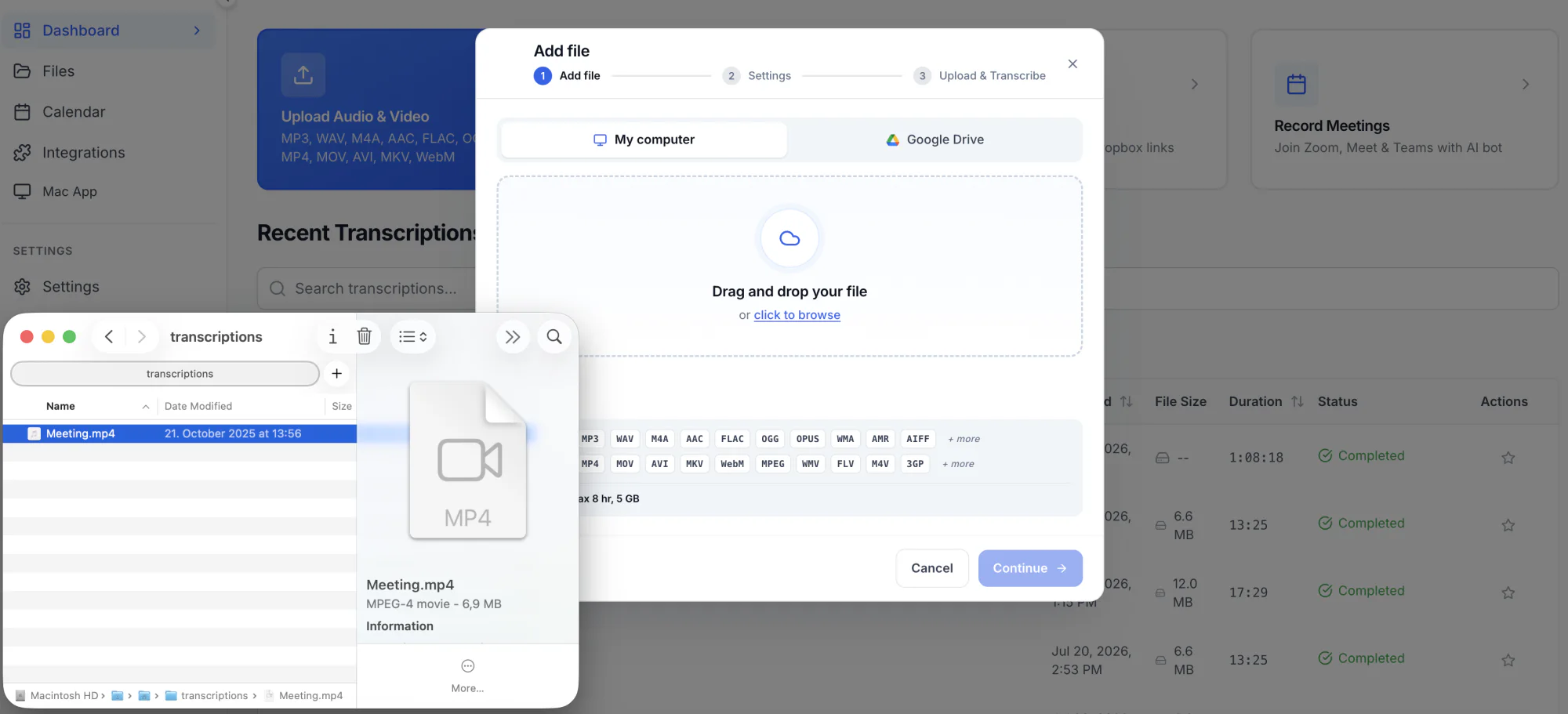
5단계로 MP4를 전사하는 방법
- 원본 MP4를 사용하세요. 먼저 재인코딩하거나 손실 압축 편집기로 자르거나 변환 사이트를 거치지 마세요. 재인코딩할 때마다 전사에 필요한 오디오 정보가 줄어듭니다.
- MP4를 업로드하세요. 페이지 상단 상자에 파일을 놓으세요. 오디오 트랙은 컨테이너에서 자동으로 읽으므로 MP3로 변환할 필요가 없습니다. MOV, MKV, WebM, AVI, M4V도 같은 방식으로 처리됩니다.
- 언어를 확인하세요. 자동 감지는 대부분의 녹화를 처리합니다. 음성이 작거나 억양이 강하거나 여러 언어가 섞인 경우에는 언어를 직접 지정하는 편이 더 정확합니다.
- 처리가 끝나면 원본 음성과 대조하세요. 이름, 숫자, 약어, 인용문, 여러 사람이 동시에 말한 구간을 확인하세요. 자동 전사가 가장 자주 틀리는 동시에 중요한 부분입니다.
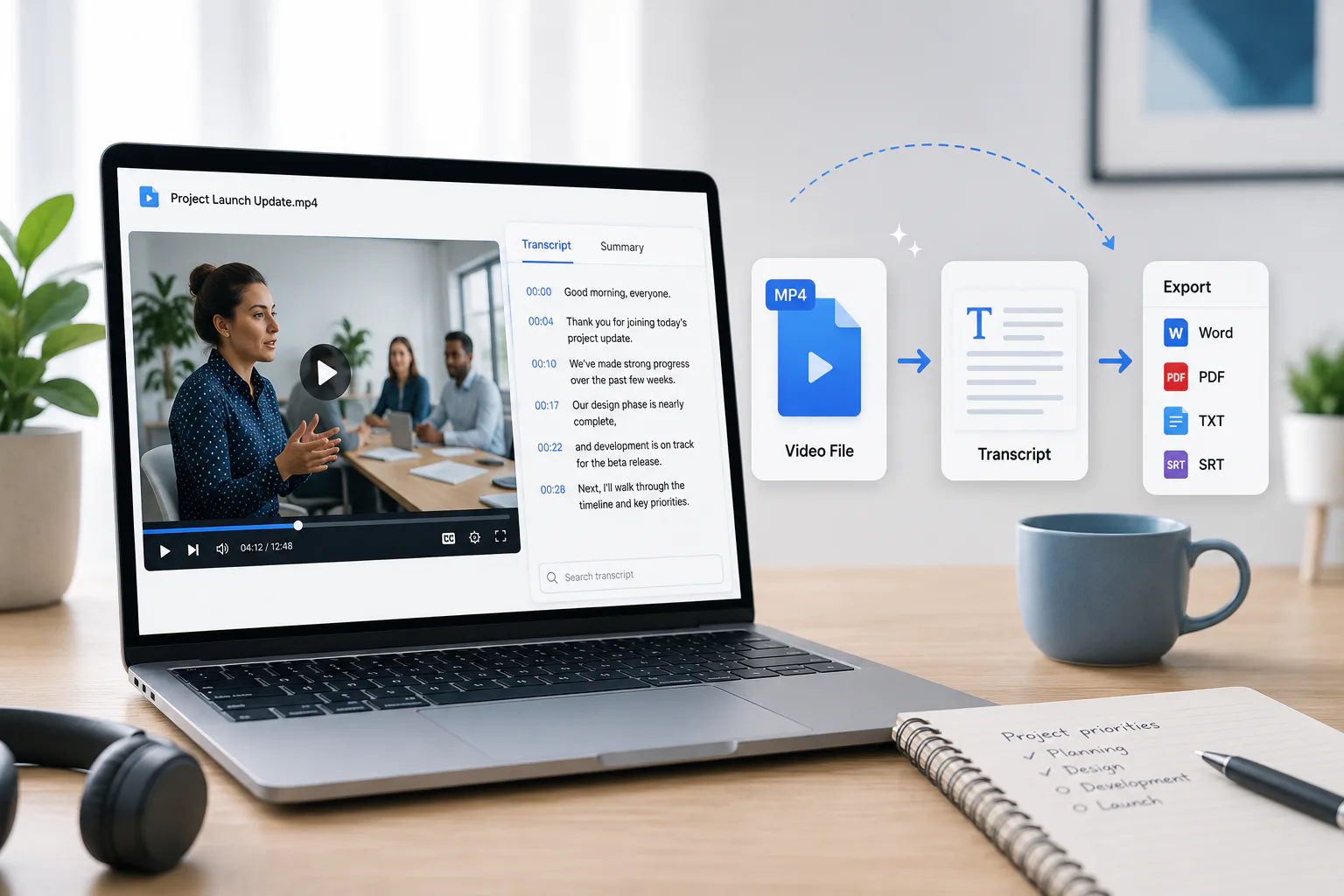
- 화자 이름을 지정하고 내보내세요. 계속 편집하려면 DOCX, 일반 텍스트는 TXT, 동영상 자막은 SRT 또는 VTT, 프로그램 연동에는 JSON을 선택하세요. 한국어·중국어·일본어를 포함한 결과도 공유용 PDF로 내보낼 수 있습니다.
MP4 전사에는 얼마나 걸리나요?
파일 도착부터 전사본 완성까지 실제 완료 작업에서 측정한 중앙값과 90백분위수입니다.
| MP4 길이 | 중앙값 | 90%가 완료되는 시간 | 실시간 대비 속도 | 측정 파일 수 |
|---|---|---|---|---|
| 10분 미만 | 42초 | 5.6분 | 4.7× | 1,641 |
| 10~30분 | 1.8분 | 20.4분 | 9.9× | 1,278 |
| 30~60분 | 3.8분 | 25.1분 | 11.8× | 902 |
| 60분 초과 | 5.4분 | 32.4분 | 18.3× | 632 |
긴 파일일수록 비례 처리 속도는 빠릅니다. 업로드, 대기열, 모델 시작 같은 고정 시간이 짧은 파일에서 더 큰 비중을 차지하기 때문입니다. 또 중앙값과 90백분위수의 차이는 대부분 처리 시간이 아니라 업로드 시간에서 생깁니다. 가정용 인터넷으로 1.3 GB MP4를 보내면 실제 전사보다 업로드가 훨씬 오래 걸릴 수 있습니다.
MP4에서 오디오를 먼저 추출해야 하나요?
대부분의 경우 필요하지 않습니다. 추가 변환은 오디오 품질을 떨어뜨릴 수 있습니다. 다만 인터넷이 느린 환경에서 큰 MP4를 올릴 때는 오디오만 추출할 가치가 있습니다.
영상 트랙은 전사에 사용하지 않으므로 업로드 전에 제거해도 정확도는 달라지지 않습니다. 데이터의 일반적인 MP4에서는 전송량이 약 89% 줄어들었습니다. 특히 1.3 GB가 넘는 상위 5% 파일에서는 길고 실패하기 쉬운 업로드를 크게 단축할 수 있습니다.
FFmpeg가 있다면 다음 명령으로 재인코딩 없이 오디오 트랙을 복사할 수 있습니다.
ffmpeg -i recording.mp4 -vn -acodec copy recording.m4a-vn은 영상을 제외하고 -acodec copy는 오디오를 그대로 복사합니다. 결과 M4A에는 전사 도구가 읽을 오디오가 손실 없이 들어 있습니다. 자세한 과정은 M4A를 텍스트로 변환하는 방법을 참고하세요. 다른 작업에서 MP3를 요구하지 않는다면 -acodec libmp3lame으로 재인코딩하지 마세요.
MP4 전사 정확도를 좌우하는 요소
“98%”나 “99.9%” 같은 수치는 어떤 음성과 기준 전사본으로 측정했는지 알 수 없다면 비교할 수 없습니다. 정확도는 보통 사람이 만든 기준 전사본과 비교한 삽입·삭제·대체 단어 비율인 단어 오류율로 나타냅니다. 도구 선택보다 녹음 상태에 더 크게 좌우됩니다.
- 겹치는 발화: 두 사람이 동시에 말하는 구간은 가장 어렵습니다.
- 마이크 거리: 회의실 반대편의 노트북 마이크보다 헤드셋이나 핀 마이크가 훨씬 유리합니다.
- 배경 소음: 에어컨, 카페, 교통, 키보드 소리는 모두 정확도를 낮춥니다.
- 억양과 전문 용어: 사람 이름, 약품명, 법률 인용, 종목 코드, 사내 용어는 자주 틀립니다.
- 오디오 비트 전송률: 화면 녹화 프로그램이 32 kbps 모노 AAC로 저장했다면 녹음 시점에 사라진 정보는 복구할 수 없습니다.
- 코덱과 컨테이너: 같은 원본에서 만든 MP4와 MP3는 거의 같은 결과를 냅니다.
마이크 가까이에서 한두 명이 또렷하게 말한 녹음은 가벼운 교정만 필요합니다. 반대로 시끄러운 6인 회의를 휴대전화로 녹음했다면 상당한 편집이 필요합니다. 어떤 도구도 이 차이를 없앨 수 없습니다. 동영상이 아닌 오디오 파일이라면 오디오를 텍스트로 전사하는 방법에서 MP3, WAV, M4A와 Word 또는 로컬 Whisper 사용 시점을 확인하세요.
MP4 전사는 무료인가요?
- 분 단위 무료 체험: 정해진 전사 시간을 사용한 뒤 결제하는 가장 일반적인 방식입니다.
- 파일마다 무료 미리보기: TranscribeNext는 계정 없이 모든 MP4의 처음 5분을 즉시 전사해 실제 음성 품질을 확인할 수 있습니다.
- 광고 또는 기능 제한이 있는 평생 무료: 파일 길이, 화자 구분, 내보내기 형식이 제한되거나 학습 데이터 사용 조건이 있을 수 있으므로 약관을 확인하세요.
- 무료 오프라인 처리: 자신의 컴퓨터에서 Whisper를 실행하면 비용 없이 파일을 외부로 보내지 않을 수 있지만 설치와 하드웨어가 필요합니다.
MP4 전사 방법 비교
| 방법 | 적합한 용도 | 화자 구분 | 주요 제한 |
|---|---|---|---|
| AI 전사 서비스 | 회의, 인터뷰, 강의, 팟캐스트, 강좌 영상 | 지원 | 교정 필요, 무료 한도 이후 유료 |
| YouTube 자동 자막 | YouTube에 게시할 영상 | 미지원 | 공개 또는 일부 공개 업로드, 내보내기 불편 |
| Microsoft Word 전사 | Word를 사용하는 Microsoft 365 사용자 | 기본 지원 | 월 업로드 한도, OneDrive에 오디오 저장 |
| 오프라인 Whisper | 기밀 녹음, 무제한 로컬 처리 | 추가 설정 | 설치와 모델 다운로드, 하드웨어에 따른 속도 |
| 사람이 직접 전사하는 서비스 | 출판, 법률 제출, 전문 용어 | 지원 | 분당 비용, 수시간~수일 소요 |
| 직접 입력 | 매우 짧거나 극도로 민감한 영상 | 지원 | 녹음 1시간당 3~6시간 작업 |
화자 구분: 누가 무엇을 말했는지 확인하기
화자 표시가 없는 회의 전사본은 읽기 어려운 긴 문단이 됩니다. 화자 분리 기능은 대화를 발언 단위로 나누고 각 발언에 라벨을 붙입니다. 실제 MP4 데이터에서는 2인 녹음이 가장 많았고, 3인과 1인 녹음이 뒤를 이었습니다. 6명 이상이 참여하고 서로 말을 끊는 회의에서는 화자 분리 오류가 늘어납니다.
자동 라벨은 “화자 1”, “화자 2”처럼 생성됩니다. 이름을 한 번 바꾸면 전사본 전체에 반영되며, 잘못 배정된 구간은 다른 화자로 다시 지정할 수 있습니다.
지원 언어
100개 이상의 언어를 전사할 수 있습니다. MP4 데이터에서는 영어가 약 83%였고 스페인어, 프랑스어, 중국어, 러시아어, 한국어, 포르투갈어, 아랍어, 히브리어, 일본어가 뒤를 이었습니다.
자동 감지는 녹화 초반을 읽습니다. 음악이나 침묵으로 시작하는 파일은 언어를 잘못 감지할 수 있으므로 직접 지정하세요. 한 문장 안에서 여러 언어를 전환하는 녹음은 어떤 도구에서도 어렵기 때문에 전환 지점을 확인해야 합니다.
내보내기 형식
- TXT — 검색, 붙여넣기, 다른 도구 입력용 일반 텍스트.
- DOCX — Word나 Google Docs에서 계속 편집할 문서.
- PDF — 한국어·중국어·일본어를 포함한 경우 공유하거나 보관할 고정 서식 문서.
- SRT 및 VTT — 원본 MP4에 다시 넣을 자막 파일. YouTube에 게시한다면 자동 자막 대신 직접 만든 자막을 업로드하는 방법도 참고하세요.
- JSON — 다른 프로그램이 사용할 타이밍, 화자, 단어 단위 데이터.
개인정보 보호: 업로드한 영상은 어떻게 처리되나요?
고객 통화, 의료 상담, 사내 회의처럼 민감한 파일을 올리기 전에는 서비스가 파일을 모델 학습에 사용하는지, 얼마나 오래 보관하는지, 완전히 삭제할 수 있는지 확인하세요. 법적으로 조직 밖으로 보낼 수 없는 자료라면 로컬에서 Whisper를 실행해야 합니다.
더 나은 MP4 전사본을 얻는 방법
- 녹음할 때부터 마이크를 화자 가까이에 두세요. 사후 처리보다 효과가 큽니다.
- 녹화 회의에서는 서로 겹쳐 말하지 않도록 요청하세요. 가장 큰 오류 원인입니다.
- 재내보내기나 메신저 압축본이 아닌 원본 파일을 업로드하세요.
- 이름과 전문 용어는 처음 등장할 때 또렷하게 말하세요.
- 문장이 자연스러워 보이는지만 보지 말고 원본 음성과 대조하세요. 자동 전사는 그럴듯하지만 틀린 문장을 만들 수 있습니다.