
Para transcribir audio a texto, puedes subir la grabación a un servicio con IA como TranscribeNext. Admite MP3, WAV, M4A, MP4 y otros formatos, y genera un borrador que debes revisar junto al audio. Suelta un archivo abajo para probarlo: obtendrás una vista previa gratuita de los primeros 5 minutos sin crear una cuenta.
Guía de transcripción · Actualizado en julio de 2026 · 8 min de lectura
Cómo transcribir audio a texto: 5 métodos
Sube una grabación y obtén un borrador editable. Compara también Word, el dictado por voz de Windows y Whisper sin conexión.
Gratis
La vista previa gratuita procesa los primeros 5 minutos sin tarjeta. Inicia sesión después para obtener la transcripción completa, las etiquetas de hablantes y las exportaciones.
Respuesta rápida: Para convertir audio en texto, sube la grabación a una herramienta de transcripción con IA, deja que detecte el idioma y comienza la transcripción. Revisa el texto generado mientras escuchas las secciones difíciles, renombra a los hablantes y descarga la transcripción final en TXT, DOCX, PDF, SRT, VTT o JSON.
Aviso: TranscribeNext es nuestro servicio de transcripción. Esta guía también explica cuándo Microsoft Word, el dictado por voz de Windows, Audacity o la transcripción manual pueden ser una mejor opción.
Cómo transcribir audio a texto en 5 pasos
Para transcribir audio a texto, sube la grabación a un servicio de transcripción con IA como TranscribeNext, deja que detecte el idioma, revisa el texto generado y exporta la transcripción final.
- Prepara la grabación. Busca el archivo de audio o vídeo original y usa la versión de mayor calidad disponible; evita convertirlo o comprimirlo repetidamente. Formatos comunes como MP3, WAV, M4A, MP4, FLAC, AAC, OGG, MOV, AVI, MKV y WebM se pueden subir directamente.
- Sube el audio. Suelta el archivo en el cuadro de arriba o selecciónalo desde tu dispositivo. Las grabaciones de vídeo se pueden subir sin extraer antes el audio.
- Confirma el idioma. La detección automática funciona con la mayoría de las grabaciones; con una cuenta iniciada también puedes establecer el idioma y activar la detección de hablantes para entrevistas, reuniones y podcasts.
- Genera y revisa la transcripción. Espera a que la IA procese la grabación y luego revisa nombres, números, términos técnicos, citas y cualquier sección afectada por ruido de fondo o voces superpuestas.
- Edita y exporta. Renombra a los hablantes, corrige las palabras dudosas y elige un formato: DOCX para editar, PDF para compartir, TXT para texto sin formato, SRT o VTT para subtítulos, y JSON para integraciones de software.
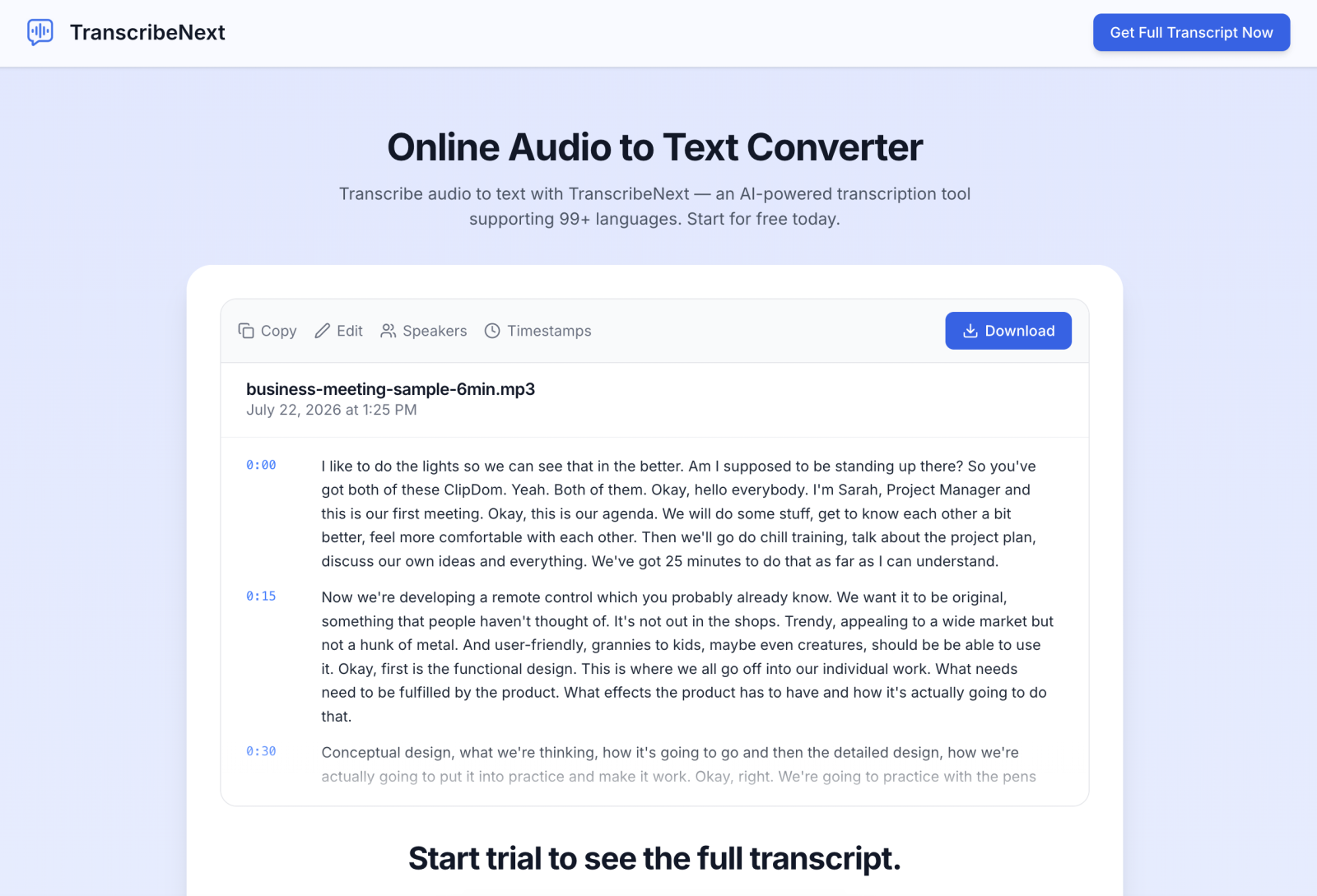
TranscribeNext admite audio y vídeo, etiquetas de hablantes, marcas de tiempo, más de 100 idiomas y exportación a TXT, Markdown, DOCX, PDF, SRT, VTT y JSON. Su plan Premium acepta grabaciones de hasta 8 horas y 5 GB.
¿Cuál es la forma más rápida de transcribir audio a texto?
La forma más rápida de transcribir audio a texto es la transcripción con IA, que procesa una grabación mucho más rápido que escribirla a mano. La transcripción manual de una hora de audio normalmente lleva de 3 a 6 horas, por lo que el procesamiento automatizado es aproximadamente un orden de magnitud más rápido.
| Método | Ideal para | Limitación principal |
|---|---|---|
| Servicio de transcripción con IA | La mayoría de reuniones, entrevistas, conferencias, podcasts y videos | Necesita revisión |
| Microsoft Word Transcribe | Usuarios de Microsoft 365 que trabajan en Word | Pocos formatos de subida; almacena el audio en OneDrive |
| Dictado por voz de Windows | Dictado en vivo en un campo de texto | No puede subir un archivo pregrabado |
| Whisper sin conexión (Audacity / Mac) | Archivos confidenciales y procesamiento local ilimitado | Requiere instalación y descarga del modelo; la velocidad depende del hardware |
| Transcripción manual | Grabaciones cortas, muy sensibles o difíciles | Lenta (de 3 a 6 horas por cada hora de audio) |
| Servicio humano profesional | Publicación, revisión legal o terminología especializada | Mayor costo, entrega en horas o días |
Método 1: Cómo transcribir audio a texto con TranscribeNext
Puedes transcribir audio a texto con TranscribeNext en cinco pasos y exportar el resultado en seis formatos: TXT, DOCX, PDF, SRT, VTT o JSON.
- Suelta un archivo en el cuadro de la parte superior de esta página (o abre TranscribeNext.com).
- Sube un archivo de audio o vídeo: hasta 8 horas y 5 GB en el plan Premium.
- Deja que detecte automáticamente el idioma hablado, o configúralo manualmente si has iniciado sesión.
- Activa la detección de hablantes para una grabación con varias personas.
- Revisa, edita y exporta la transcripción.
TranscribeNext es más útil cuando necesitas algo más que un bloque de texto plano. El editor conecta el texto con las marcas de tiempo, separa a los hablantes y puede generar resúmenes, tareas pendientes, notas de reunión y citas clave. Funciona con OpenAI Whisper y NVIDIA Parakeet, los mismos motores que usa cualquier herramienta basada en Whisper, así que la precisión proviene del modelo, no del marketing. Hay un plan gratuito disponible sin tarjeta de crédito, para que puedas probar el flujo de trabajo y la precisión con tu propia grabación antes de elegir un plan de pago.
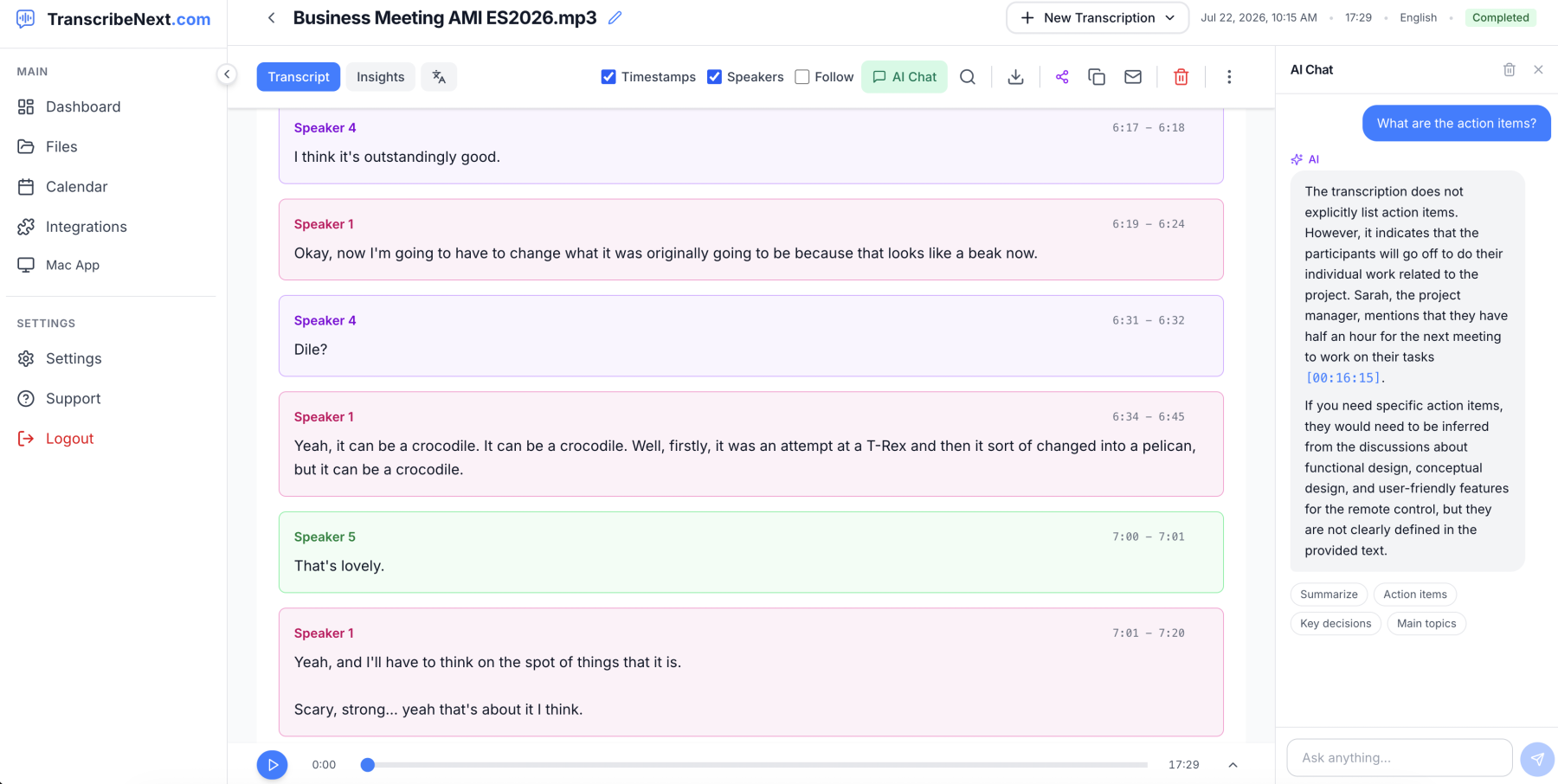
Método 2: Cómo transcribir audio a texto en Microsoft Word
Microsoft Word puede transcribir cuatro formatos subidos —WAV, MP4, M4A y MP3— mediante Inicio → Dictar → Transcribir. Inicia sesión en Microsoft 365, abre Word, elige Transcribir, sube el archivo, espera la transcripción y luego insértala en el documento.
Word almacena las grabaciones subidas en la carpeta de archivos transcritos en OneDrive y puede dividir la conversación en Hablante 1, Hablante 2, y así sucesivamente. Microsoft advierte que el procesamiento puede tardar aproximadamente lo mismo que la duración del archivo de audio. Word es cómodo si ya tienes Microsoft 365 y quieres el texto dentro de un documento; una plataforma dedicada suele ser mejor cuando necesitas más formatos de entrada, procesamiento más rápido, subtítulos, resúmenes con IA, uso compartido en equipo o grabaciones más largas.
Método 3: Cómo convertir voz en vivo a texto en Windows
El dictado por voz de Windows convierte la voz en vivo a texto con un solo atajo: pulsa Windows + H mientras el cursor está en un campo de texto y luego habla. Está pensado para el dictado en vivo, no para subir una entrevista, reunión o conferencia ya grabada. Para procesar un archivo pregrabado, usa TranscribeNext, Microsoft Word Transcribe o Audacity con Whisper.
Método 4: Cómo transcribir audio a texto sin conexión y gratis
Audacity puede transcribir audio de forma local con su complemento oficial de Whisper, sin subir la grabación ni depender de una cuota de minutos en la nube. Instala Audacity y los complementos de IA, importa el archivo, abre el menú Analizar, ejecuta la transcripción de Whisper y después exporta la pista de etiquetas como archivo de subtítulos o de texto. Es una opción útil para grabaciones confidenciales y situaciones sin internet; la velocidad de procesamiento depende de tu ordenador y del modelo que elijas.
OpenAI desarrolló Whisper como un sistema de reconocimiento de voz multilingüe entrenado con 680.000 horas de audio supervisado multilingüe y multitarea. Puede reconocer distintos acentos, idiomas y vocabulario técnico, pero el ruido y las condiciones de la grabación afectan al resultado, que siempre conviene revisar.
Cómo transcribir de forma privada en una Mac
TranscribeNext para Mac es otra opción sin conexión. La aplicación de escritorio graba el audio del sistema y la entrada del micrófono, ejecuta Whisper o NVIDIA Parakeet de forma local, identifica a los hablantes y genera notas de reunión sin enviar la grabación a un servidor. Requiere Apple Silicon, macOS 14.2 o posterior y al menos 8 GB de RAM; una vez descargados los modelos, la grabación, la transcripción, la detección de hablantes y los resúmenes locales funcionan sin conexión a internet.
Método 5: Cómo transcribir audio manualmente
La transcripción manual de una hora de audio normalmente lleva de 3 a 6 horas, según la velocidad de escritura, la calidad del audio, la terminología, los acentos y el número de hablantes. Escucha todo una vez, elabora una lista de nombres y términos, usa auriculares y un reproductor con atajos de teclado, trabaja en secciones de 10 a 30 segundos, marca las palabras poco claras en lugar de adivinar, y corrige comparando con la grabación. Los transcriptores expertos necesitan aproximadamente de 3 a 4 horas por cada hora grabada; los principiantes pueden necesitar de 6 a 8. Un enfoque híbrido práctico es crear el primer borrador con IA y verificar manualmente nombres, números, citas y pasajes poco claros.
Cómo mejorar la precisión de la transcripción de audio
Para mejorar la precisión, optimiza siete factores antes y después del procesamiento:
- Usa la grabación original. Evita convertir o comprimir el archivo repetidamente.
- Reduce el ruido de fondo. Los ventiladores, el tráfico, la música y el sonido del teclado pueden ocultar consonantes y palabras cortas.
- Mantén los micrófonos cerca. Una grabación clara con el teléfono supera al micrófono de una laptop distante en una sala grande.
- Evita las voces superpuestas. La detección de hablantes y el reconocimiento de palabras empeoran cuando varias personas hablan a la vez.
- Selecciona el idioma correcto. Elegir el idioma manualmente reduce los errores de detección en audio corto o multilingüe.
- Revisa nombres y términos especializados. Los nombres de productos, apellidos, abreviaturas, medicamentos y vocabulario técnico merecen una verificación manual.
- Revisa desde la marca de tiempo. No corrijas texto dudoso basándote solo en el contexto: vuelve a reproducir el audio original.
Ninguna herramienta de transcripción con IA debe considerarse 100 % precisa. Una revisión adicional es esencial para contenido legal, médico, financiero, académico, laboral y de publicación.
Cómo medir la precisión de la transcripción
Para medir la precisión de una transcripción con IA, compara una muestra de referencia de 100 palabras y calcula la tasa de error de palabras (WER) a partir de sustituciones, eliminaciones e inserciones:
WER = (sustituciones + eliminaciones + inserciones) ÷ palabras de referencia × 100
Por ejemplo, un pasaje verificado de 100 palabras con 4 palabras sustituidas, 2 palabras faltantes y 1 palabra insertada da (4 + 2 + 1) ÷ 100 × 100 = 7 %, es decir, alrededor del 93 % de precisión de palabras. Para una prueba representativa, mide al menos tres secciones: una limpia, una con ruido y una con varios hablantes o vocabulario especializado.
Dado que la precisión es una propiedad del modelo, estos son los benchmarks publicados de los motores que hay detrás de la mayoría de las herramientas modernas, cifras que la mayoría de las guías de transcripción nunca mencionan:
| Motor | Tasa de error de palabras | Benchmark |
|---|---|---|
| OpenAI Whisper large-v3 | 2,5 % | LibriSpeech test-clean (inglés limpio) |
| Whisper medium | 2,9 % | LibriSpeech test-clean |
| Whisper small | 3,4 % | LibriSpeech test-clean |
| NVIDIA Parakeet TDT 0.6B v3 | 6,34 % | Open ASR Leaderboard (25 idiomas, multidominio) |
Los benchmarks no son directamente comparables: LibriSpeech test-clean es inglés leído y limpio, mientras que el Open ASR Leaderboard combina 25 idiomas y dominios más difíciles. El audio del mundo real con ruido de fondo obtiene peores resultados que ambos, por eso la revisión sigue siendo importante.
Tasa de error de palabras (%) — menos es mejor
Whisper large-v32.5%
Whisper medium2.9%
Whisper small3.4%
Parakeet v36.34%
Cómo transcribir audio con varios hablantes
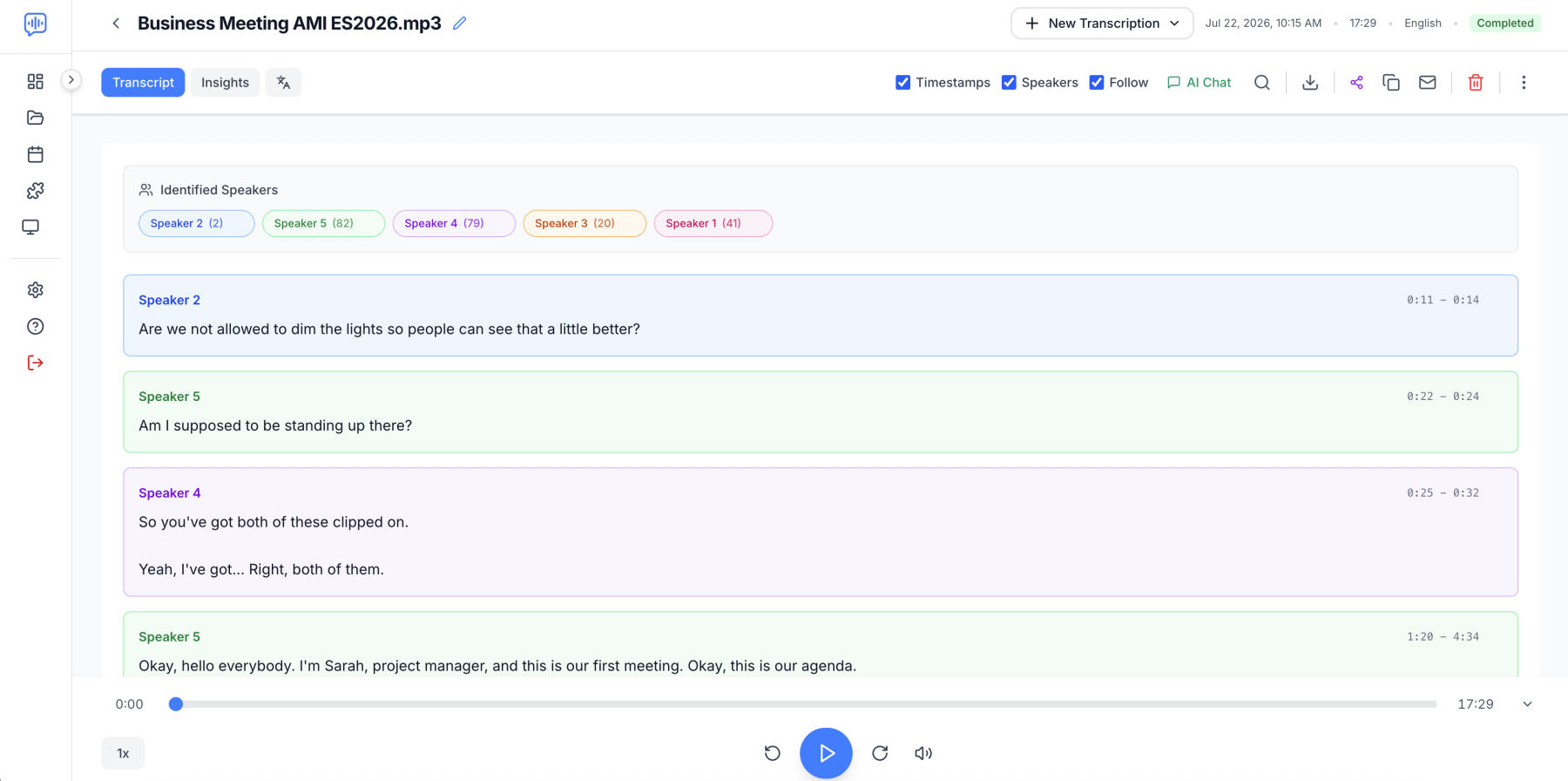
Para audio con dos o más hablantes, activa la detección de hablantes antes de procesarlo y verifica cada cambio de hablante durante la revisión. Usa micrófonos o canales separados cuando sea posible, pide a las personas que no hablen al mismo tiempo, revisa los primeros cambios de hablante, renombra las etiquetas genéricas como Hablante 1 y Hablante 2, y exporta la transcripción con las etiquetas incluidas. La identificación de hablantes y el reconocimiento de palabras son medidas distintas: una transcripción puede tener las palabras correctas pero asignarlas al hablante equivocado, así que revisa ambas cosas.
Cómo transcribir archivos de audio largos
TranscribeNext procesa grabaciones de hasta 8 horas y 5 GB en su plan Premium, así que la mayoría de las entrevistas, conferencias, pódcasts, talleres y reuniones no necesitan dividirse primero. Sube el archivo original cuando esté dentro del límite, confirma el idioma, activa la detección de hablantes y deja más tiempo para procesar archivos de vídeo grandes. Divide un archivo solo cuando supere el límite de subida o contenga sesiones claramente separadas: corta en pausas naturales, no a mitad de una frase, y conserva unos segundos de contexto alrededor de cada división.
¿Qué formatos de audio y vídeo se pueden transcribir?
Se pueden subir más de 30 extensiones de audio y vídeo, y normalmente no necesitas extraer el audio de un vídeo primero: el servicio lee la pista de audio de archivos como MP4, MOV, AVI, MKV y WebM.
| Formato | Tipo | Fuente típica |
|---|---|---|
| MP3 | Audio comprimido | Podcasts, grabadoras de voz, descargas |
| WAV | Audio sin comprimir | Grabadoras profesionales, audio de estudio |
| M4A | Audio comprimido | Notas de voz de iPhone, dispositivos Apple |
| FLAC | Audio sin pérdida | Archivos de alta calidad y música |
| AAC / OGG / Opus | Audio comprimido | Dispositivos móviles, streaming, apps de código abierto |
| WMA | Audio | Grabaciones antiguas de Windows |
| MP4 / MOV | Video | Reuniones, webinars, iPhone, cámaras |
| AVI / MKV / WebM | Vídeo | Cámaras antiguas, grabaciones de pantalla, vídeo del navegador |
¿Qué formato de transcripción deberías descargar?
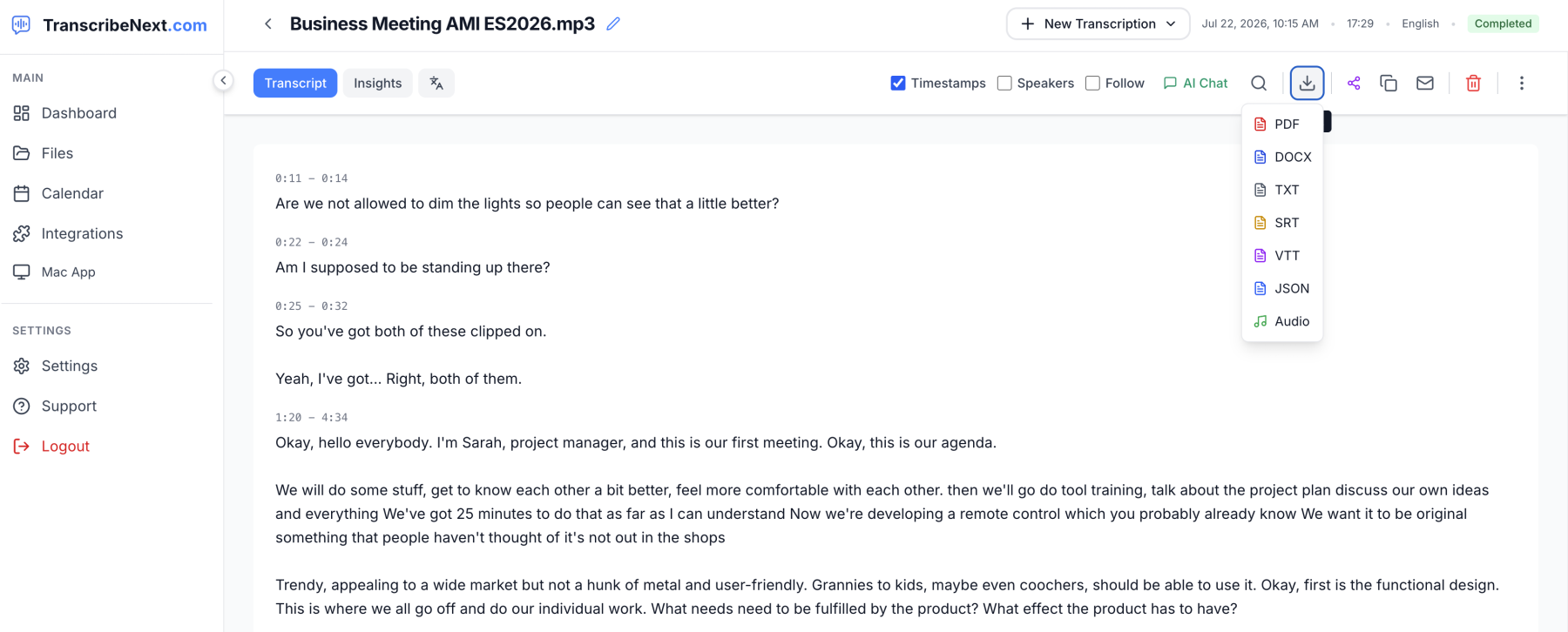
Elige uno de los seis formatos de transcripción según la siguiente tarea: TXT, DOCX, PDF, SRT, VTT o JSON.
| Formato | Elígelo cuando necesites |
|---|---|
| TXT | Copiar texto plano en otra app |
| DOCX | Editar, dar formato o colaborar en Word |
| Compartir un documento estable y no editable | |
| SRT | Añadir subtítulos sincronizados a un vídeo |
| VTT | Añadir subtítulos a un sitio web o vídeo HTML5 |
| JSON | Enviar marcas de tiempo, segmentos y datos de hablantes a un software |
En el plan Gratis puedes exportar TXT, Markdown y JSON o descargar el audio original; PDF, DOCX, SRT y VTT forman parte de los planes de pago. Descarga más de un formato cuando una transcripción tenga varios usos, por ejemplo DOCX para editar y SRT para un vídeo con subtítulos.
¿Se puede transcribir el audio de un vídeo?
Sí. Sube el archivo MP4, MOV, AVI, MKV o WebM y la plataforma extraerá la pista de audio, generará la transcripción y añadirá marcas de tiempo; también puede crear subtítulos. Para YouTube y otras plataformas compatibles, puedes pegar la URL del vídeo en lugar de descargarlo. Confirma que eres el propietario del contenido o que tienes permiso para procesarlo.
¿Se puede transcribir audio a texto gratis?
Sí, aunque la transcripción gratuita suele tener alguna limitación de duración, tamaño de archivo, número de subidas, exportaciones o requisitos de hardware. Entre las opciones están el plan Gratis de TranscribeNext, TranscribeNext para Mac para procesamiento local, Microsoft Word si ya tienes Microsoft 365, Windows + H para dictado en directo y Audacity con su complemento de Whisper para archivos locales. «Gratis» no significa necesariamente que no existan límites ni que el flujo sea adecuado para información confidencial: revisa las condiciones de subida, conservación y exportación, y comprueba si el audio se procesa localmente o se envía a un servidor.
¿Es necesario revisar una transcripción hecha con IA?
Sí. Toda transcripción generada con IA debe revisarse al menos una vez, incluso cuando la grabación suene clara. Presta especial atención a los nombres de personas y empresas, fechas, precios, medidas y porcentajes, citas, siglas y términos técnicos, etiquetas de hablantes, conversaciones superpuestas, y secciones con silencio, música o ruido de fondo. Para notas comunes, basta con una revisión rápida; para evidencia legal, historiales médicos, citas publicadas, investigación académica, decisiones laborales o instrucciones financieras, compara cada afirmación crítica con la grabación original.
¿Es mejor la transcripción en línea o sin conexión?
La transcripción en línea suele ser mejor en velocidad, uso compartido, integraciones, acceso desde el navegador, traducciones y exportaciones: reuniones de equipo, podcasts, conferencias y archivos en la nube con capacidad de búsqueda. La transcripción sin conexión es mejor cuando las grabaciones deben permanecer en el dispositivo o el acceso a internet no es confiable: reuniones confidenciales, investigaciones sensibles, viajes e instalaciones seguras. Para muchas personas, el mejor flujo de trabajo es híbrido: procesar las grabaciones cotidianas a través de la app web de TranscribeNext y usar TranscribeNext para Mac o Audacity para las grabaciones que deben permanecer locales.
Empieza a transcribir audio a texto
Para el flujo de trabajo más sencillo, suelta tu grabación en el cuadro de la parte superior de esta página, deja que detecte el idioma y revisa la vista previa. Inicia sesión para desbloquear la transcripción completa, renombrar a los hablantes y exportarla como TXT, DOCX, PDF, SRT, VTT o JSON. Para grabaciones privadas en Mac, descarga TranscribeNext para Mac y procesa el audio localmente sin subirlo a la nube.