
Ja — Microsoft Word kann eine Audiodatei transkribieren. Öffnen Sie die Registerkarte Start, klicken Sie auf den Pfeil neben Diktieren, wählen Sie Transkribieren und anschließend Audio hochladen. Word erstellt ein Transkript mit Zeitstempeln und getrennten Sprecherbeiträgen, das Sie in das Dokument einfügen oder separat speichern können. Dafür benötigen Sie ein aktives Microsoft-365-Abonnement und eine Datei im Format MP3, WAV, M4A oder MP4.
Dieser Leitfaden erklärt die einzelnen Schritte und die von Microsoft veröffentlichten Limits. Eine Formattabelle zeigt außerdem, welche Dateien Word direkt akzeptiert und wie sich andere Formate dennoch in ein DOCX-Dokument umwandeln lassen.
Word Transkription auf einen Blick
| Kann Word Audio transkribieren? | Ja — Start → Diktieren ▾ → Transkribieren → Audio hochladen |
| Kosten | Erfordert ein aktives Microsoft 365-Abonnement |
| Akzeptierte Formate | MP3, WAV, M4A und MP4 |
| Monatliche Begrenzung | 300 Minuten hochgeladenes Audio (30.000 mit einer Copilot-Lizenz) |
| Größenlimit pro Datei | Von Microsoft nicht veröffentlicht |
| Verarbeitung | In der Cloud; die Audiodatei wird im OneDrive-Ordner „Transkribierte Dateien“ gespeichert |
| Sprecher | Automatisch getrennt, generisch gekennzeichnet |
| Sprachen | Mehr als 80 Sprach- und Regionsvarianten |
| Browser (Word für das Web) | Microsoft Edge und Google Chrome |
- Kann Word eine Audiodatei transkribieren?
- Audio in Word transkribieren: Schritt für Schritt
- Word für das Web: Wo die Funktion verfügbar ist
- Welche Audioformate können in Word transkribiert werden?
- Beliebige Aufnahmen als DOCX speichern
- Videos in Word transkribieren
- Word oder ein spezialisierter Transkriptionsdienst?
- Zeitstempel und Sprecherbezeichnungen im Dokument
- Die wichtigsten Einschränkungen
- Testmethodik und -ergebnisse
- FAQ
- Quellen
Kann Word eine Audiodatei transkribieren?
Ja. Die Funktion ist jedoch leicht zu übersehen, weil Transkribieren nicht dasselbe wie Diktieren ist. „Diktieren“ schreibt Ihre gerade gesprochene Sprache direkt in das Dokument. „Transkribieren“ verarbeitet dagegen eine vorhandene Aufnahme und erstellt daraus ein strukturiertes Transkript mit Zeitstempeln und getrennten Sprecherbeiträgen. Das Ergebnis lässt sich vor dem Einfügen bearbeiten.
Drei Voraussetzungen müssen erfüllt sein:
Audiodatei in Word transkribieren: Schritt für Schritt
1. Öffnen Sie Microsoft Word auf Ihrem Computer oder melden Sie sich bei Word für das Web unter office.com an.
2. Öffnen Sie die Registerkarte Start.
3. Klicken Sie auf den Pfeil neben Diktieren (Mikrofonsymbol) und wählen Sie Transkribieren.
4. Klicken Sie im Transkriptionsbereich auf Audio hochladen und wählen Sie Ihre Aufnahme aus.
5. Warten Sie, bis Word die Datei hochgeladen und verarbeitet hat. Lassen Sie den Bereich bei längeren Aufnahmen geöffnet.
6. Prüfen Sie das Ergebnis. Sie können einzelne Abschnitte korrigieren und die allgemeinen Sprecherlabels umbenennen.
7. Klicken Sie auf Zum Dokument hinzufügen. Sie können einen einzelnen Abschnitt, alle Abschnitte oder das vollständige Transkript samt Sprecherlabels und Zeitstempeln einfügen.
Die Bedienung selbst ist unkompliziert. Probleme entstehen meist erst bei der Formatprüfung in Schritt 4 oder durch das monatliche Minutenkontingent.
Word für das Web: Wo die Funktion tatsächlich erscheint
Viele Nutzer folgen der Anleitung in der Desktop-App und finden unter Diktieren keinen Eintrag Transkribieren.
Laut Microsoft ist die Funktion in der Desktop-App derzeit nur in Word für Microsoft 365 unter Windows und in kommerziellen Mandanten verfügbar. Viele Privat- und Familienabonnenten finden Transkribieren deshalb nur in Word für das Web. Auch die Mac-Desktop-App fällt nicht unter die von Microsoft genannte Verfügbarkeit.
Zwei weitere Einschränkungen gelten speziell für die Webversion:
Fehlt die Option Transkribieren im Diktiermenü, öffnen Sie Word für das Web zunächst in Edge oder Chrome, bevor Sie ein Problem mit dem Abonnement vermuten.
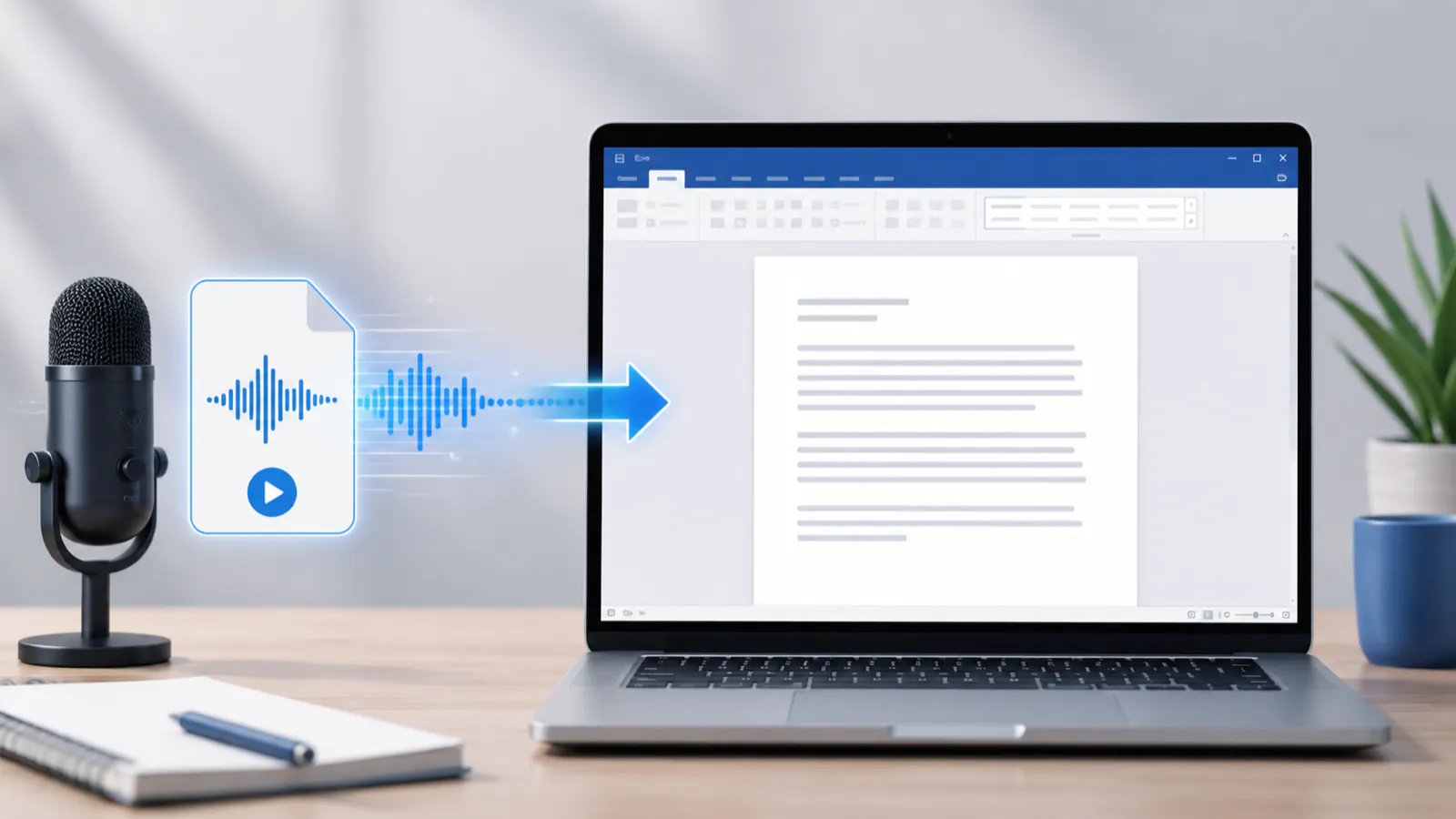
Welche Audioformate können in Word transkribiert werden?
Dies ist der praktische Kern der Frage, und sie teilt sich in zwei verschiedene Antworten.
Die integrierte Word-Funktion unterstützt vier Formate. Andere Dateien müssen Sie entweder vorher konvertieren oder mit einem Werkzeug transkribieren, das das jeweilige Format direkt liest und das Ergebnis als DOCX exportiert. Word kann diese Datei anschließend ohne Zwischenschritt öffnen.
Die folgende Tabelle enthält alle Audio- und Videoformate, die unsere Uploadvalidierung tatsächlich akzeptiert, und zeigt, welche davon Word direkt verarbeiten kann:
| Format | Dateiendung | Word | Transkript als DOCX exportieren | Typische Quelle |
|---|---|---|---|---|
| MP3 | .mp3 | Ja | Ja | Podcasts, Downloads, Recorder |
| WAV | .wav | Ja | Ja | Feldrekorder, Studio-Audio |
| M4A | .m4a | Ja | Ja | iPhone-Sprachmemos, QuickTime |
| MP4 | .mp4 | Ja | Ja | Videodateien (Audiotrack gelesen) |
| AAC | .aac | Nein | Ja | Telefon- und App-Aufzeichnungen |
| Opus | .opus | Nein | Ja | WhatsApp und Telegram Sprachnotizen |
| OGG | .ogg | Nein | Ja | Open-Source-Recorder, Sprachnotizen |
| FLAC | .flac | Nein | Ja | Verlustfreie Archive, Musikaufnahmen |
| WMA | .wma | Nein | Ja | Ältere Windows-Aufnahmegeräte |
| AMR | .amr | Nein | Ja | Telefon-Sprachaufzeichnungen, Anrufaufzeichnungsgeräte |
| 3GPP | .3gp, .3g2 | Nein | Ja | Ältere Mobilgeräte |
| AIFF | .aiff, .aif | Nein | Ja | Mac-Audio, Logic-Exporte |
| ALAC | .alac | Nein | Ja | Verlustfreie Apple-Aufnahmen |
| APE | .ape | Nein | Ja | Verlustfreie Audioarchive |
| CAF | .caf | Nein | Ja | Core-Audio-Format unter macOS und iOS |
| M4B | .m4b | Nein | Ja | Hörbücher (ungeschützt) |
| MOV | .mov | Nein | Ja | iPhone-Videos, QuickTime-Bildschirmaufnahmen |
| MKV | .mkv | Nein | Ja | Aufgezeichnete Streams, geripptes Video |
| AVI | .avi | Nein | Ja | Ältere Windows-Videos |
| WMV | .wmv | Nein | Ja | Windows-Media-Videos |
| WebM | .webm | Nein | Ja | Browser-Aufnahmen, Web-Video |
| MPEG | .mpeg, .mpg | Nein | Ja | Ältere Videodateien |
| FLV | .flv | Nein | Ja | Ältere Webvideos |
| M4V | .m4v | Nein | Ja | iTunes-Videocontainer |
Drei praktische Schlussfolgerungen aus der Tabelle:
Beliebige Aufnahmen als DOCX speichern
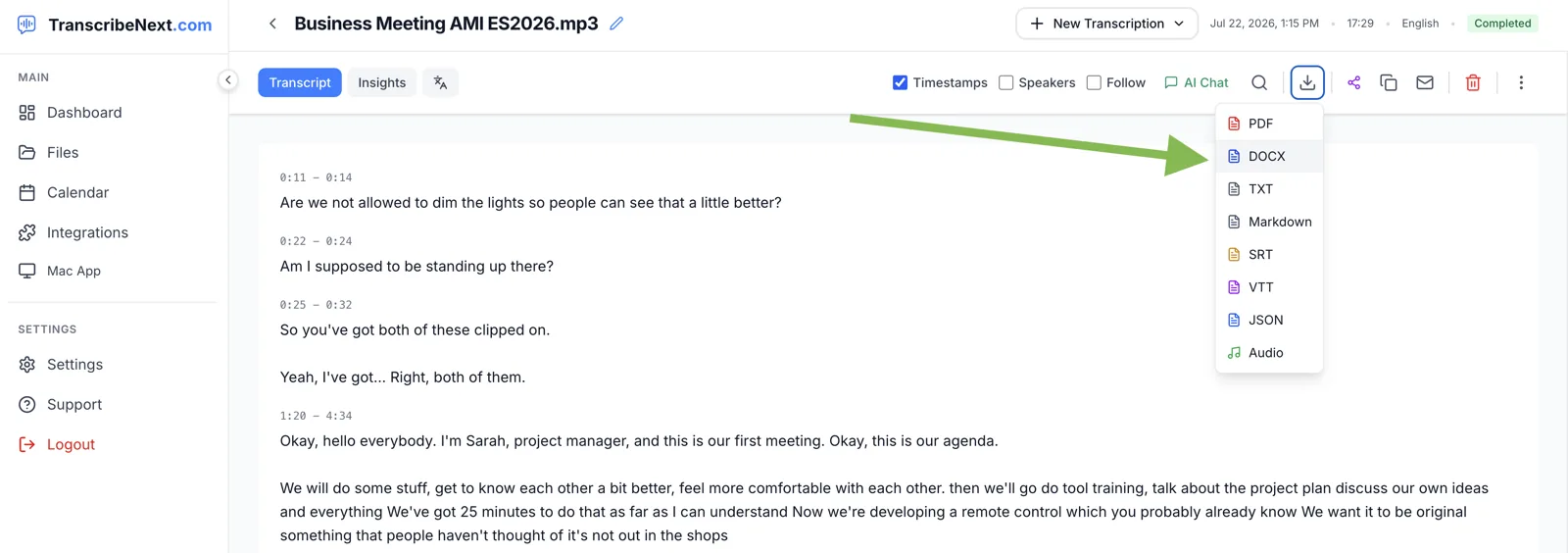
Wenn Word das Format nicht unterstützt, das Monatskontingent ausgeschöpft ist oder Sie kein Microsoft 365 besitzen, bleibt der Ablauf derselbe: Transkribieren Sie die Datei mit einem kompatiblen Werkzeug und exportieren Sie anschließend ein Word-Dokument. Word öffnet die DOCX-Datei direkt; das Transkript liegt bereits als bearbeitbarer, formatierter Text vor.
1. Laden Sie die Aufnahme hoch. Ziehen Sie sie in den Uploader auf dieser Seite oder öffnen Sie den vollständigen Uploader. Alle 27 Dateiendungen aus der Tabelle werden unterstützt. Bei Videos extrahiert der Dienst die Audiospur automatisch.
2. Wählen Sie Sprache und Optionen. Lassen Sie die Sprache automatisch erkennen oder legen Sie sie manuell fest. Eine feste Auswahl kann bei starken Akzenten oder Hintergrundgeräuschen helfen. Aktivieren Sie die Sprechertrennung, wenn mehrere Personen zu hören sind.
3. Überprüfen und exportieren. Lesen und korrigieren Sie das Transkript im Browser und wählen Sie dann DOCX aus dem Download-Menü.
Seien Sie sich unserer eigenen Grenzen bewusst, bevor Sie sich darauf verlassen, denn sie sind genauso wichtig wie die von Microsoft:
Videos in Word transkribieren
Word akzeptiert MP4-Dateien direkt. Die Funktion verarbeitet die Audiospur und ignoriert das Bild. Bei einem aufgezeichneten Videoanruf oder einer als MP4 exportierten Bildschirmaufnahme müssen Sie den Ton daher nicht separat extrahieren.
Für MOV, MKV, AVI, WMV und WebM gibt es zwei Möglichkeiten. Sie können die Datei zunächst in MP4 konvertieren; das erneute Kodieren benötigt jedoch Zeit. Alternativ laden Sie das Original in einen Transkriptionsdienst, der die Audiospur selbst extrahiert und das Ergebnis als DOCX exportiert. Gerade bei langen Videos spart der zweite Weg einen vollständigen Konvertierungsschritt.
Word oder ein spezialisierter Transkriptionsdienst?
Keine der beiden Lösungen ist grundsätzlich besser; ihre Einschränkungen liegen an unterschiedlichen Stellen. Die folgenden Angaben wurden im Juli 2026 geprüft:
| Microsoft Word Transcribe | TranscribeNext | |
|---|---|---|
| Startkosten | Microsoft 365-Abonnement erforderlich | 5-Minuten-Vorschau, kein Konto |
| Unterstützte Formate | 4 (MP3, WAV, M4A, MP4) | 27 Audio- und Videoformate |
| Monatliches Limit | 300 Minuten (30.000 mit Copilot) | Kein monatliches Minutenlimit; je nach Tarif gilt ein tägliches Dateilimit |
| Limit pro Datei | Nicht veröffentlicht | Kostenlos: 50 MB / 2 h mit Fünf-Minuten-Vorschau · Plus: 2 GB / 5 h · Premium: 5 GB / 8 h |
| Sprachen | Mehr als 80 Sprach- und Regionsvarianten | 99 Sprachen mit Whisper |
| Sprecher | Getrennte, allgemeine Labels | Umbenennbare, farbcodierte Labels |
| Ausgabe | Einfügen in ein Word-Dokument | DOCX, PDF, TXT, SRT, VTT, JSON |
| Verarbeitung | Cloud; Speicherung im OneDrive-Ordner „Transkribierte Dateien“ | In der Cloud oder vollständig lokal mit der Mac-App |
| Am besten, wenn | Sie schreiben bereits in Word und die Datei ist MP3 / M4A | Das Format ist ungewöhnlich, die Datei ist lang oder Sie benötigen Untertitel |
Kurz gesagt: Wenn Sie Microsoft 365 ohnehin nutzen und Ihre Meetingaufnahme als MP3 oder M4A vorliegt, benötigt die integrierte Word-Funktion die wenigsten Schritte. Für Sprachnotizen, MOV-Dateien, Aufnahmen oberhalb des Monatskontingents oder SRT-Untertitel ist ein spezialisiertes Werkzeug besser geeignet.
Zeitstempel und Sprecherbezeichnungen im Word-Dokument
Beide Wege liefern ein strukturiertes Transkript statt eines unübersichtlichen Textblocks. Bei der Ausgabe gibt es jedoch einen wichtigen Unterschied.
Word versieht jeden Block mit einem Zeitstempel und trennt die Sprecher. Die Labels bleiben zunächst allgemein, etwa „Sprecher 1“ und „Sprecher 2“. Im Transkriptionsbereich können Sie sie umbenennen und einzelne Abschnitte korrigieren, bevor Sie den Text in das Dokument einfügen.
Ein spezialisierter Transkriptionsdienst bietet mehr Kontrolle über die Ausgabe. Beim DOCX-Export von TranscribeNext lassen sich Zeitstempel gezielt ein- oder ausschalten. Sprecherbeiträge werden farblich getrennt, Labels können durch echte Namen ersetzt werden, und diese Namen erscheinen anschließend auch im Word-Dokument.
Überlappende Sprache bleibt für beide Lösungen schwierig. Sprechen zwei Personen gleichzeitig, können Wörter zusammengeführt oder ausgelassen werden. Diese Fehlerquelle entsteht bereits in der Aufnahme.
Die wichtigsten Einschränkungen
In der Praxis treten vor allem diese Probleme auf:
Testmethodik und -ergebnisse
Zwei Angaben in diesem Artikel stammen aus eigenen Messungen und sind nicht geschätzt.
1. Transkriptionsgeschwindigkeit (Produktionsprotokoll)
Prüfdatum: 24. Juli 2026
Prüfprotokoll: 58-minütige Besprechungsaufzeichnung (3.486 Sekunden)
Modell: TranscribeNext Cloud-Pipeline (OpenAI Whisper large-v3-turbo)
Ergebnis: 2 Minuten 22 Sekunden; 47.059 Zeichen Transkript
Dies ist eine Einzelmessung und keine garantierte Geschwindigkeit. Auslastung, Aufnahmelänge und Audioqualität beeinflussen das Ergebnis.
2. DOCX-Erzeugungszeit
Prüfdatum: 27. Juli 2026
Eingabe: ein vergleichbar großes Transkript mit 47.425 Zeichen in 325 Segmenten und aktivierten Zeitstempeln
Methode: direkter Aufruf des produktiven DOCX-Exporters; gemessen vom Aufruf bis zum letzten Byte des Streams; fünf aufeinanderfolgende Durchläufe mit Node 20.19.5 auf einem Apple M1 Pro
Ergebnis: 74–98 ms (Median: 84 ms) für eine 31 KB große DOCX-Datei
Der synthetische Text enthielt keine Wiederholungen, sodass die Dateigröße eine realistische Kompression abbildet.
Zuletzt geprüft: 27. Juli 2026
Die zweite Messung zeigt: Der DOCX-Export ist nicht der zeitaufwendige Teil. Selbst ein Transkript von etwa einer Stunde wird in weniger als einer Zehntelsekunde als Word-Datei erzeugt. Die eigentliche Wartezeit entsteht bei der Transkription und — bei Word — beim Upload.
FAQ
Kann Microsoft Word eine Audiodatei transkribieren? Ja. Word erstellt aus MP3-, WAV-, M4A- und MP4-Dateien ein Transkript mit Zeitstempeln und getrennten Sprecherbeiträgen. Dafür benötigen Sie Microsoft 365 und eine Internetverbindung. Das Uploadkontingent beträgt 300 Audiominuten pro Monat beziehungsweise 30.000 Minuten mit einer Microsoft-Copilot-Lizenz.
Wie transkribiere ich eine Audiodatei in Word? Öffnen Sie Start, klicken Sie auf den Pfeil neben Diktieren und wählen Sie Transkribieren. Über Audio hochladen wählen Sie die Datei aus. Nach der Cloudverarbeitung können Sie das Ergebnis in das aktuelle Dokument einfügen oder separat speichern.
Welche Audioformate kann Word transkribieren? MP3, WAV, M4A und MP4. AAC, FLAC, OGG, Opus, WMA, AMR, AIFF, CAF, M4B sowie MOV, MKV, AVI, WMV und WebM müssen Sie vorher konvertieren oder mit einem anderen Werkzeug transkribieren und anschließend als DOCX exportieren.
Transkribiert Word Audio kostenlos? Nein. Die Funktion Transkribieren erfordert Microsoft 365. Diktieren ist eine andere Funktion und kann keine vorhandene Aufnahme verarbeiten.
Kann Word für das Web Audio transkribieren? Ja. Für viele Privat- und Familienabonnenten ist die Webversion sogar der einzige Ort, an dem die Funktion erscheint. Microsoft unterstützt dafür Edge und Chrome.
Wie transkribiere ich ein Video in Word? Laden Sie ein MP4-Video wie eine Audiodatei hoch; Word verarbeitet dessen Tonspur. MOV, MKV, AVI, WMV und WebM müssen Sie zuerst in MP4 umwandeln oder mit einem Werkzeug transkribieren, das die Audiospur direkt extrahiert.
Enthält das Word-Transkript Zeitstempel und Sprechernamen? Word versieht jeden Block mit einem Zeitstempel und trennt die Sprecher zunächst als „Sprecher 1“, „Sprecher 2“ und so weiter. Im Transkriptionsbereich können Sie die Labels umbenennen und Fehler korrigieren.
Welches Dateigrößenlimit gilt für die Word-Transkription? Microsoft veröffentlicht ein monatliches Minutenlimit, aber kein eindeutiges Größenlimit pro Datei. Behandeln Sie abweichende Angaben von Drittanbietern deshalb mit Vorsicht.
Wie bekomme ich ein Transkript in Word, wenn meine Datei nicht unterstützt wird? Verwenden Sie ein Werkzeug, das Ihr Format direkt liest, und exportieren Sie das Ergebnis als DOCX. TranscribeNext akzeptiert 27 Audio- und Videoformate. DOCX steht in kostenpflichtigen Tarifen zur Verfügung; der kostenlose Tarif bietet TXT und JSON.
Wo speichert Word das hochgeladene Audio? Laut Microsoft landen die Aufnahmen im OneDrive-Ordner Transkribierte Dateien. Die Verarbeitung erfolgt in der Cloud, nicht auf Ihrem Computer.
Quellen
Verwandte Anleitungen: M4A in Text umwandeln · Audiodateien schnell transkribieren · Die besten Mac-Apps für Audiotranskription · Transkriptionstipps für Interviews
Aufnahme in ein Word-Dokument umwandeln
Wenn Ihre Datei als MP3, WAV, M4A oder MP4 vorliegt und Sie Microsoft 365 nutzen, ist die integrierte Word-Funktion der kürzeste Weg. Andere Formate können Sie über das Formular auf dieser Seite transkribieren: Die ersten fünf Minuten sind ohne Konto kostenlos, und in den kostenpflichtigen Tarifen lässt sich das Ergebnis als fertige DOCX-Datei exportieren.