
將 MP4 上傳到 TranscribeNext,系統會讀取音軌,無需先轉為 MP3。在本頁歷史樣本中,30–60 分鐘 MP4 的任務完成耗時中位數為 3.8 分鐘。可先試用前 5 分鐘預覽,完整處理和講者辨識按方案開放。
轉錄指南 · 更新於 2026 年 7 月 · 約 9 分鐘閱讀
MP4 轉文字:把影片整理成文字稿
上傳 MP4,取得可編輯文字和時間資訊。下方指南介紹實際處理流程,並結合 5,266 個歷史樣本說明耗時和檔案大小。
Free
免費預覽提供前 5 分鐘內容,無需銀行卡。游客額度以頁面提示為準,登入和升級後可使用相應的完整處理及匯出功能。
簡要方法:上傳 MP4,確認錄音語言,等待辨識,再校對並按方案匯出 TXT、DOCX、PDF、SRT、VTT 或 JSON。通常無需先轉換或提取音軌;如果影片很大、網路較慢,單獨匯出音訊可把上傳量從 GB 降到 MB。
說明:TranscribeNext 是我們提供的服務。本頁資料來自我們的生產環境樣本,並列出樣本量,便於判斷適用範圍。文中也介紹 YouTube 字幕、Microsoft Word 和離線 Whisper 等其他方式。
MP4 裡面是什麼,轉錄處理哪一部分?
MP4 是容器,通常包含獨立的影片軌道(如 H.264 或 HEVC)和音訊軌道(如 AAC)。轉錄讀取音軌,畫面不會進入語音辨識模型。
因此,2 GB 影片與僅 40 MB 的音訊可能得到相近文字;先轉成 MP3 並不會自動提高準確率。同一次對話,錄音條件比擴充功能名更重要。
下面是上傳樣本中,每分鐘錄音對應的檔案體積中位數:
| 容器 | 每分鐘體積中位數 | 相對 M4A | 樣本數 |
|---|---|---|---|
| MOV (.mov) | 33.9 MB | 56× | 987 |
| MP4 (.mp4) | 5.4 MB | 9× | 4,550 |
| WAV (.wav) | 1.8 MB | 3× | 1,187 |
| MP3 (.mp3) | 0.92 MB | 1.5× | 10,586 |
| M4A (.m4a) | 0.61 MB | 1 倍(基準) | 8,481 |
在這些樣本中,MP4 每分鐘體積約為 M4A 的九倍。MP4 體積中位數為 84 MB,時長約 18 分鐘;最大的 5% 超過 1.3 GB,已處理最大樣本為 4.9 GB。大量資料來自畫面,而非轉錄需要的聲音。不同檔案並非一一對應,比例僅作參考。
該資料集包含 5,266 個 MP4,佔總量 14.7%,常見於會議、手機錄像和錄屏。技術限制見MP4 轉錄格式說明,其他來源見支援的音訊與影片格式。
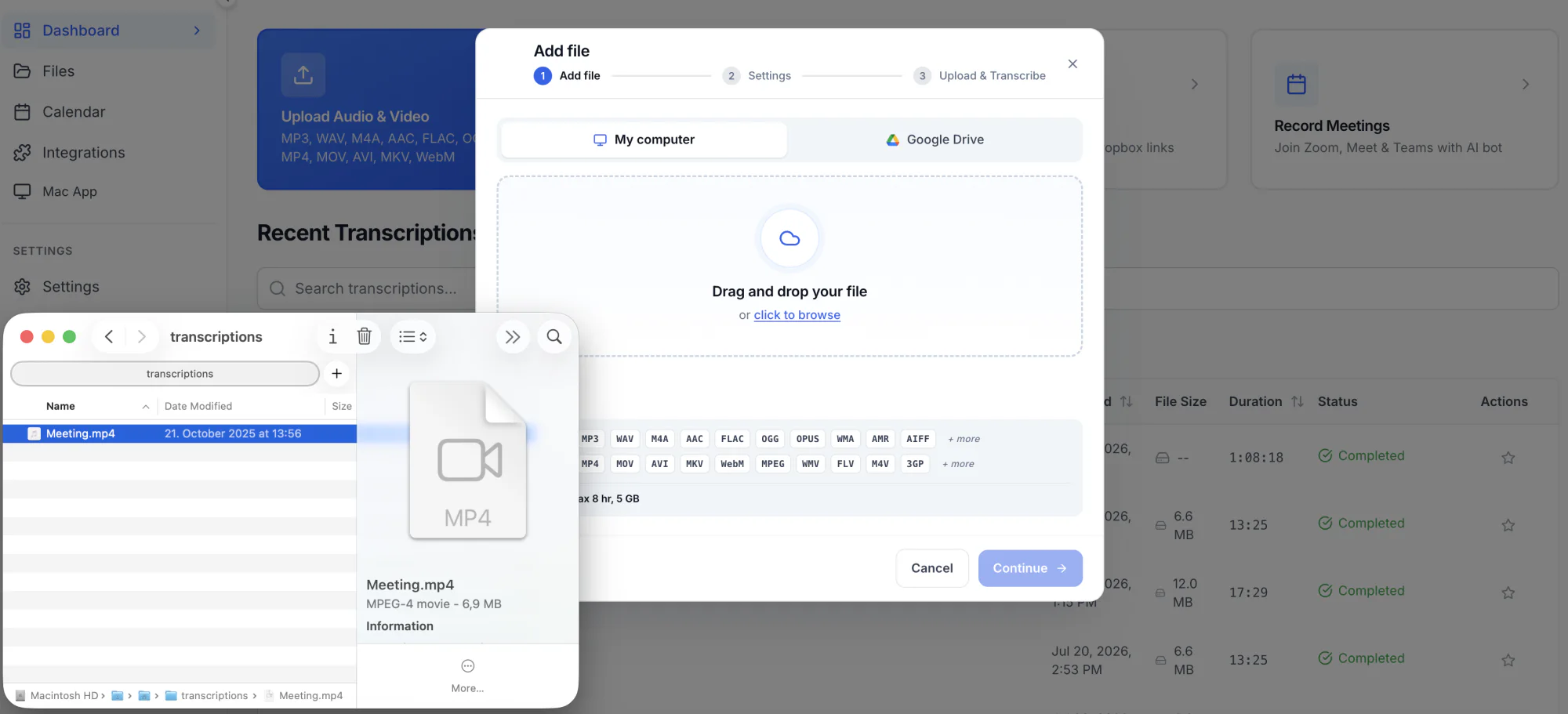
五步把 MP4 轉為文字
上傳原檔案,確認語言,等待音軌處理,再校對和匯出。
- 優先使用原始 MP4。避免不必要的有損重新編碼或經對話應用程式反復壓縮。保留錄製裝置匯出的原件。
- 上傳檔案。將 MP4 放入本頁上傳區域,系統自動讀取音軌。MOV、MKV、WebM、AVI、M4V 等受支援格式也可直接處理。
- 確認語言。已知錄音語言時可手動指定,尤其是開頭有靜音、音樂或多語言混雜的內容。
- 對照音訊校對。重點檢查姓名、數字、縮寫、引文和重疊講話片段,不能只看句子是否通順。
- 校正講者並匯出。DOCX 適合繼續編輯,PDF 適合分享,TXT 適合純文字,SRT/VTT 適合字幕,JSON 適合結構化處理。可用格式取決於方案。
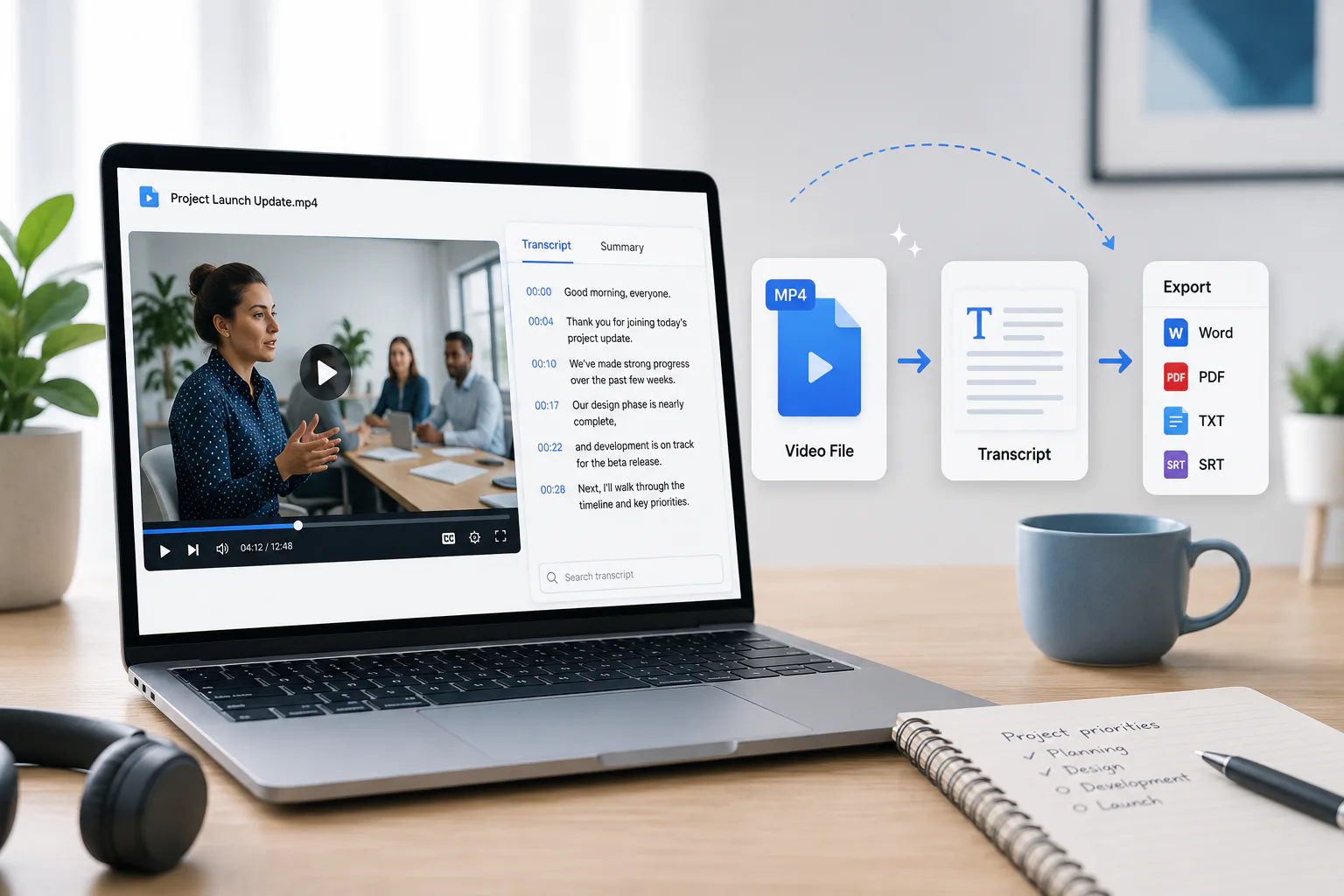
轉錄 MP4 實際需要多久?
以下來自已完成 MP4 任務的歷史記錄,列出中位數及第 90 百分位。樣本覆蓋從任務記錄建立到結果更新的過程,不應把它當作固定時限或目前單次任務的保證。
| MP4 時長 | 耗時中位數 | 90% 的任務在此時間內完成 | 相對即時速度 | 樣本數 |
|---|---|---|---|---|
| 少於 10 分鐘 | 42 秒 | 5.6 分鐘 | 4.7× | 1,641 |
| 10–30 分鐘 | 1.8 分鐘 | 20.4 分鐘 | 9.9× | 1,278 |
| 30–60 分鐘 | 3.8 分鐘 | 25.1 分鐘 | 11.8× | 902 |
| 超過 60 分鐘 | 5.4 分鐘 | 32.4 分鐘 | 18.3× | 632 |
長檔案在樣本中相對錄音時長的處理速度更高,因為啓動和排隊等固定開銷在短片中佔比更大。中位數與第 90 百分位差距較大,說明等待時間會波動。大檔案的本地網路上傳還可能成為額外瓶頸;僅憑這些匯總資料,不能將所有慢任務歸因於某一個階段。
需要先提取 MP4 的音訊嗎?
通常不需要。但影片很大且上傳較慢時,單獨提取音軌很有幫助。
如果直接複製原音軌而不重編碼,可以去掉畫面資料而不改變聲音。上述不同格式樣本的中位體積差異約為 89%,具體一個檔案能縮小多少取決於內部位元率。
使用 FFmpeg,對於可放入 M4A 的音軌,可這樣複製:
ffmpeg -i recording.mp4 -vn -acodec copy recording.m4a-vn 不輸出影片,-acodec copy 保留原音訊編碼。詳情可看M4A 轉文字指南。除非後續工具需要 MP3,否則不必改用 -acodec libmp3lame 再次有損編碼。請保留原檔案。
什麼決定 MP4 轉錄準確率?
沒有說明測試音訊和參考文字的“98%”或“99.9%”不能直接用於預測您的檔案。常見指標為詞錯誤率(WER),比較參考文字中的替換、遺漏和新增詞。中文評估還需統一分詞規則,也常使用字錯誤率。
主要影響因素包括:
- 重疊講話。多人同時說話容易丟失內容和分錯講者。
- 麥克風距離。遠處筆記本麥克風可能錄入更多回聲,近距離收音更有幫助。
- 背景噪聲。空調、交通、咖啡館和鍵盤聲均可能影響辨識,突發噪聲尤其難處理。
- 口音與專業詞彙。姓名、藥名、法律引用、證券代碼和內部術語需要重點核對。
- 音訊位元率。部分錄屏或會議工具使用較低位元率,錄製時丟失的細節無法靠之後提高位元率恢復。
- 容器和編碼。同一清晰音軌換容器通常不會提高準確率,避免不必要的有損轉換。
近距離、清晰的一兩人對話通常更容易校對;嘈雜環境中的多人會議可能需要較多編輯。純音訊處理也可參考音訊轉文字指南,瞭解 MP3、WAV、M4A 及 Word、離線 Whisper 等方法。
MP4 轉文字可以免費嗎?
“免費”可能指不同限制,使用前應確認:
- 按分鐘計的試用。用完贈送額度後需付費。
- 檔案預覽。TranscribeNext 提供前 5 分鐘預覽,方便先用自己的錄音檢查效果。游客使用仍受頁面顯示的額度和檔案限制約束。
- 長期免費但功能受限。可能限制時長、匯出或講者辨識,資料處理方式應查看服務條款,不能僅憑“免費”判斷。
- 在本機運行 Whisper。軟體可用於本地處理,但需要自行安裝、下載模型並提供相應硬體。敏感資料仍應遵守組織規定。
不同 MP4 轉錄方法對比
| 方式 | 適用場景 | 講者標籤 | 主要限制 |
|---|---|---|---|
| AI 轉錄服務 | 會議、採訪、講座、Podcast和課程影片 | 支援 | 需要校對;超出免費範圍後需付費 |
| YouTube 自動字幕 | 原本就準備上傳平台的影片 | 不提供 | 需上傳到平台;不自動標註講者,匯出流程不同 |
| Microsoft Word 轉錄 | 已使用 Word 的 Microsoft 365 使用者 | 基礎支援 | 有用量限制;音訊儲存在 OneDrive |
| 離線 Whisper | 需要本地處理的錄音 | 需另行配置 | 需安裝和下載模型;速度取決於硬體 |
| 人工轉錄服務 | 出版、法律材料和專業術語較多的內容 | 支援 | 通常按時長收費,交付可能需數小時至數天 |
| 手動轉錄 | 極短或特別敏感的片段 | 支援 | 一小時錄音可能需要 3–6 小時整理 |
講者標籤:區分誰說了什麼
講者辨識將對話分成不同發言片段,並新增標籤,讓會議文字更容易閱讀。
在啓用該功能的 MP4 樣本中,兩位講者最常見,其次是三位和一位。人數越多、打斷越頻繁,自動分配越容易出錯。
標籤通常顯示為“講者 1”“講者 2”等,可修改名稱。編輯器也支援調整片段歸屬。請使用其規定的講者標記格式,並在儲存後確認結果;自動辨識需要相應付費方案。
辨識語言
支援 100 多種語言。本頁統計樣本中,英語約佔已辨識 MP4 語言的 83%,還包括西班牙語、法語、中文、俄語、韓語、葡萄牙語、阿拉伯語、希伯來語和日語。
開頭的音樂或靜音可能幹擾自動偵測,已知語言時可手動選擇。同一句話內頻繁切換語言更容易出錯,需要重點校對切換位置。
如何選擇匯出格式?
根據後續用途選擇:
- TXT:純文字,適合搜尋、複製和交給其他工具處理。
- DOCX:適合在 Word 或 Google Docs 中繼續編輯。
- PDF:適合發送固定版式文件或歸檔。
- SRT、VTT:用於字幕,需要有效且與正文匹配的時間資訊。上傳 YouTube 前可閱讀人工校對字幕與自動字幕的區別。
- JSON:提供實際可用的時間、講者和片段等結構化資料,方便其他程序處理。
隱私:上傳影片前檢查什麼?
客戶通話、醫療咨詢或內部會議等敏感材料,上傳前應確認:內容是否用於訓練、保留多久、能否刪除,以及哪些外部服務商會參與處理。詳情請看目前隱私政策。如果組織不允許資料離開本地環境,應使用獲批准的本地工具,而不是假設某個雲端方案能改變該要求。
讓 MP4 轉錄更準確的建議
- 從錄音源頭改善音質。讓麥克風靠近講者,比事後反復轉換更有效。
- 盡量輪流講話。減少重疊聲音,方便辨識和分配講者。
- 使用原檔案。避免錄屏播放中的影片,或使用反復壓縮的對話副本。
- 清晰說出姓名和術語。也可在上傳設定中提供正確寫法作為上下文。
- 對照音訊,不只看語句是否合理。AI 可能生成通順但錯誤的句子。