
将录音上传到 TranscribeNext 等 AI 转写工具,可以更快获得文字初稿。支持 MP3、WAV、M4A、MP4 等格式,处理后仍需校对。手动整理一小时录音常需数小时;AI 耗时取决于文件、功能和负载。可在下方先体验前 5 分钟预览。
转写指南 · 更新于 2026 年 7 月 · 约 8 分钟阅读
音频转文字:五种实用方法
上传录音生成文本,并了解何时适合使用 Word、Windows 听写或离线 Whisper。
Free
免费预览无需银行卡,游客额度以页面提示为准。完整处理、说话人识别和导出按账号与套餐开放。
简要方法:上传录音,确认语言并开始识别。对照原音频校对不清楚的片段,调整说话人名称,保存后按套餐导出 TXT、DOCX、PDF、SRT、VTT 或 JSON。
说明:TranscribeNext 是我们提供的服务。本文也介绍 Microsoft Word、Windows 语音输入、离线工具和手动转写,方便按实际需要选择。
五步完成音频转文字
从原始录音开始,经过上传、语言确认、识别校对和导出,完成文字稿。
- 准备原始录音。使用手头质量最好的原文件,避免反复有损压缩。MP3、WAV、M4A、MP4、FLAC、AAC、OGG、MOV、AVI、MKV、WebM 等常见格式可直接上传。
- 上传音视频。拖入上方区域,或从设备选择文件。视频通常无需先提取音轨。
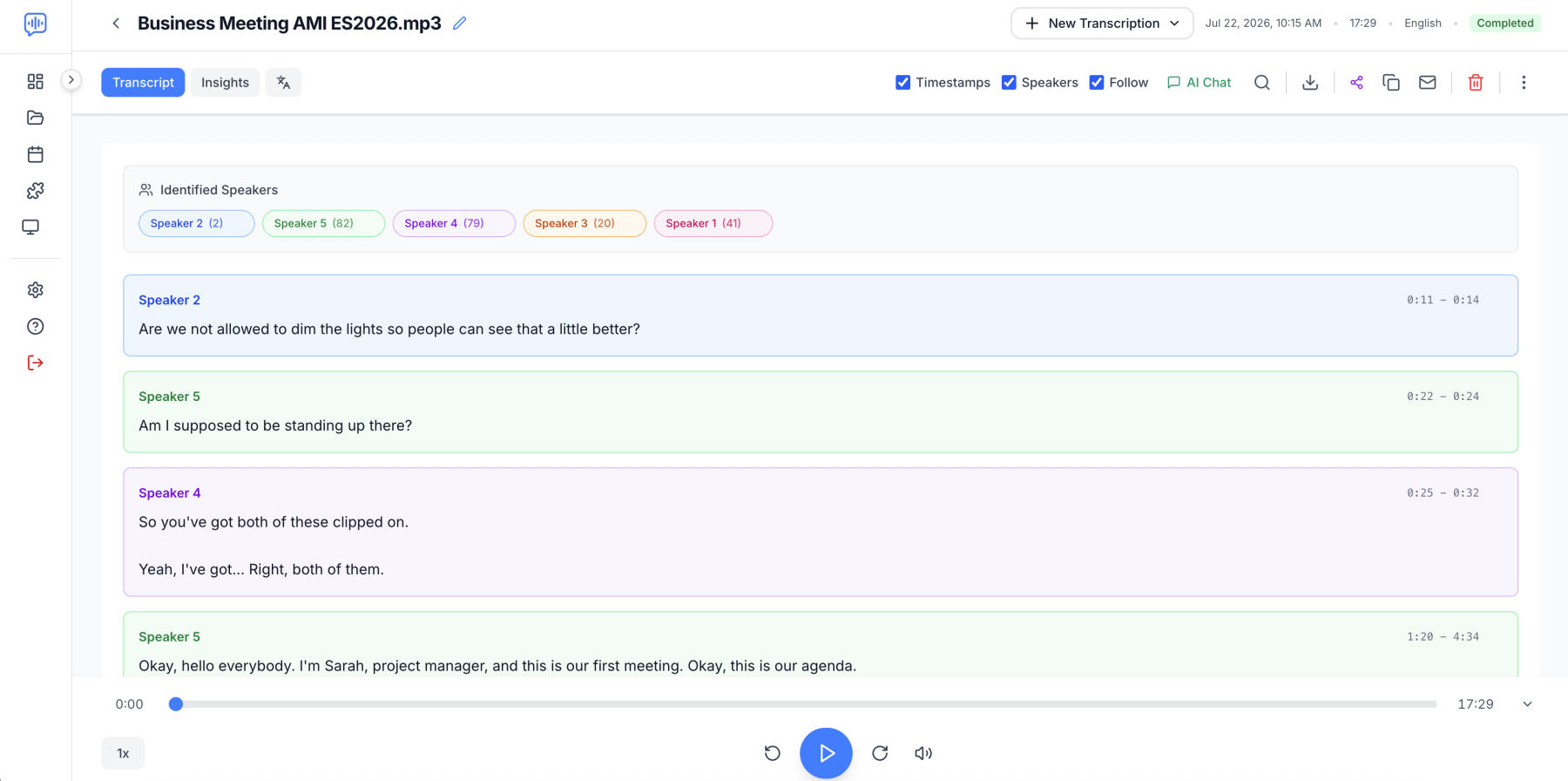
- 确认语言。可以自动检测,登录后也可使用相应设置手动选择;多人录音可按套餐开启说话人识别。
- 生成并校对。重点检查姓名、数字、术语、引文,以及噪声或重叠讲话片段。
- 编辑并导出。修正文字和说话人,再选择文档、字幕或结构化格式。导出前确认保存成功。
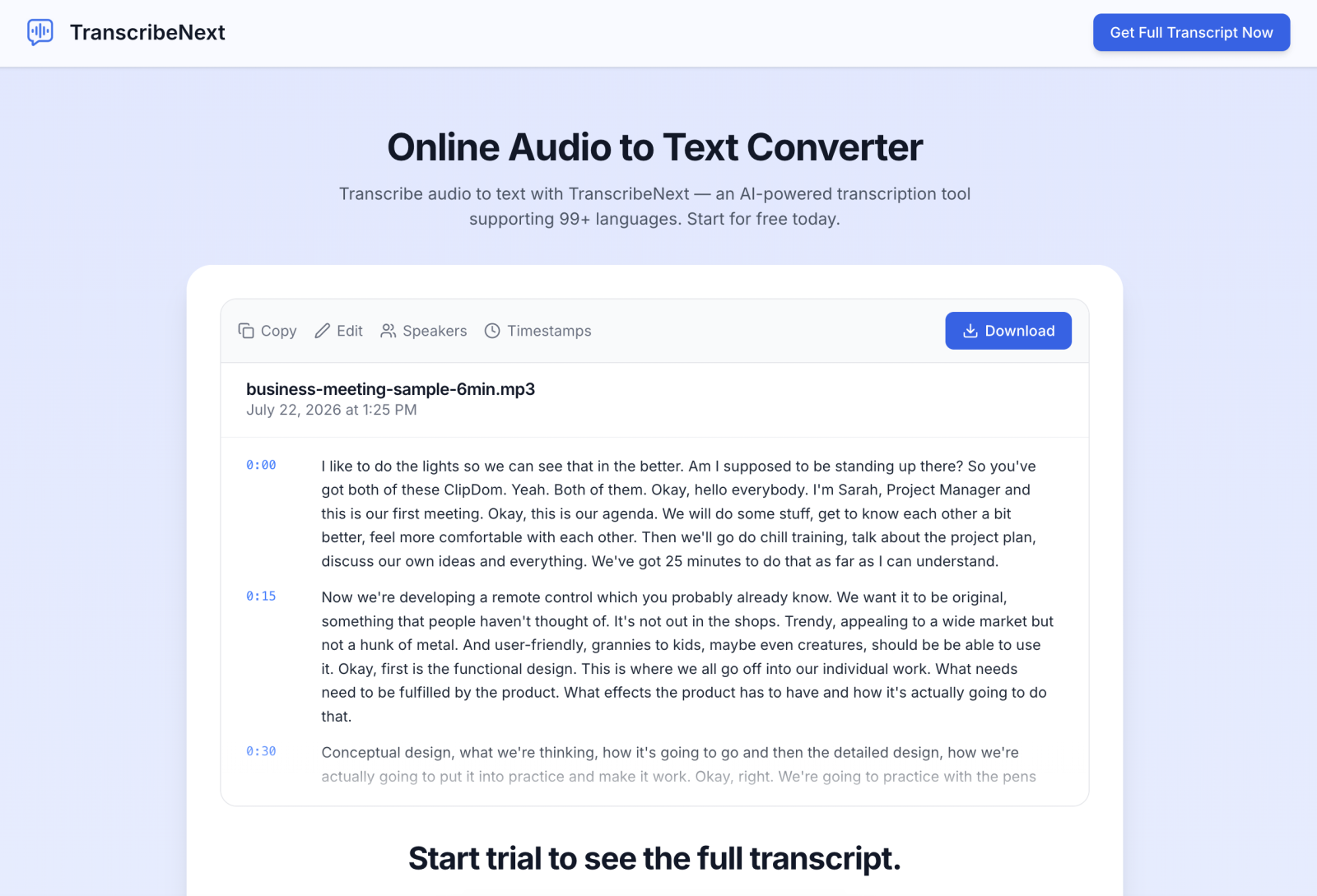
平台支持音视频、时间戳、多语言及相应套餐的说话人识别和多格式导出。Premium 单个文件最高 8 小时、5 GB。视频处理的具体数据和提取音轨建议,可参考MP4 转文字指南。
哪种方式最快?
AI 通常能更快生成初稿,但仍需要校对。手动处理一小时录音常需 3–6 小时,实际取决于语速、音质和编辑要求。不能把模型处理时间等同于最终可交付稿件所需时间。
| 方式 | 适用场景 | 主要限制 |
|---|---|---|
| AI 转写服务 | 会议、采访、讲座、播客和视频 | 需要人工校对 |
| Microsoft Word 转录 | 已使用 Word 的 Microsoft 365 用户 | 输入格式有限,音频保存在 OneDrive |
| Windows 语音输入 | 直接在文本框中听写 | 不能直接导入已有录音 |
| 离线 Whisper(支持的桌面工具) | 需要本地处理的文件 | 需安装并下载模型,速度取决于硬件 |
| 手动转写 | 很短、特别敏感或难以识别的录音 | 一小时录音可能需 3–6 小时整理 |
| 专业人工转写 | 出版、法律审核或术语较多的内容 | 费用较高,交付需数小时至数天 |
方法一:使用 TranscribeNext
通过网页上传、校对,再按套餐导出所需格式:
- 将文件放入本页上传区域,或打开 TranscribeNext。
- 选择符合套餐限制的音视频;Premium 最高 8 小时、5 GB。
- 自动检测语言,或登录后手动指定。
- 多人录音可开启付费套餐的说话人识别。
- 核对、编辑、保存并导出。
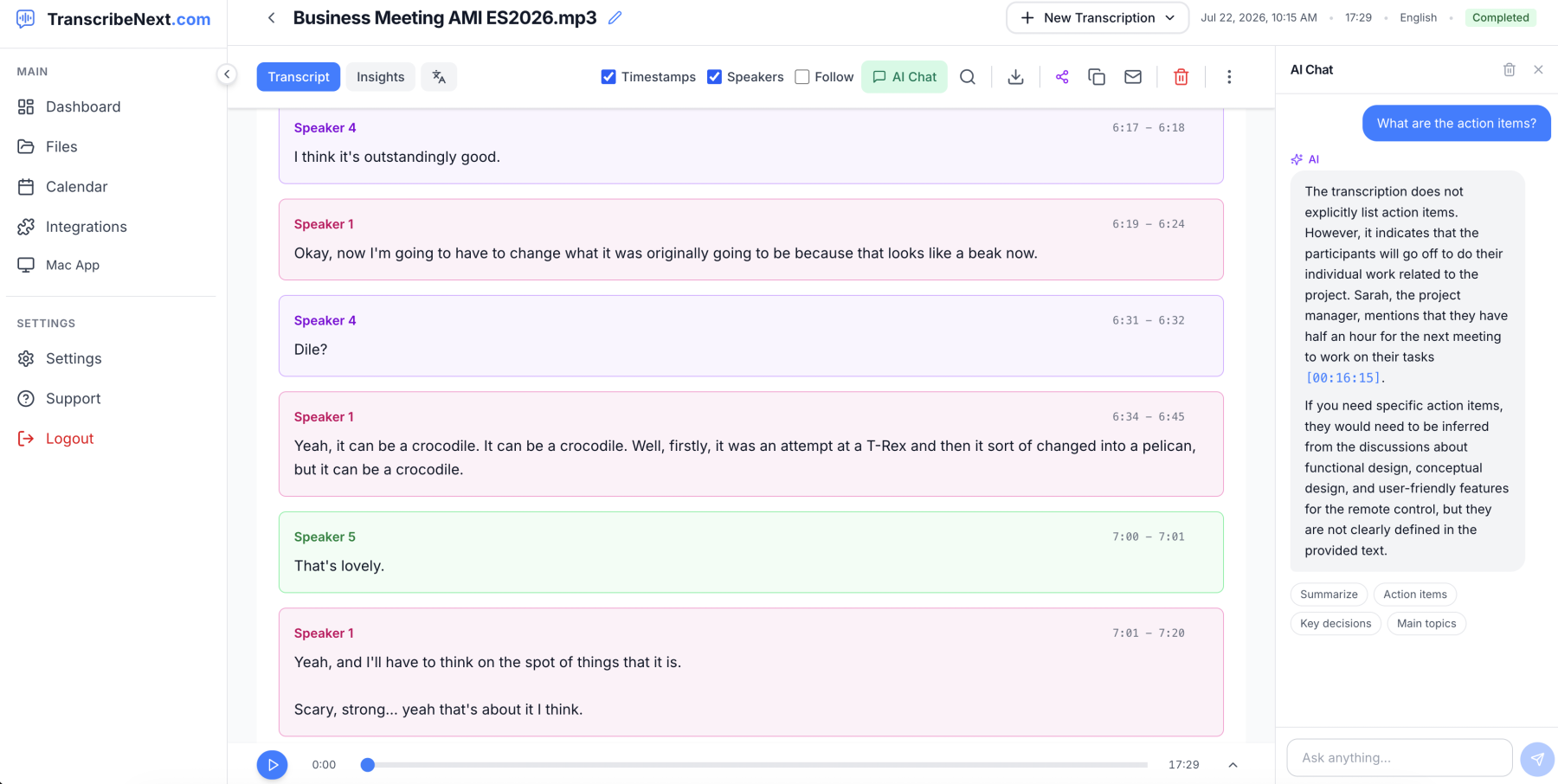
除了纯文本,编辑器还提供时间定位,以及按套餐开放的摘要、行动项和问答。识别使用 Whisper、NVIDIA Parakeet 等引擎,具体选择取决于任务;不同模型的语言支持不同。免费体验无需银行卡,建议先用自己的录音测试。
方法二:Microsoft Word 转录
支持该功能的 Microsoft 365 版本可通过开始 → 听写 → 转录上传 WAV、MP4、M4A 或 MP3。登录账号,打开转录面板,上传并等待处理,再将结果插入文档。功能可用性和界面名称以当前版本为准。
上传的录音通常保存在 OneDrive 的转录文件目录中,并可按“说话人 1”“说话人 2”等区分。处理可能需要较长时间,也有用量限制。如果您本来就在 Word 中工作,这一流程较方便;需要更多格式、字幕或集成功能时,可比较专用工具。
方法三:Windows 实时语音输入
将光标放入文本框,按 Windows + H,即可使用系统支持的语音输入。它用于当场听写,不是直接导入已有访谈或课程文件的工具。已有录音应使用文件转写功能。
方法四:离线处理
可选择支持 Whisper 的本地桌面工具,或在兼容的 Audacity 环境中安装相应 AI 插件。安装应用和模型,导入文件,运行识别,再导出文本或标签。插件可用性取决于系统和版本,不能假定所有 Audacity 安装都自带该功能。处理速度取决于设备和模型。
Whisper 的公开研究介绍了基于 68 万小时监督式多语言、多任务音频的训练。丰富的训练数据并不代表所有口音、噪声和术语都能准确识别,结果仍需审核。
在 Mac 上进行本地处理
Mac 版 TranscribeNext可录制系统声音和麦克风,并使用本地模型。请按下载页面检查 Apple 芯片、系统版本和内存要求,不同发行版本与模型的要求可能不同。需要数据留在设备上时,请明确选择本地识别,关闭云端识别和可选云端文本处理;不能只因使用桌面应用就假定所有功能都离线。
方法五:手动转写
手动整理一小时录音通常需 3–6 小时,初学者或困难音频可能更久。先通听并列出姓名、术语,再使用耳机和带快捷键的播放器,按 10–30 秒片段处理。听不清时做标记,不要猜测。实用的折中方式是先用 AI 生成初稿,再人工核实姓名、数字、引文和疑难片段。
如何提高准确率?
处理前后注意以下七点:
- 使用原录音。避免反复转换和压缩。
- 减少背景噪声。风扇、交通、音乐和键盘声可能遮盖短词或辅音。
- 让麦克风靠近说话人。清晰的手机近距离录音,可能好于大房间里的远距离笔记本收音。
- 减少重叠讲话。多人同时说话会影响文字和说话人识别。
- 选择正确语言。短录音、多语言或开头有音乐时,手动指定可能更可靠。
- 核对姓名和术语。产品名、姓氏、缩写、药名和专业词汇需要特别确认。
- 从时间戳回听。不确定时以原音频为准,不要只按上下文猜测。
任何 AI 转写都不能视为百分之百准确。法律、医疗、财务、研究、招聘和出版用途需要更严格审核。
如何衡量准确率?
将转写与人工校对的参考文本比较,统计替换、删除和插入,计算词错误率:
WER =(替换数 + 删除数 + 插入数)÷ 参考词数 × 100%
例如,100 个参考词中有 4 个替换、2 个遗漏和 1 个新增,WER 为 7%。这只是特定统计口径,不能完整衡量语义错误的重要性。至少选择清晰、嘈杂和多人或术语较多的三个片段测试;中文还应统一分词,或采用字错误率。
以下保留源文引用的模型评测数据,便于理解指标。它们来自不同测试集,不应直接比较排名:
| 识别引擎 | 词错误率 | 评测集 |
|---|---|---|
| OpenAI Whisper large-v3 | 2.5% | LibriSpeech test-clean(清晰英语朗读) |
| Whisper medium | 2.9% | LibriSpeech test-clean |
| Whisper small | 3.4% | LibriSpeech test-clean |
| NVIDIA Parakeet TDT 0.6B v3 | 6.34% | Open ASR Leaderboard(25 种语言、多个领域) |
LibriSpeech test-clean 主要是清晰英语朗读;Open ASR Leaderboard 涵盖 25 种语言和不同领域。数值不能直接预测中文或真实会议录音,也不能代替人工校对。
词错误率(%)— 越低通常越好
Whisper large-v32.5%
Whisper medium2.9%
Whisper small3.4%
Parakeet v36.34%
如何处理多个说话人?
按套餐开启说话人识别,并在校对时检查每次发言切换。尽量轮流讲话,使用合适的麦克风。把通用标签改为姓名或匿名编号,修正误分片段,再按导出设置包含标签。文字识别和说话人归属是两项不同问题:文字正确,也可能分给错误的人。
如何处理长录音?
Premium 支持单个文件最高 8 小时、5 GB,其他套餐上限较低。符合限制时可直接上传原文件。只有超限或包含独立场次时才需拆分,尽量在自然停顿处切开,并保留少量上下文。大视频上传与预处理可能需要更久。
支持哪些音视频格式?
转换工具支持 35 种扩展名,包括 22 种音频和 13 种视频。通常可直接读取 MP4、MOV、AVI、MKV、WebM 中的音轨,无需先手动提取。
| 格式 | 类型 | 常见来源 |
|---|---|---|
| MP3 | 压缩音频 | 播客、录音笔和下载文件 |
| WAV | 未压缩音频 | 专业录音设备、录音棚 |
| M4A | 压缩音频 | iPhone 语音备忘录、Apple 设备 |
| FLAC | 无损音频 | 高质量音频归档 |
| AAC / OGG / Opus | 压缩音频 | 移动设备、流媒体、开源应用 |
| WMA | 音频 | 早期 Windows 录音 |
| MP4 / MOV | 视频 | 会议、网络研讨会、手机、相机 |
| AVI / MKV / WebM | 视频 | 旧相机、录屏、浏览器视频 |
应该下载哪种格式?
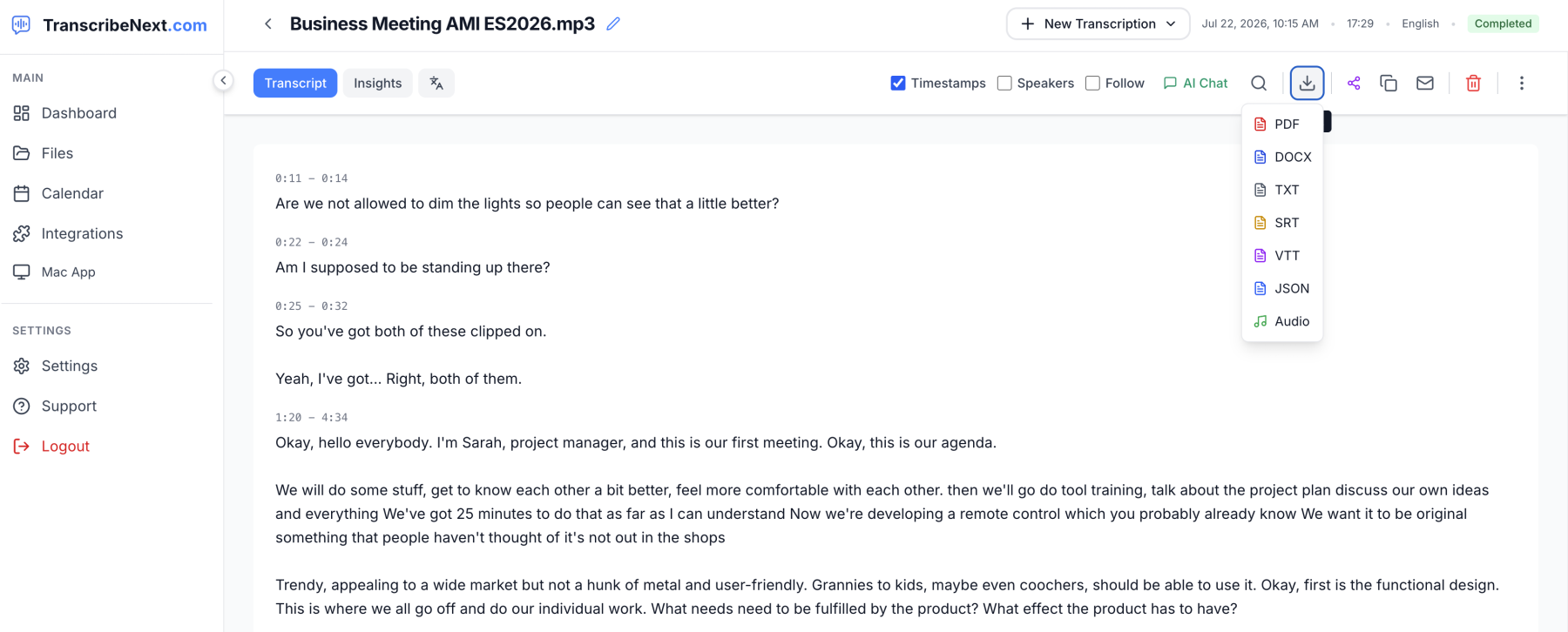
根据下一步工作选择 TXT、DOCX、PDF、SRT、VTT 或 JSON,也可使用 Markdown 保存结构化纯文本。
| 格式 | 适用用途 |
|---|---|
| TXT | 将纯文本复制到其他应用 |
| DOCX | 在 Word 中继续编辑和排版 |
| 分享固定版式文档 | |
| SRT | 为视频添加带时间信息的字幕 |
| VTT | 为网站或 HTML5 视频添加字幕 |
| JSON | 将时间、片段和说话人数据交给其他程序 |
Free 提供 TXT、Markdown 和 JSON;PDF、DOCX、SRT、VTT 属于付费选项。音频下载以页面实际提供的文件为准。可同时导出多个格式,例如 DOCX 用于校对,SRT 用于字幕。字幕需要有效时间信息。
可以转写视频里的声音吗?
可以。上传受支持的视频,平台提取音轨并生成文字和时间信息。YouTube 等受支持来源也可使用链接导入。处理前请确认您拥有必要权利或授权。
可以免费转写吗?
可以,但应区分免费预览、免费套餐和本地软件。TranscribeNext 网页版提供免费范围,Mac 版的功能按套餐开放;Word 转录取决于 Microsoft 365 资格,Windows + H 适合实时听写,本地 Whisper 则需要安装和硬件。“免费”不等于无限量,也不等于自动满足保密要求,请检查时长、上传次数、导出、保留与处理方式。
AI 转写需要校对吗?
需要。至少检查一次姓名、公司名、日期、价格、单位、百分比、引文、术语和说话人标签,特别留意静音、音乐、噪声和多人同时讲话的部分。正式引文、法律证据、病历、研究、招聘决定或财务指令,应逐项对照原录音。
在线还是离线更合适?
在线工具便于浏览器访问、分享、集成和导出;离线工具适合必须留在设备上的录音或网络不稳定的场景。也可以按数据敏感程度组合使用,但须遵守组织要求,并确认本地工具没有启用云端识别或文本处理。
开始把音频转成文字
将录音放入本页上传区域,先查看预览并判断效果。登录后按套餐使用完整转写、说话人编辑和导出。需要本地 Mac 流程时,可下载 Mac 版 TranscribeNext,并选择符合要求的本地模型与数据处理设置。