
將錄音上傳到 TranscribeNext 等 AI 轉錄工具,可以更快獲得文字初稿。支援 MP3、WAV、M4A、MP4 等格式,處理後仍需校對。手動整理一小時錄音常需數小時;AI 耗時取決於檔案、功能和負載。可在下方先體驗前 5 分鐘預覽。
轉錄指南 · 更新於 2026 年 7 月 · 約 8 分鐘閱讀
音訊轉文字:五種實用方法
上傳錄音生成文字,並瞭解何時適合使用 Word、Windows 聽寫或離線 Whisper。
Free
免費預覽無需銀行卡,游客額度以頁面提示為準。完整處理、講者辨識和匯出按帳號與方案開放。
簡要方法:上傳錄音,確認語言並開始辨識。對照原音訊校對不清楚的片段,調整講者名稱,儲存後按方案匯出 TXT、DOCX、PDF、SRT、VTT 或 JSON。
說明:TranscribeNext 是我們提供的服務。本文也介紹 Microsoft Word、Windows 語音輸入、離線工具和手動轉錄,方便按實際需要選擇。
五步完成音訊轉文字
從原始錄音開始,經過上傳、語言確認、辨識校對和匯出,完成文字稿。
- 準備原始錄音。使用手頭品質最好的原檔案,避免反復有損壓縮。MP3、WAV、M4A、MP4、FLAC、AAC、OGG、MOV、AVI、MKV、WebM 等常見格式可直接上傳。
- 上傳音訊與影片。拖入上方區域,或從裝置選擇檔案。影片通常無需先提取音軌。
- 確認語言。可以自動偵測,登入後也可使用相應設定手動選擇;多人錄音可按方案開啓講者辨識。
- 生成並校對。重點檢查姓名、數字、術語、引文,以及噪聲或重疊講話片段。
- 編輯並匯出。修正文字和講者,再選擇文件、字幕或結構化格式。匯出前確認儲存成功。
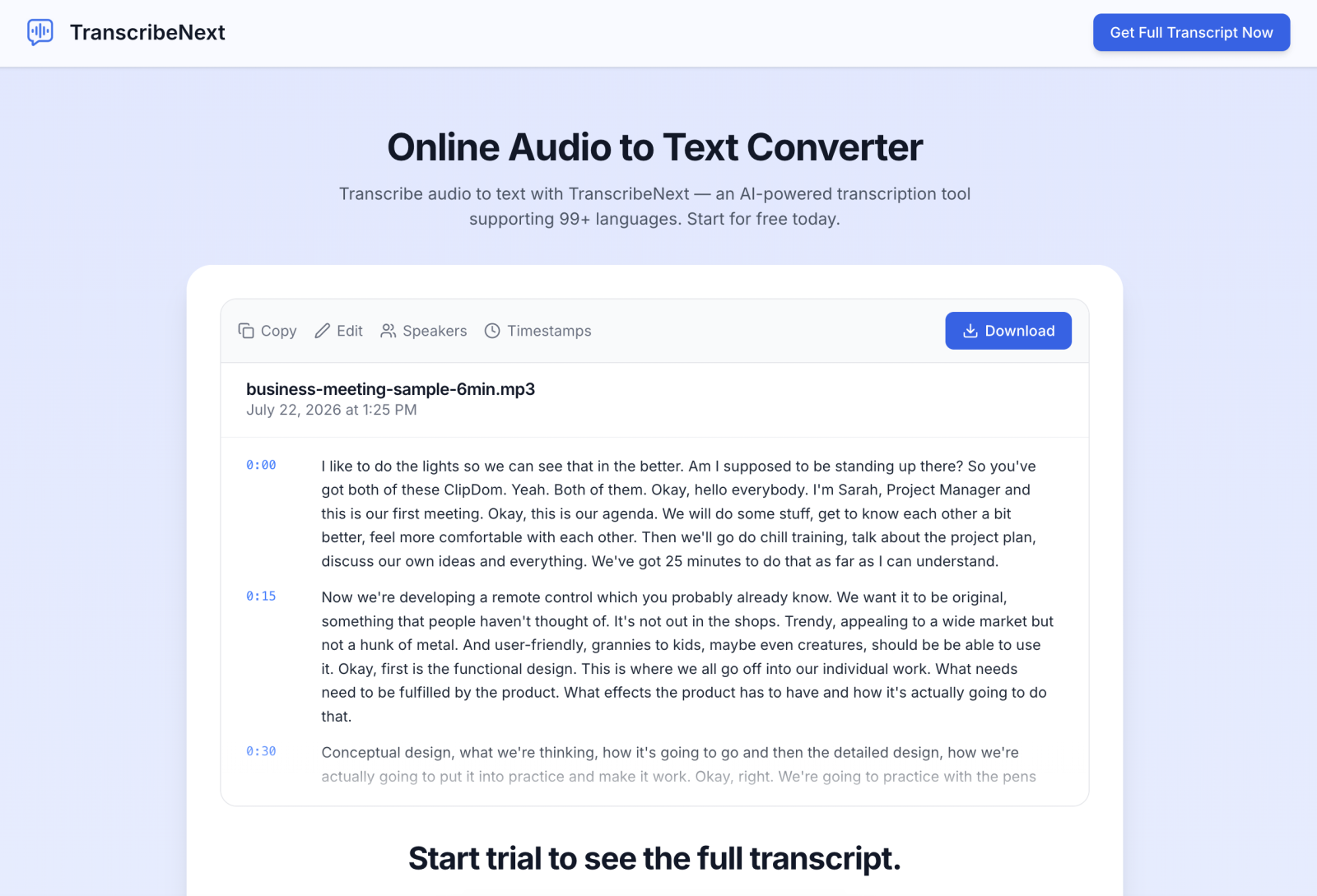
平台支援音訊與影片、時間戳記、多語言及相應方案的講者辨識和多格式匯出。Premium 單個檔案最高 8 小時、5 GB。影片處理的具體資料和提取音軌建議,可參考MP4 轉文字指南。
哪種方式最快?
AI 通常能更快生成初稿,但仍需要校對。手動處理一小時錄音常需 3–6 小時,實際取決於語速、音質和編輯要求。不能把模型處理時間等同於最終可交付稿件所需時間。
| 方式 | 適用場景 | 主要限制 |
|---|---|---|
| AI 轉錄服務 | 會議、採訪、講座、Podcast和影片 | 需要人工校對 |
| Microsoft Word 轉錄 | 已使用 Word 的 Microsoft 365 使用者 | 輸入格式有限,音訊儲存在 OneDrive |
| Windows 語音輸入 | 直接在文字框中聽寫 | 不能直接匯入已有錄音 |
| 離線 Whisper(支援的桌面工具) | 需要本地處理的檔案 | 需安裝並下載模型,速度取決於硬體 |
| 手動轉錄 | 很短、特別敏感或難以辨識的錄音 | 一小時錄音可能需 3–6 小時整理 |
| 專業人工轉錄 | 出版、法律審核或術語較多的內容 | 費用較高,交付需數小時至數天 |
方法一:使用 TranscribeNext
透過網頁上傳、校對,再按方案匯出所需格式:
- 將檔案放入本頁上傳區域,或打開 TranscribeNext。
- 選擇符合方案限制的音訊與影片;Premium 最高 8 小時、5 GB。
- 自動偵測語言,或登入後手動指定。
- 多人錄音可開啓付費方案的講者辨識。
- 核對、編輯、儲存並匯出。
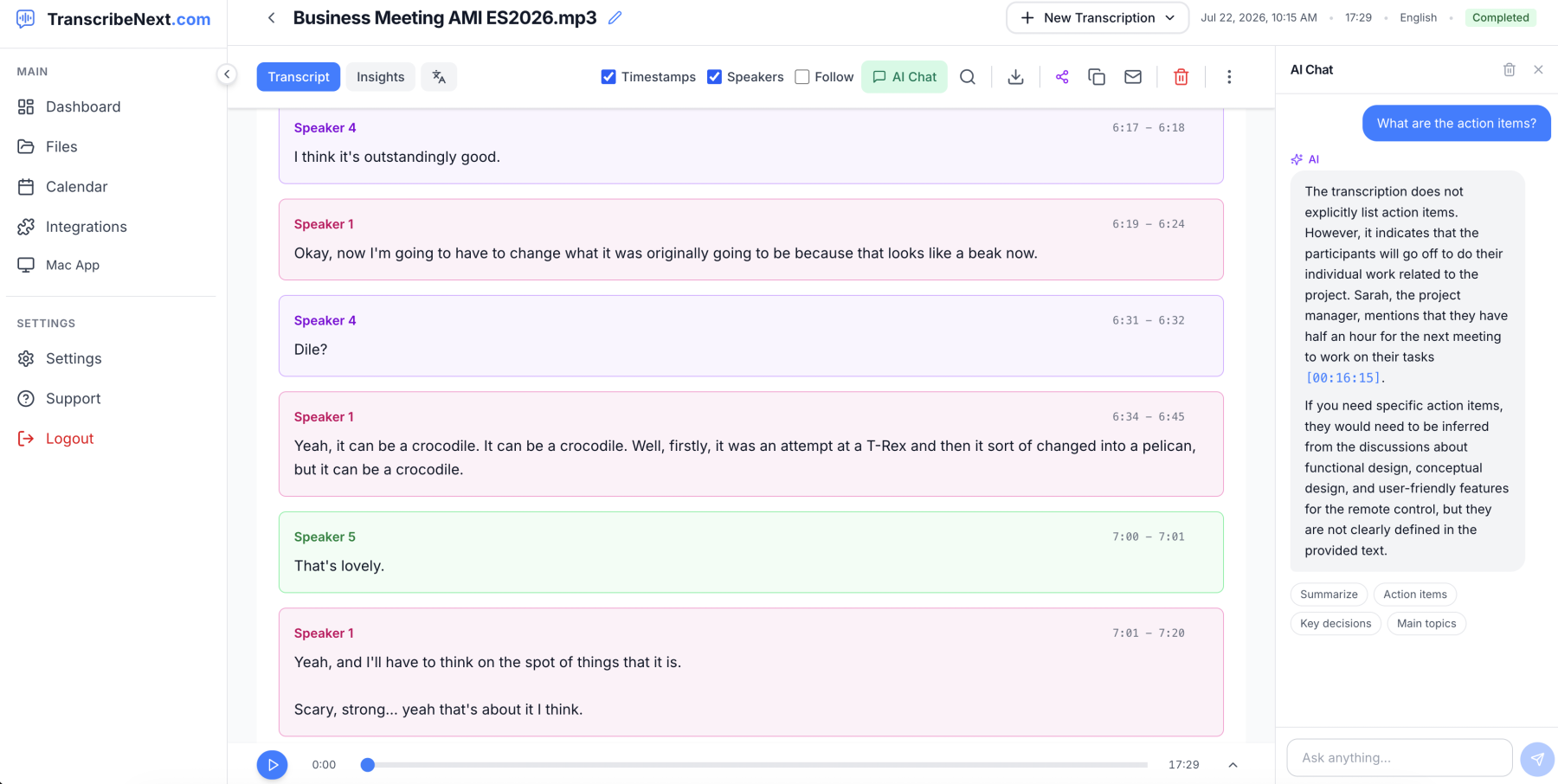
除了純文字,編輯器還提供時間定位,以及按方案開放的摘要、行動項和問答。辨識使用 Whisper、NVIDIA Parakeet 等引擎,具體選擇取決於任務;不同模型的語言支援不同。免費體驗無需銀行卡,建議先用自己的錄音測試。
方法二:Microsoft Word 轉錄
支援該功能的 Microsoft 365 版本可透過開始 → 聽寫 → 轉錄上傳 WAV、MP4、M4A 或 MP3。登入帳號,打開轉錄面板,上傳並等待處理,再將結果插入文件。功能可用性和界面名稱以目前版本為準。
上傳的錄音通常儲存在 OneDrive 的轉錄檔案目錄中,並可按“講者 1”“講者 2”等區分。處理可能需要較長時間,也有用量限制。如果您本來就在 Word 中工作,這一流程較方便;需要更多格式、字幕或整合功能時,可比較專用工具。
方法三:Windows 即時語音輸入
將光標放入文字框,按 Windows + H,即可使用系統支援的語音輸入。它用於當場聽寫,不是直接匯入已有訪談或課程檔案的工具。已有錄音應使用檔案轉錄功能。
方法四:離線處理
可選擇支援 Whisper 的本地桌面工具,或在相容的 Audacity 環境中安裝相應 AI 外掛程式。安裝應用程式和模型,匯入檔案,運行辨識,再匯出文字或標籤。外掛程式可用性取決於系統和版本,不能假定所有 Audacity 安裝都自帶該功能。處理速度取決於裝置和模型。
Whisper 的公開研究介紹了基於 68 萬小時監督式多語言、多任務音訊的訓練。豐富的訓練資料並不代表所有口音、噪聲和術語都能準確辨識,結果仍需審核。
在 Mac 上進行本地處理
Mac 版 TranscribeNext可錄製系統聲音和麥克風,並使用本地模型。請按下載頁面檢查 Apple 芯片、系統版本和記憶體要求,不同發行版本與模型的要求可能不同。需要資料留在裝置上時,請明確選擇本地辨識,關閉雲端辨識和可選雲端文字處理;不能只因使用桌面應用程式就假定所有功能都離線。
方法五:手動轉錄
手動整理一小時錄音通常需 3–6 小時,初學者或困難音訊可能更久。先通聽並列出姓名、術語,再使用耳機和帶快捷鍵的播放器,按 10–30 秒片段處理。聽不清時做標記,不要猜測。實用的折中方式是先用 AI 生成初稿,再人工核實姓名、數字、引文和疑難片段。
如何提高準確率?
處理前後注意以下七點:
- 使用原錄音。避免反復轉換和壓縮。
- 減少背景噪聲。風扇、交通、音樂和鍵盤聲可能遮蓋短詞或輔音。
- 讓麥克風靠近講者。清晰的手機近距離錄音,可能好於大房間里的遠距離筆記本收音。
- 減少重疊講話。多人同時說話會影響文字和講者辨識。
- 選擇正確語言。短錄音、多語言或開頭有音樂時,手動指定可能更可靠。
- 核對姓名和術語。產品名、姓氏、縮寫、藥名和專業詞彙需要特別確認。
- 從時間戳記回聽。不確定時以原音訊為準,不要只按上下文猜測。
任何 AI 轉錄都不能視為百分之百準確。法律、醫療、財務、研究、招募和出版用途需要更嚴格審核。
如何衡量準確率?
將轉錄與人工校對的參考文字比較,統計替換、刪除和插入,計算詞錯誤率:
WER =(替換數 + 刪除數 + 插入數)÷ 參考詞數 × 100%
例如,100 個參考詞中有 4 個替換、2 個遺漏和 1 個新增,WER 為 7%。這只是特定統計口徑,不能完整衡量語義錯誤的重要性。至少選擇清晰、嘈雜和多人或術語較多的三個片段測試;中文還應統一分詞,或採用字錯誤率。
以下保留源文引用的模型評測資料,便於理解指標。它們來自不同測試集,不應直接比較排名:
| 辨識引擎 | 詞錯誤率 | 評測集 |
|---|---|---|
| OpenAI Whisper large-v3 | 2.5% | LibriSpeech test-clean(清晰英語朗讀) |
| Whisper medium | 2.9% | LibriSpeech test-clean |
| Whisper small | 3.4% | LibriSpeech test-clean |
| NVIDIA Parakeet TDT 0.6B v3 | 6.34% | Open ASR Leaderboard(25 種語言、多個領域) |
LibriSpeech test-clean 主要是清晰英語朗讀;Open ASR Leaderboard 涵蓋 25 種語言和不同領域。數值不能直接預測中文或真實會議錄音,也不能代替人工校對。
詞錯誤率(%)— 越低通常越好
Whisper large-v32.5%
Whisper medium2.9%
Whisper small3.4%
Parakeet v36.34%
如何處理多個講者?
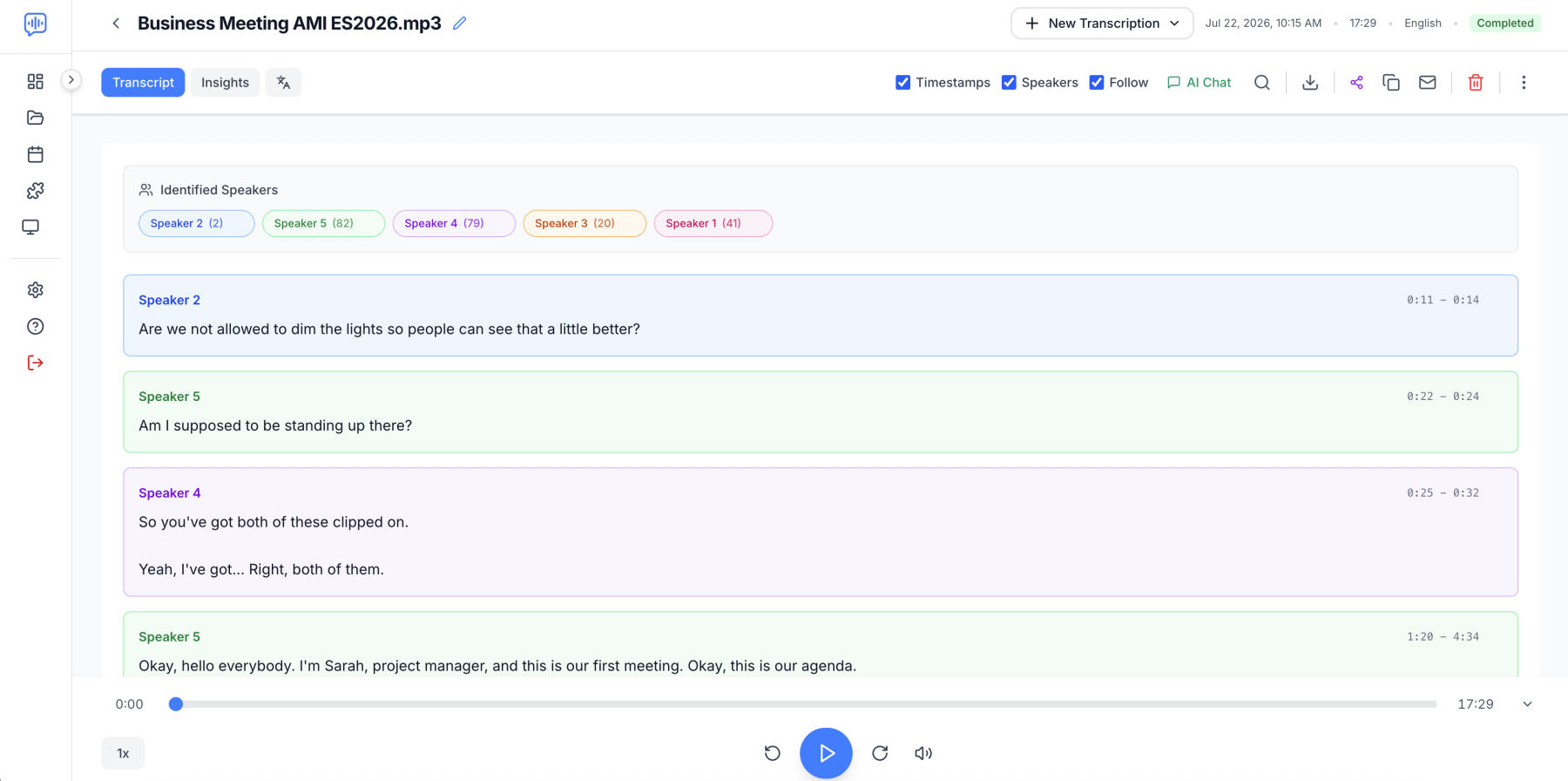
按方案開啓講者辨識,並在校對時檢查每次發言切換。盡量輪流講話,使用合適的麥克風。把通用標籤改為姓名或匿名編號,修正誤分片段,再按匯出設定包含標籤。文字辨識和講者歸屬是兩項不同問題:文字正確,也可能分給錯誤的人。
如何處理長錄音?
Premium 支援單個檔案最高 8 小時、5 GB,其他方案上限較低。符合限制時可直接上傳原檔案。只有超限或包含獨立場次時才需拆分,盡量在自然停頓處切開,並保留少量上下文。大影片上傳與預處理可能需要更久。
支援哪些音訊與影片格式?
轉換工具支援 35 種擴充功能名,包括 22 種音訊和 13 種影片。通常可直接讀取 MP4、MOV、AVI、MKV、WebM 中的音軌,無需先手動提取。
| 格式 | 類型 | 常見來源 |
|---|---|---|
| MP3 | 壓縮音訊 | Podcast、錄音筆和下載檔案 |
| WAV | 未壓縮音訊 | 專業錄音裝置、錄音棚 |
| M4A | 壓縮音訊 | iPhone 語音備忘錄、Apple 裝置 |
| FLAC | 無損音訊 | 高品質音訊歸檔 |
| AAC / OGG / Opus | 壓縮音訊 | 移動裝置、串流、開源應用程式 |
| WMA | 音訊 | 早期 Windows 錄音 |
| MP4 / MOV | 影片 | 會議、網路研討會、手機、相機 |
| AVI / MKV / WebM | 影片 | 舊相機、錄屏、瀏覽器影片 |
應該下載哪種格式?
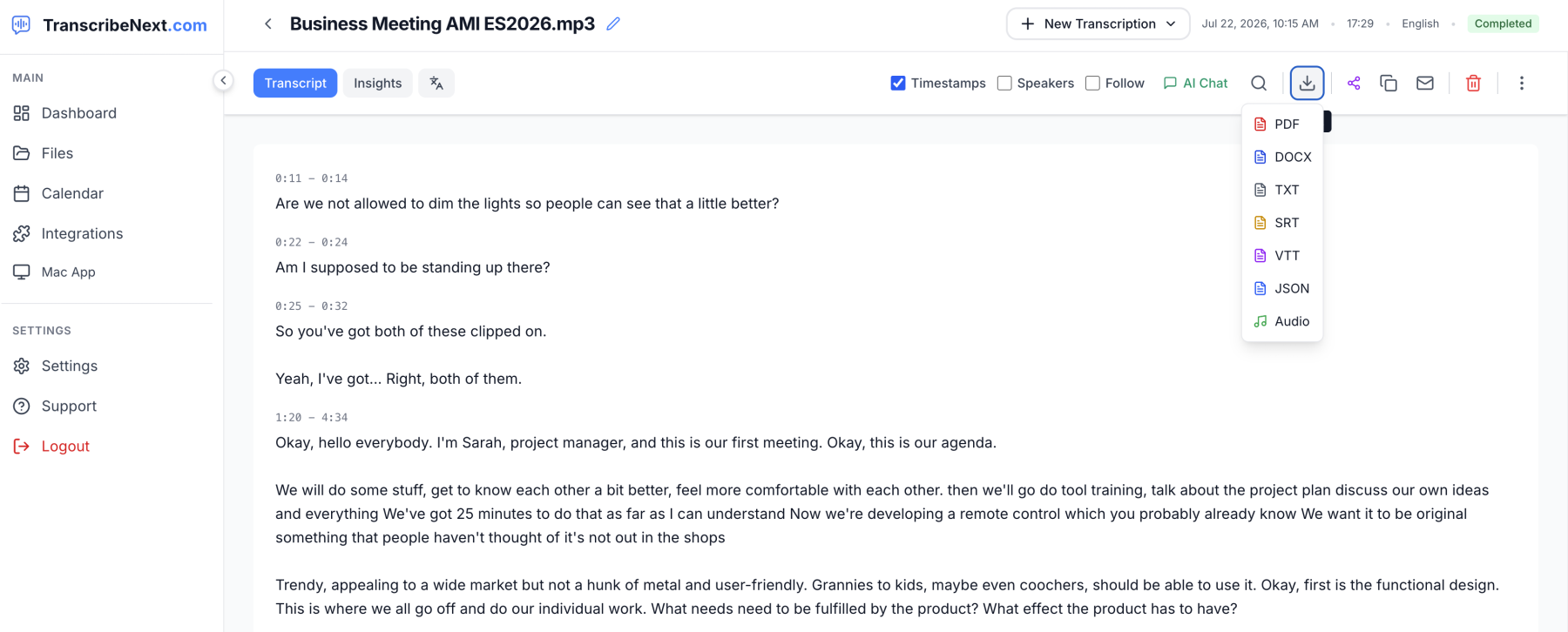
根據下一步工作選擇 TXT、DOCX、PDF、SRT、VTT 或 JSON,也可使用 Markdown 儲存結構化純文字。
| 格式 | 適用用途 |
|---|---|
| TXT | 將純文字複製到其他應用程式 |
| DOCX | 在 Word 中繼續編輯和排版 |
| 分享固定版式文件 | |
| SRT | 為影片新增帶時間資訊的字幕 |
| VTT | 為網站或 HTML5 影片新增字幕 |
| JSON | 將時間、片段和講者資料交給其他程序 |
Free 提供 TXT、Markdown 和 JSON;PDF、DOCX、SRT、VTT 屬於付費選項。音訊下載以頁面實際提供的檔案為準。可同時匯出多個格式,例如 DOCX 用於校對,SRT 用於字幕。字幕需要有效時間資訊。
可以轉錄影片里的聲音嗎?
可以。上傳受支援的影片,平台提取音軌並生成文字和時間資訊。YouTube 等受支援來源也可使用連結匯入。處理前請確認您擁有必要權利或授權。
可以免費轉錄嗎?
可以,但應區分免費預覽、免費方案和本地軟體。TranscribeNext 網頁版提供免費範圍,Mac 版的功能按方案開放;Word 轉錄取決於 Microsoft 365 資格,Windows + H 適合即時聽寫,本地 Whisper 則需要安裝和硬體。“免費”不等於無限量,也不等於自動滿足保密要求,請檢查時長、上傳次數、匯出、保留與處理方式。
AI 轉錄需要校對嗎?
需要。至少檢查一次姓名、公司名、日期、價格、單位、百分比、引文、術語和講者標籤,特別留意靜音、音樂、噪聲和多人同時講話的部分。正式引文、法律證據、病歷、研究、招募決定或財務指令,應逐項對照原錄音。
線上還是離線更合適?
線上工具便於瀏覽器訪問、分享、整合和匯出;離線工具適合必須留在裝置上的錄音或網路不穩定的場景。也可以按資料敏感程度組合使用,但須遵守組織要求,並確認本地工具沒有啓用雲端辨識或文字處理。
開始把音訊轉成文字
將錄音放入本頁上傳區域,先查看預覽並判斷效果。登入後按方案使用完整轉錄、講者編輯和匯出。需要本地 Mac 流程時,可下載 Mac 版 TranscribeNext,並選擇符合要求的本地模型與資料處理設定。