
Sim: o Microsoft Word consegue transcrever um arquivo de áudio. Abra Página Inicial, clique na seta ao lado de Ditar, escolha Transcrever e depois Carregar áudio. O Word devolve um texto com marcações de tempo e falantes separados, que você pode inserir no documento ou salvar em outro arquivo. Duas condições são essenciais: uma assinatura ativa do Microsoft 365 e uma gravação em MP3, WAV, M4A ou MP4.
Este guia apresenta as etapas, os limites publicados pela Microsoft, uma tabela de formatos e o caminho para transformar as outras 23 extensões em um `.docx`.
Transcrição no Word em resumo
| O Word transcreve áudio? | Sim: Página Inicial → Ditar ▾ → Transcrever → Carregar áudio |
| Custo | Exige uma assinatura ativa do Microsoft 365 |
| Formatos aceitos | .mp3, .wav, .m4a e .mp4 |
| Limite mensal | 300 minutos de áudio enviado; 30 mil com licença do Copilot |
| Tamanho máximo por arquivo | Não informado na documentação consultada da Microsoft |
| Processamento | Na nuvem; o áudio fica na pasta Transcribed Files do OneDrive |
| Falantes | Separados automaticamente, com rótulos genéricos |
| Idiomas | Mais de 80 variantes de idioma |
| Navegadores para o Word na web | Microsoft Edge atual e Chrome |
- O Word consegue transcrever um arquivo de áudio?
- Passo a passo para transcrever no Word
- Word online: onde encontrar o recurso
- Quais formatos podem virar um documento do Word?
- Como transformar outras gravações em DOCX
- Como transcrever vídeo no Word
- Word ou uma ferramenta especializada?
- Marcações de tempo e identificação de falantes
- Os limites mais comuns
- Metodologia e resultados dos testes
- Perguntas frequentes
- Fontes
O Word consegue transcrever um arquivo de áudio?
Sim, mas é fácil procurar no lugar errado. Transcrever não é o mesmo que Ditar. Ditar escreve no documento o que você fala ao vivo. Transcrever recebe uma gravação existente, envia o arquivo e gera um texto estruturado com marcações de tempo e falantes separados, que pode ser revisado antes da inserção.
São necessárias três condições:
Como transcrever um arquivo de áudio no Word, passo a passo
1. Abra o Microsoft Word no computador ou entre no Word para a web em office.com.
2. Acesse Página Inicial.
3. Clique na seta ao lado de Ditar, o botão com ícone de microfone, e escolha Transcrever.
4. No painel de transcrição, clique em Carregar áudio e selecione a gravação.
5. Aguarde o envio e o processamento. Gravações maiores podem demorar mais; mantenha o painel aberto.
6. Revise o resultado. Você pode editar o conteúdo de cada trecho e renomear os rótulos genéricos dos falantes.
7. Clique em Adicionar ao documento para inserir um trecho, todos os trechos ou a transcrição com falantes e marcações de tempo. Também é possível salvar a transcrição completa como um documento do Word.
Esse é o fluxo. Os obstáculos mais comuns não são as etapas, mas a compatibilidade do arquivo na etapa 4 e o limite mensal.
Word online: onde o recurso aparece
Muita gente segue as instruções no aplicativo instalado e não encontra Transcrever no menu de Ditar.
Na documentação consultada para este artigo, a Microsoft informa que o recurso na versão instalada está disponível no Word para Microsoft 365 no Windows em ambientes empresariais. Assim, muitos assinantes Personal e Family encontram a opção apenas no Word para a web. A declaração também não inclui a versão instalada para Mac.
Há outras duas condições para a versão web:
Se a opção não aparecer, experimente o Word para a web no Edge ou Chrome antes de concluir que há um problema com a assinatura. Os nomes dos comandos podem variar conforme o idioma e a versão da interface.
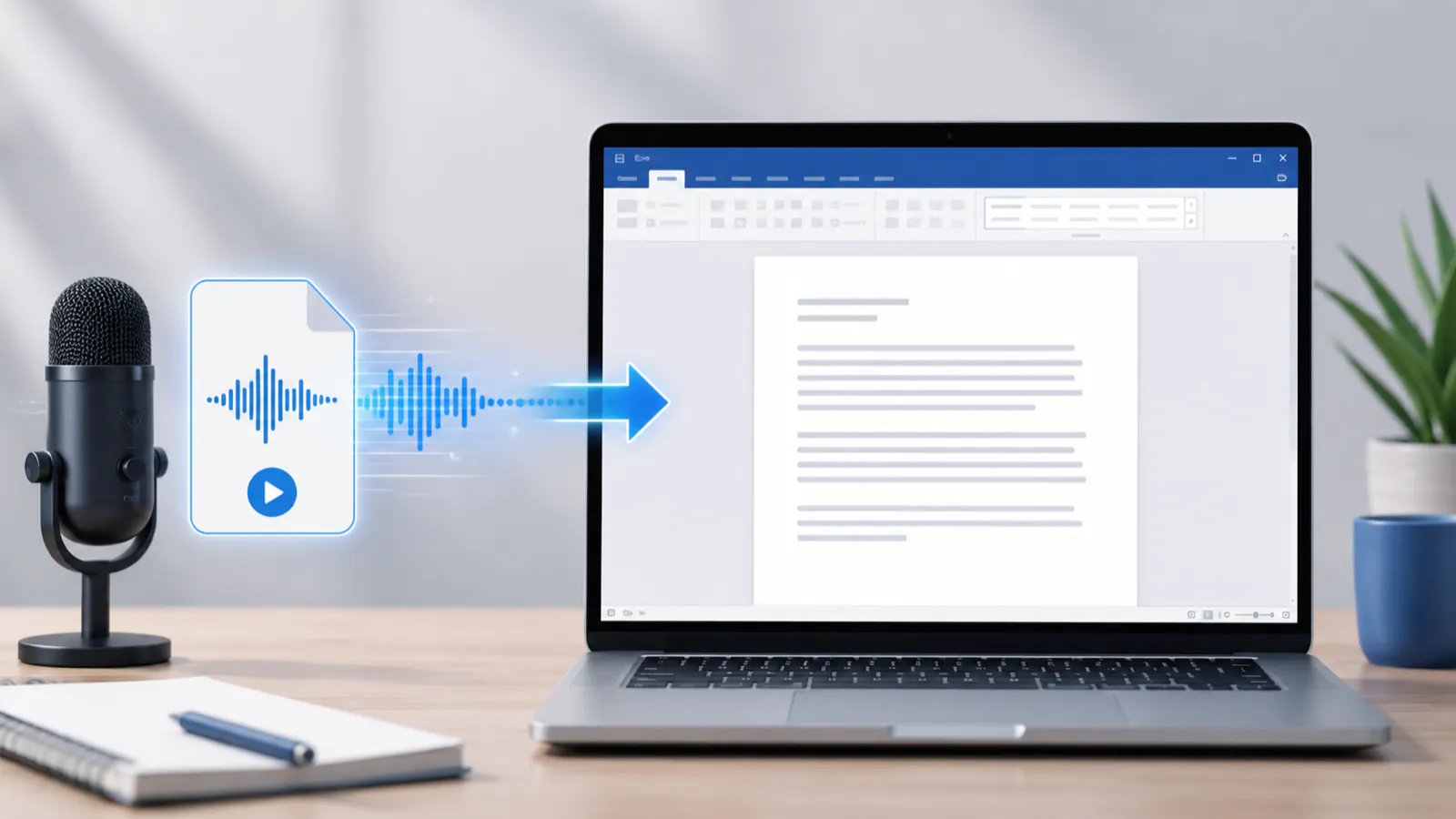
Quais formatos de áudio podem virar um documento do Word?
A pergunta tem duas respostas.
O recurso Transcrever lê quatro formatos. Para os demais, você pode converter o arquivo antes ou transcrevê-lo em uma ferramenta que o aceite diretamente e exportar um `.docx`.
A tabela lista os formatos aceitos pelo envio do TranscribeNext, com base na lista de tipos MIME usada na validação, e compara com o recurso do Word:
| Formato | Extensão | Transcrever no Word | Transcrever e exportar DOCX | Origem comum |
|---|---|---|---|---|
| MP3 | .mp3 | Sim | Sim | Podcasts, downloads e gravadores |
| WAV | .wav | Sim | Sim | Gravadores de campo e áudio de estúdio |
| M4A | .m4a | Sim | Sim | Gravador do iPhone e QuickTime |
| MP4 | .mp4 | Sim | Sim | Vídeos, com leitura da faixa de áudio |
| AAC | .aac | Não | Sim | Gravações de celulares e aplicativos |
| Opus | .opus | Não | Sim | Mensagens de voz do WhatsApp e Telegram |
| OGG | .ogg | Não | Sim | Gravadores de código aberto e mensagens de voz |
| FLAC | .flac | Não | Sim | Arquivos de áudio sem perdas |
| WMA | .wma | Não | Sim | Gravadores antigos do Windows |
| AMR | .amr | Não | Sim | Gravações de voz e chamadas em celulares |
| 3GPP | .3gp, .3g2 | Não | Sim | Celulares antigos |
| AIFF | .aiff, .aif | Não | Sim | Áudio de Mac e exportações do Logic |
| ALAC | .alac | Não | Sim | Gravações Apple Lossless |
| APE | .ape | Não | Sim | Acervos de áudio sem perdas |
| CAF | .caf | Não | Sim | Core Audio Format, no macOS e iOS |
| M4B | .m4b | Não | Sim | Audiolivros sem proteção |
| MOV | .mov | Não | Sim | Vídeos do iPhone e gravações de tela do QuickTime |
| MKV | .mkv | Não | Sim | Transmissões gravadas e arquivos de vídeo |
| AVI | .avi | Não | Sim | Vídeos antigos do Windows |
| WMV | .wmv | Não | Sim | Vídeos Windows Media |
| WebM | .webm | Não | Sim | Gravações no navegador e vídeos da web |
| MPEG | .mpeg, .mpg | Não | Sim | Vídeos em formato legado |
| FLV | .flv | Não | Sim | Vídeos antigos da web |
| M4V | .m4v | Não | Sim | Contêiner de vídeo do iTunes |
Três conclusões práticas:
Como transformar outras gravações em DOCX
Quando o formato não é aceito, os 300 minutos do mês acabaram ou você não tem Microsoft 365, o caminho é o mesmo: transcreva em uma ferramenta compatível e exporte um documento do Word. O `.docx` abre como qualquer outro, com texto editável e formatação preservada, sem copiar e colar.
1. Envie a gravação. Arraste-a para a área de envio desta página ou abra o envio completo no navegador. As 27 extensões da tabela são aceitas, incluindo vídeos, cuja faixa de áudio é extraída no servidor.
2. Escolha o idioma e as opções. Use a detecção automática ou selecione o idioma. A seleção manual pode ajudar em gravações com sotaques fortes ou ruído. Ative a identificação de falantes quando houver mais de uma pessoa e o plano incluir o recurso.
3. Revise e exporte. Corrija o texto no navegador e escolha DOCX no menu de download.
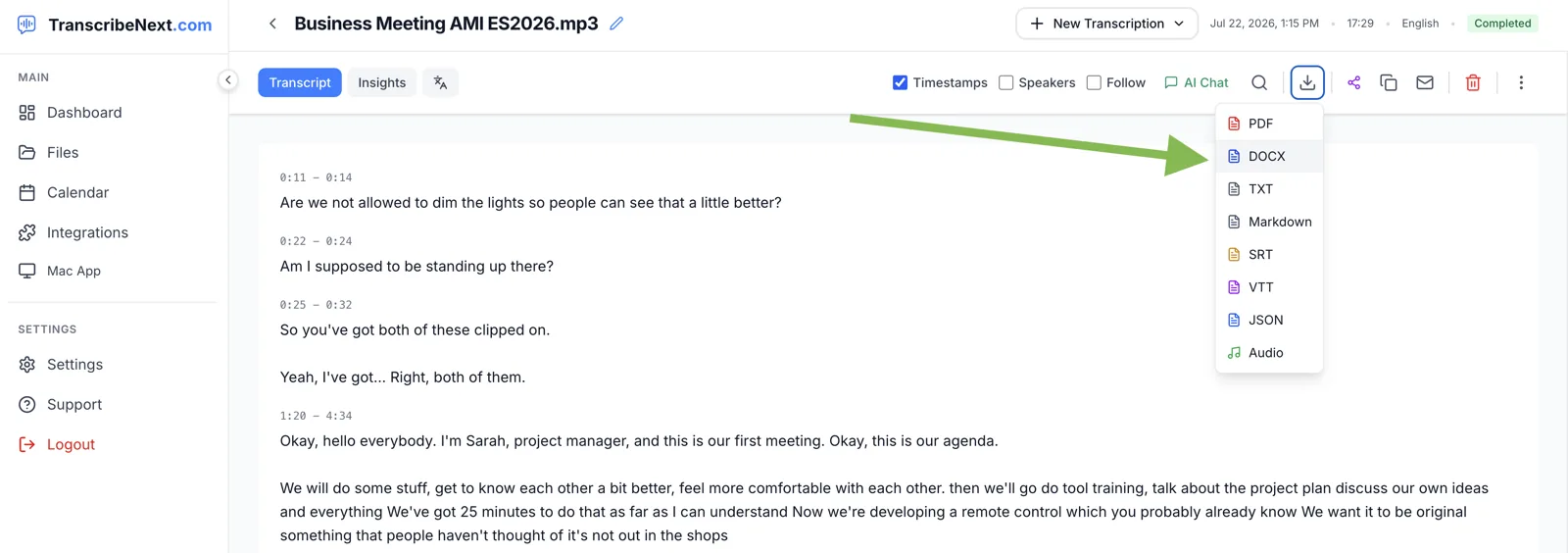
Confira também nossos limites antes de escolher esse caminho:
Como transcrever um vídeo no Word
O Word aceita `.mp4` diretamente: lê a faixa de áudio e ignora a imagem. Uma reunião do Teams ou captura de tela exportada em MP4 não precisa de extração prévia do áudio. Esse é o contêiner de vídeo aceito pelo recurso.
Para `.mov`, `.mkv`, `.avi`, `.wmv` e `.webm`, há duas opções: converter antes para um formato compatível ou enviar o original a uma ferramenta que extraia o áudio e exporte o texto em `.docx`. A conversão pode exigir reprocessamento e tempo adicional. O segundo caminho evita essa etapa, o que pode fazer diferença em gravações longas.
O recurso Transcrever do Word ou uma ferramenta especializada?
Nenhum é melhor em todos os cenários. A tabela reúne os dados publicados por cada serviço e consultados em julho de 2026:
| Recurso Transcrever do Microsoft Word | TranscribeNext | |
|---|---|---|
| Para começar | Assinatura do Microsoft 365 | Prévia de cinco minutos, sem conta |
| Formatos aceitos | 4: .mp3, .wav, .m4a e .mp4 | 27 extensões de áudio e vídeo |
| Limite mensal | 300 min; 30 mil com Copilot | Sem franquia mensal de minutos; limites diários de arquivos por plano |
| Limites por arquivo | Não publicados | Free: 50 MB e 2 h, com prévia de 5 min · Plus: 2 GB e 5 h · Premium: 5 GB e 8 h |
| Idiomas | Mais de 80 variantes | 99 na família Whisper |
| Falantes | Separação com rótulos genéricos | Rótulos editáveis e identificados por cor |
| Saída | Documento do Word | DOCX, PDF, TXT, Markdown, SRT, VTT e JSON |
| Destino do áudio | Pasta Transcribed Files no OneDrive | Processamento na nuvem ou local no aplicativo para Mac |
| Melhor cenário | Você já usa Word e o arquivo é MP3 ou M4A | Formato menos comum, arquivo longo ou necessidade de legendas |
Em resumo: se você já paga Microsoft 365 e tem uma reunião em MP3, o recurso integrado exige poucos passos. Quando o arquivo é uma mensagem de voz, um MOV, ultrapassa a franquia mensal ou precisa virar legenda SRT, uma ferramenta especializada pode fazer mais sentido.
Marcações de tempo e falantes no documento do Word
Os dois caminhos produzem texto estruturado, mas há uma diferença útil.
O Word marca o tempo de cada bloco e separa os falantes. Os rótulos são genéricos, como Falante 1 e Falante 2. Você pode renomeá-los no painel de transcrição e corrigir o conteúdo dos trechos antes de inserir o texto no documento.
Uma ferramenta especializada também permite escolher o que será incluído na exportação. No DOCX do TranscribeNext, as marcações de tempo são uma opção: um texto para leitura pode sair sem elas; um documento para revisão pode incluí-las. Os falantes recebem cores e podem ser renomeados. Os nomes escolhidos aparecem no documento do Word.
Um ponto difícil para ambos é a sobreposição de falas. Quando duas pessoas falam juntas, os sistemas podem juntar ou omitir palavras. Por isso, esses trechos precisam de revisão com o áudio original.
Os limites que costumam aparecer primeiro
Em ordem aproximada de frequência:
Metodologia e resultados dos testes
Dois resultados deste artigo foram medidos por nós, não estimados.
1. Velocidade de transcrição, conforme registro de produção
Data: 24 de julho de 2026
Arquivo: reunião de 58 minutos, com 3.486 segundos
Mecanismo: processamento em nuvem do TranscribeNext, com OpenAI Whisper large-v3-turbo
Resultado: 2 minutos e 22 segundos; 47.059 caracteres de transcrição
É um arquivo processado em um dia específico, não uma velocidade garantida. Fila, duração e qualidade do áudio influenciam o tempo.
2. Tempo para gerar DOCX
Data: 27 de julho de 2026
Entrada: transcrição de tamanho semelhante, com 47.425 caracteres em 325 segmentos com falantes identificados e marcações de tempo ativadas
Método: chamada direta ao exportador DOCX de produção, cronometrada até o último byte; cinco execuções consecutivas em Node 20.19.5, em um Mac com Apple Silicon M1
Resultado: 74 a 98 ms, com mediana de 84 ms, gerando um .docx de 31 KB
O texto era sintético e não repetitivo, para que o tamanho refletisse uma compressão realista. A geração do documento representa uma parte pequena do tempo total de exportação; a transferência pela rede costuma pesar mais.
Último teste: 27 de julho de 2026
O segundo resultado responde a uma dúvida comum: transformar uma transcrição longa em Word não costuma ser a etapa lenta. Nesse teste, um texto equivalente a quase uma hora de fala virou um documento de 31 KB em menos de um décimo de segundo. A maior parte da espera está no envio e na transcrição.
Perguntas frequentes
O Microsoft Word transcreve arquivos de áudio? Sim. O recurso Transcrever converte gravações em texto com falantes separados e marcações de tempo. Exige Microsoft 365, internet e arquivo MP3, WAV, M4A ou MP4. Na documentação consultada, o limite era de 300 minutos mensais de áudio enviado, ou 30 mil com licença do Copilot.
Como transcrever um arquivo no Word? Abra Página Inicial, clique na seta ao lado de Ditar, escolha Transcrever e depois Carregar áudio. Selecione o arquivo e aguarde o processamento na nuvem. Ao terminar, use Adicionar ao documento ou salve a transcrição completa em um documento separado.
Quais formatos são aceitos? MP3, WAV, M4A e MP4. AAC, FLAC, OGG, Opus, WMA, AMR, AIFF, CAF, M4B, MOV, MKV, AVI, WMV e WebM precisam de conversão ou de outra ferramenta que os leia diretamente e exporte DOCX.
É gratuito? Não. Transcrever arquivos exige uma assinatura ativa do Microsoft 365. Ditar é um recurso diferente, usado para escrever a fala ao vivo, não para transcrever um arquivo já gravado.
O Word para a web transcreve áudio? Sim. Para muitos assinantes, é onde a função está disponível. Na documentação consultada, a versão instalada está restrita ao Word para Microsoft 365 no Windows em ambientes empresariais. A Microsoft indica Edge e Chrome para a web e restringe ambientes governamentais à versão web.
Como transcrever um vídeo? Envie o MP4 diretamente: o Word lê sua faixa de áudio. Outros contêineres precisam ser convertidos ou processados em uma ferramenta que extraia o áudio e gere um documento do Word.
A transcrição inclui tempo e nomes? O Word marca o tempo e separa os falantes, mas usa rótulos genéricos. Renomeie-os no painel e corrija o texto antes de inserir no documento.
Qual é o tamanho máximo por arquivo? A página de suporte consultada informa o limite mensal de minutos, mas não um tamanho máximo por arquivo. Tenha cuidado com limites citados por fontes não oficiais.
Como levar um formato não aceito ao Word? Transcreva em outra ferramenta e exporte DOCX. O TranscribeNext aceita 27 extensões, incluindo Opus, FLAC, WMA, AMR, MOV e MKV. Os planos pagos exportam DOCX, PDF, TXT, Markdown, SRT, VTT e JSON; o Free exporta TXT, Markdown e JSON.
Onde o áudio fica armazenado? Segundo a Microsoft, na pasta Transcribed Files do OneDrive. O processamento acontece na nuvem. Confira os requisitos de privacidade antes de enviar conteúdo confidencial.
Fontes
Guias relacionados: Como converter M4A em texto · Como transcrever arquivos de áudio rapidamente · Aplicativos para transcrever áudio no Mac · Dicas para transcrever entrevistas
Leve sua gravação para o Word
Se você tem Microsoft 365 e um arquivo MP3, WAV, M4A ou MP4, experimente o recurso integrado. Para outros formatos, use o envio no início desta página: a prévia dos primeiros cinco minutos é gratuita e não exige conta. Um plano pago permite exportar o `.docx` pronto para abrir no Word.