
Il modo più rapido per convertire l'audio in testo è usare un servizio di trascrizione con IA come TranscribeNext. Carica un file MP3, WAV, M4A, MP4 o in un altro formato supportato: la trascrizione viene generata automaticamente. Una registrazione di un'ora viene elaborata in genere in pochi minuti, mentre la trascrizione manuale richiede dalle 3 alle 6 ore.
Guida alla trascrizione · Aggiornato a luglio 2026 · Tempo di lettura 8 minuti
Converti audio in testo: 5 metodi semplici
Carica una registrazione e ricevi una trascrizione in pochi minuti. La guida mostra anche quando Word, la digitazione vocale di Windows o Whisper locale sono più adatti.
Gratis
L'anteprima gratuita trascrive i primi 5 minuti senza carta di credito. Accedi per ottenere la trascrizione completa, assegnare i nomi ai parlanti ed esportare il risultato.
In breve: carica la registrazione in uno strumento di trascrizione con IA, conferma la lingua e avvia l'elaborazione. Riascolta e correggi i passaggi difficili, assegna un nome ai parlanti ed esporta la trascrizione finale in TXT, DOCX, PDF, SRT, VTT o JSON.
Informativa: TranscribeNext è il nostro servizio di trascrizione. Questa guida spiega anche quando Microsoft Word, la digitazione vocale di Windows, Audacity o la trascrizione manuale sono più appropriati.
Come trascrivere l'audio in testo in 5 passaggi
Per trascrivere l'audio in testo, carica la registrazione in un servizio come TranscribeNext, conferma la lingua parlata, controlla il testo generato ed esporta il risultato.
- Scegli il file originale. Se possibile, utilizza la versione con la massima qualità disponibile ed evita conversioni o compressioni ripetute. Puoi caricare direttamente formati comuni come MP3, WAV, M4A, MP4, FLAC, AAC, OGG, MOV, AVI, MKV e WebM.
- Carica l'audio. Inserisci il file nella casella in alto o selezionalo dal tuo dispositivo. Le registrazioni video possono essere caricate senza prima estrarre l'audio.
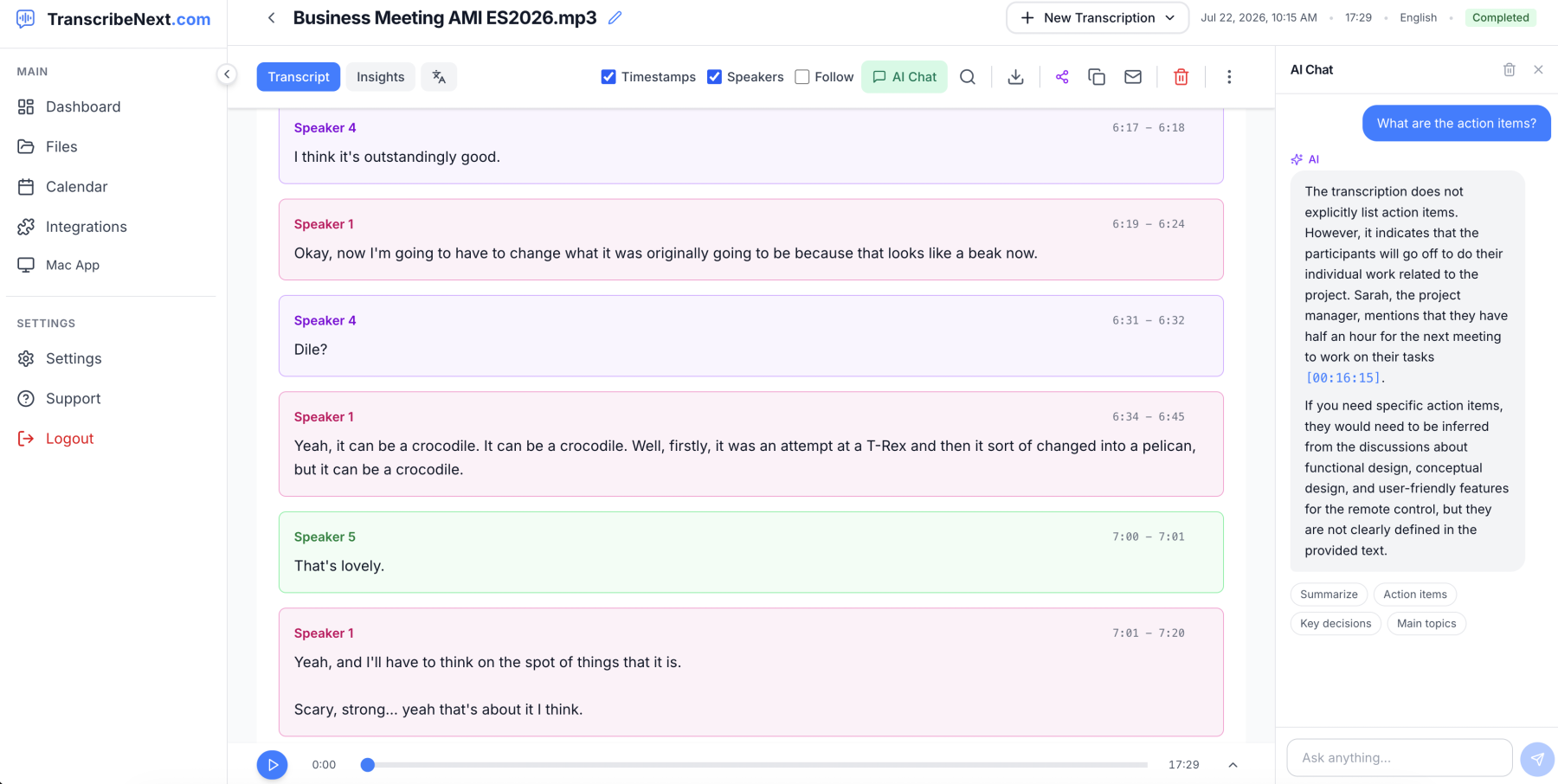
- Conferma la lingua. Il rilevamento automatico funziona bene con la maggior parte delle registrazioni. Dopo l'accesso puoi anche impostare manualmente la lingua e attivare il riconoscimento dei parlanti per interviste, riunioni o podcast.
- Genera e rivedi la trascrizione. Attendi che l'intelligenza artificiale elabori la registrazione, quindi rivedi nomi, numeri, termini tecnici, citazioni ed eventuali sezioni interessate da rumore di fondo o discorso sovrapposto.
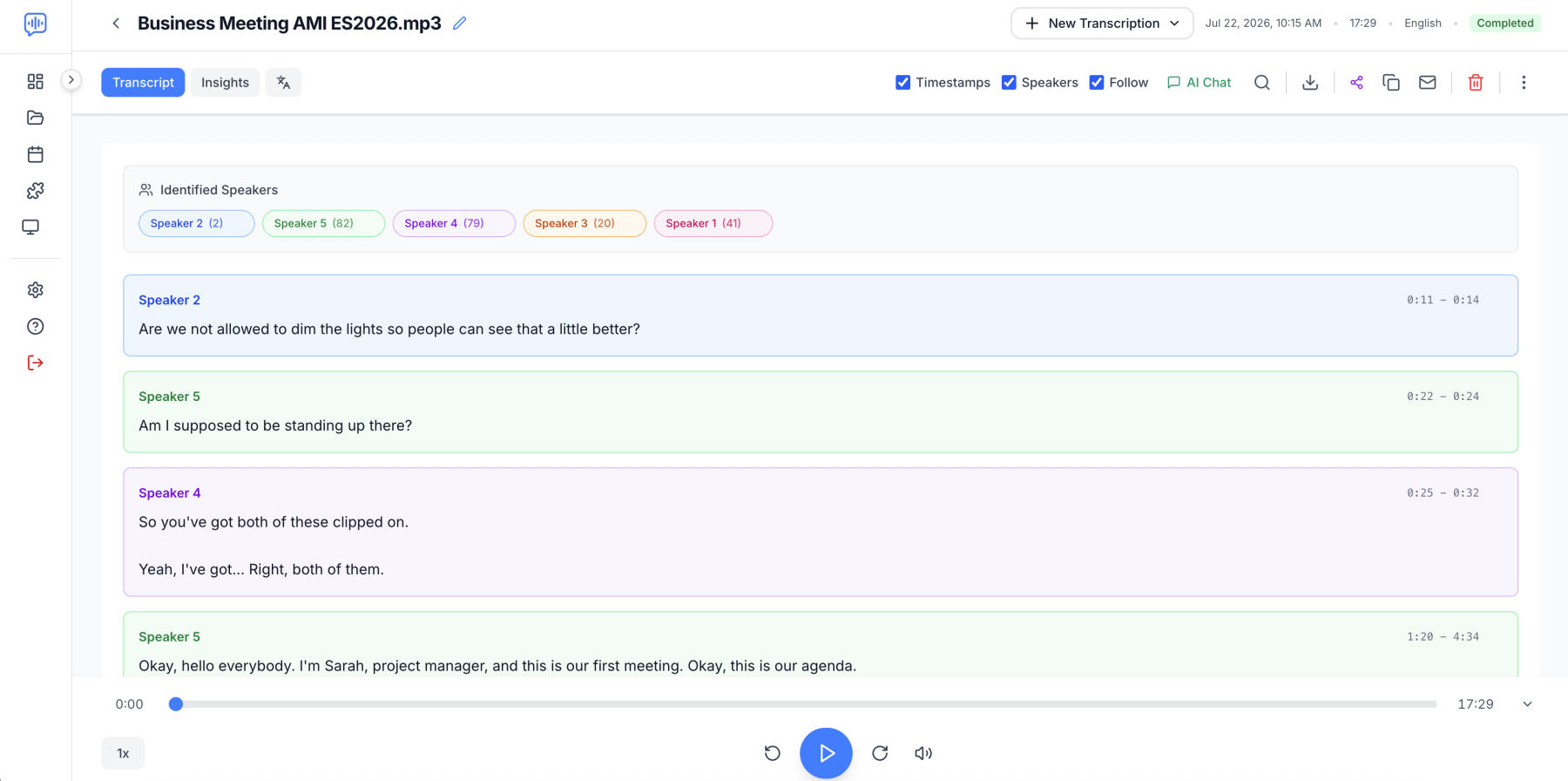
- Modifica ed esporta. Rinomina i parlanti, correggi le parole incerte e scegli il formato adatto: DOCX per continuare a modificare il testo, PDF per condividerlo, TXT per il testo semplice, SRT o VTT per i sottotitoli e JSON per elaborare i dati.
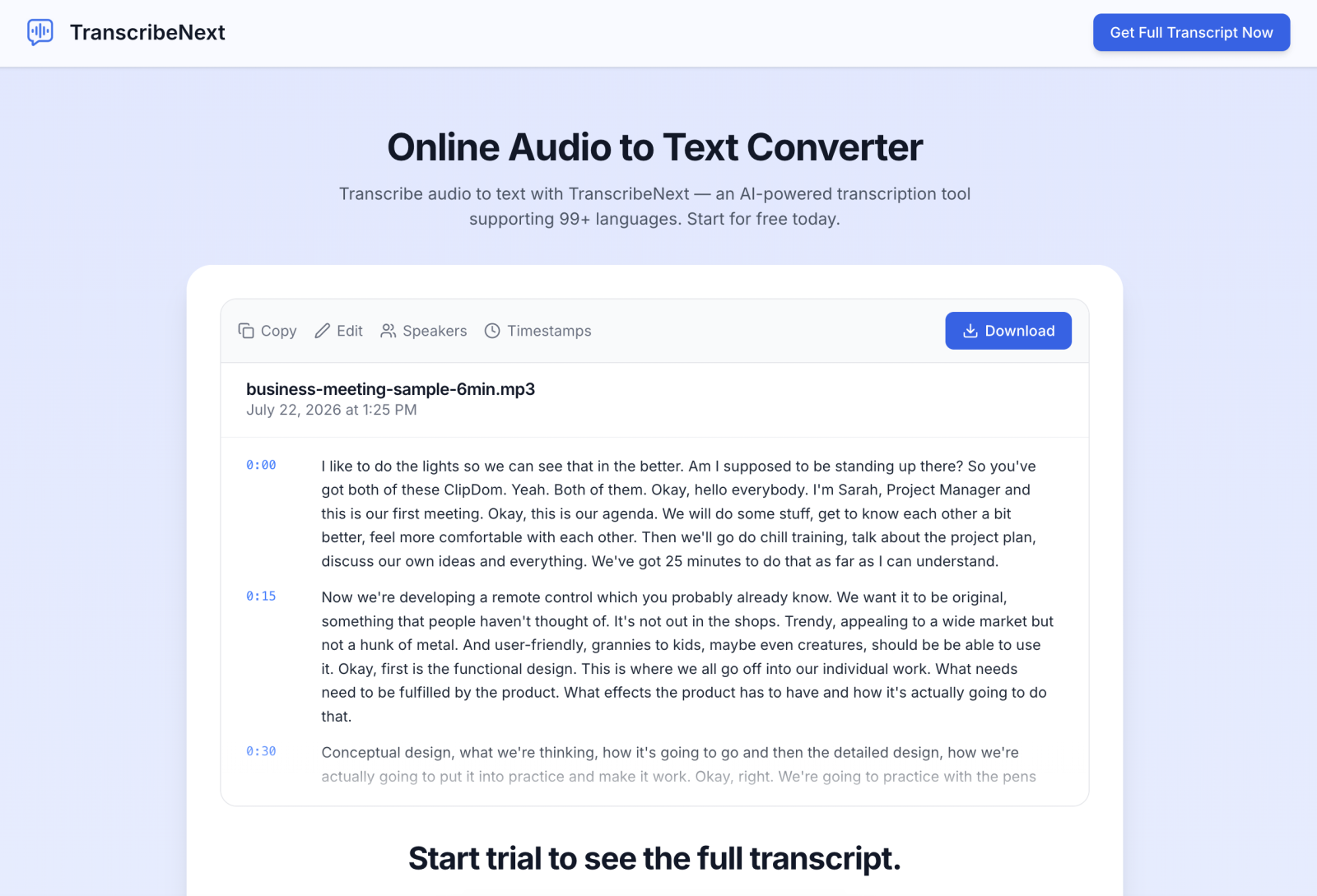
TranscribeNext supporta file audio e video, riconoscimento dei parlanti e timestamp in più di 100 lingue. Puoi esportare in TXT, DOCX, PDF, SRT, VTT o JSON. Il piano Premium accetta registrazioni fino a 8 ore e 5 GB. Se il file di partenza è un video, la guida alla trascrizione di MP4 descrive il procedimento, i tempi di elaborazione misurati e l'unico caso in cui conviene estrarre la traccia audio prima del caricamento.
Qual è il modo più veloce per trascrivere l'audio in testo?
Il metodo più rapido è la trascrizione con IA. Trascrivere manualmente un'ora di audio richiede in genere dalle 3 alle 6 ore; una prima bozza automatica è disponibile di solito in pochi minuti.
| Metodo | Ideale per | Limite principale |
|---|---|---|
| Servizio di trascrizione con IA | La maggior parte delle riunioni, interviste, lezioni, podcast e video | Il risultato deve essere controllato |
| Trascrizione di Microsoft Word | Utenti di Microsoft 365 che lavorano già in Word | Pochi formati in ingresso; salva l'audio su OneDrive |
| Digitazione vocale di Windows | Dettatura in tempo reale in un campo di testo | Non consente di caricare una registrazione |
| Whisper offline (Audacity/Mac) | File riservati ed elaborazione locale senza limiti di minuti | Richiede installazione e download del modello; la velocità dipende dall'hardware |
| Trascrizione manuale | Registrazioni brevi, molto sensibili o difficili | Lenta: da 3 a 6 ore per ogni ora di audio |
| Servizio di trascrizione professionale | Pubblicazione, revisione legale o terminologia tecnica | Costi maggiori; consegna da alcune ore a più giorni |
Metodo 1: come trascrivere l'audio in testo con TranscribeNext
Puoi trascrivere l'audio in testo con TranscribeNext in cinque passaggi ed esportare il risultato in sei formati: TXT, DOCX, PDF, SRT, VTT o JSON.
- Trascina un file nella casella in alto in questa pagina oppure apri TranscribeNext.com.
- Carica un file audio o video; il piano Premium accetta fino a 8 ore e 5 GB.
- Usa il rilevamento automatico della lingua oppure selezionala manualmente dopo l'accesso.
- Attiva il riconoscimento dei parlanti se la registrazione contiene più persone.
- Rivedi, modifica ed esporta la trascrizione.
TranscribeNext è particolarmente utile quando serve più di un semplice blocco di testo. L'editor collega il testo ai timestamp, separa i parlanti e può generare riepiloghi, attività, verbali e citazioni importanti. Il riconoscimento vocale usa OpenAI Whisper e NVIDIA Parakeet. Il piano gratuito non richiede una carta di credito e permette di provare il flusso di lavoro con una registrazione reale prima di scegliere un piano a pagamento.
Metodo 2: come trascrivere l'audio in testo in Microsoft Word
Microsoft Word può elaborare file WAV, MP4, M4A e MP3 tramite Home → Dettatura → Trascrivi. Accedi a Microsoft 365, apri Word, seleziona Trascrivi, carica il file e inserisci nel documento la trascrizione completa.
Word salva le registrazioni caricate nella cartella File trascritti di OneDrive e può suddividere la conversazione per parlante. Microsoft avverte che l'elaborazione può richiedere all'incirca la durata della registrazione. Word è comodo se usi già Microsoft 365 e vuoi inserire il testo direttamente in un documento. Una piattaforma specializzata è in genere più flessibile per gestire più formati, sottotitoli, riepiloghi con IA, condivisione in team o registrazioni più lunghe.
Metodo 3: come convertire la voce dal vivo in testo su Windows
Utilizza la digitazione vocale di Windows per dettare direttamente in un campo di testo: posiziona il cursore nel punto desiderato, premi Windows + H e parla. La funzionalità è pensata per la dettatura dal vivo e non può elaborare interviste, riunioni o conferenze già registrate. Per questi file puoi usare TranscribeNext, la funzione Trascrivi di Word oppure Audacity con Whisper.
Metodo 4: trascrivere l'audio gratuitamente e offline
Audacity può trascrivere l'audio in locale con il plug-in ufficiale basato su Whisper. Non devi caricare la registrazione e non ci sono limiti di minuti nel cloud. Installa Audacity e i plug-in IA, importa il file, avvia Whisper dal menu Analizza ed esporta la traccia generata come file di sottotitoli o di testo. È una soluzione adatta a registrazioni riservate, uso personale frequente e situazioni senza Internet. La velocità dipende dal computer e dal modello scelto.
OpenAI ha sviluppato Whisper come sistema di riconoscimento vocale multilingue e lo ha addestrato su 680.000 ore di audio multilingue proveniente da ambiti diversi. Il modello riesce così a gestire numerosi accenti, lingue, rumori di fondo e termini tecnici. Ogni trascrizione va comunque controllata.
Come trascrivere in privato su un Mac
Un'altra opzione locale è TranscribeNext per Mac. L'app desktop registra l'audio di sistema e del microfono, esegue Whisper o NVIDIA Parakeet sul dispositivo, distingue i parlanti e genera verbali senza inviare la registrazione a un server. Richiede un Mac con Apple Silicon, macOS 14.2 o versione successiva e almeno 8 GB di RAM. Dopo aver scaricato i modelli, registrazione, trascrizione, riconoscimento dei parlanti e riepiloghi locali funzionano senza Internet.
Metodo 5: come trascrivere l'audio manualmente
La trascrizione manuale di un'ora di audio richiede solitamente dalle 3 alle 6 ore, a seconda della velocità di scrittura, della qualità della registrazione, del linguaggio tecnico, degli accenti e del numero di parlanti. Innanzitutto, ascolta la registrazione nella sua interezza, annotando nomi e termini, quindi lavora con incrementi da 10 a 30 secondi utilizzando le cuffie e le scorciatoie da tastiera. Invece di tirare ad indovinare, evidenzia le parole poco chiare e rileggi il risultato alla fine. Un approccio ibrido efficiente consiste nel creare la prima bozza utilizzando l'intelligenza artificiale e confrontare manualmente nomi, numeri, citazioni e passaggi difficili con l'originale.
Come migliorare la precisione della trascrizione audio
Per migliorare la precisione, ottimizza sette fattori prima e dopo l'elaborazione:
- Utilizza la registrazione originale. Evita di convertire o comprimere ripetutamente il file.
- Riduci il rumore di fondo. I ventilatori, il traffico, la musica e il rumore della tastiera possono mascherare consonanti e parole brevi.
- Tieni i microfoni vicini. Una registrazione nitida con il telefono è migliore di quella ottenuta con il microfono di un portatile lontano in una stanza grande.
- Evita la sovrapposizione del discorso. Il riconoscimento delle parole e del parlante diventa meno affidabile quando più persone parlano contemporaneamente.
- Seleziona la lingua corretta. La selezione manuale della lingua riduce il rilevamento falso in audio breve o multilingue.
- Controlla nomi e termini tecnici. Nomi di prodotti, cognomi, abbreviazioni, farmaci e vocabolario tecnico meritano una revisione manuale.
- Controlla i passaggi incerti usando i timestamp. Non correggere il testo in base a ciò che pensi significhi: riascolta la registrazione originale.
Nessuno strumento di trascrizione con IA è accurato al 100%. Una revisione particolarmente attenta è indispensabile per contenuti legali, medici, finanziari, scientifici, relativi al personale o destinati alla pubblicazione.
Come misurare l'accuratezza della trascrizione
Per misurare l'accuratezza della trascrizione con IA, confronta un campione di riferimento di 100 parole e calcola il tasso di errore sulle parole (WER) sommando sostituzioni, eliminazioni e inserimenti:
WER = (Sostituzioni + cancellazioni + inserimenti) ÷ parole di riferimento × 100
Ad esempio, un passaggio verificato con 100 parole, quattro sostituzioni, due parole mancanti e una parola aggiuntiva inserita ha un WER di (4 + 2 + 1) ÷ 100 × 100 = 7 %. Ciò equivale a circa il 93% di precisione delle parole. Per un test significativo, dovresti misurare almeno tre sezioni: una chiara, una rumorosa e una con più parlanti o vocabolario specializzato.
Poiché la precisione dipende in gran parte dal modello utilizzato, la tabella seguente mostra i benchmark pubblicati dei modelli di riconoscimento vocale più diffusi:
| Modello | Tasso di errore sulle parole | Benchmark |
|---|---|---|
| OpenAI Whisper large-v3 | 2,5% | LibriSpeech test-clean (inglese chiaro) |
| OpenAI Whisper medium | 2,9% | LibriSpeech test-clean |
| OpenAI Whisper small | 3,4% | LibriSpeech test-clean |
| NVIDIA Parakeet TDT 0.6B v3 | 6,34% | Open ASR Leaderboard (25 lingue, più ambiti) |
I benchmark non sono direttamente confrontabili: LibriSpeech test-clean contiene inglese letto in condizioni pulite, mentre Open ASR Leaderboard combina 25 lingue e ambiti più difficili. Le registrazioni reali con rumore di fondo ottengono in genere risultati peggiori, perciò la revisione manuale resta importante.
Tasso di errore sulle parole (%): più basso è meglio
Whisper large-v32,5%
Whisper medium2,9%
Whisper small3,4%
Parakeet v36,34%
Trascrivere audio con più parlanti
Se la registrazione contiene due o più persone, attiva il riconoscimento dei parlanti prima dell'elaborazione. Durante la revisione controlla sia il testo sia i cambi di parlante. Microfoni o canali separati migliorano l'attribuzione; quando possibile, evita inoltre che le persone si interrompano. Sostituisci etichette generiche come “Parlante 1” e “Parlante 2” con i nomi reali. Il riconoscimento delle parole e l'attribuzione del parlante sono operazioni distinte: una frase può essere trascritta correttamente ma assegnata alla persona sbagliata.
Come trascrivere file audio lunghi
Con il piano Premium, TranscribeNext elabora registrazioni fino a 8 ore e 5 GB, quindi non è necessario dividere la maggior parte di interviste, lezioni, podcast, workshop e riunioni. Carica il file originale, conferma la lingua e, se serve, attiva il riconoscimento dei parlanti. Dividi il file soltanto se supera il limite di caricamento o contiene sessioni chiaramente separate. Effettua i tagli in corrispondenza delle pause naturali, non a metà frase, e conserva qualche secondo di contesto attorno a ogni punto di divisione.
Quali formati audio e video possono essere trascritti?
La panoramica dei formati supportati comprende 35 tipi di file: 22 audio e 13 video. Per MP4, MOV, AVI, MKV e WebM il servizio legge direttamente la traccia audio, quindi non devi estrarla prima.
| Formato | Tipo | Fonte tipica |
|---|---|---|
| MP3 | Audio compresso | Podcast, registratori vocali, download |
| WAV | Audio non compresso | Registratori professionali, studi di registrazione |
| M4A | Audio compresso | Memo vocali di iPhone, dispositivi Apple |
| FLAC | Audio senza perdita | Archivi e musica |
| AAC/OGG/Opus | Audio compresso | Dispositivi mobili, streaming, applicazioni open source |
| WMA | Audio | Vecchie registrazioni di Windows |
| MP4/MOV | Video | Riunioni, webinar, iPhone, videocamere |
| AVI/MKV/WebM | Video | Vecchie videocamere, registrazioni dello schermo, video nel browser |
Quale formato di trascrizione dovresti scaricare?
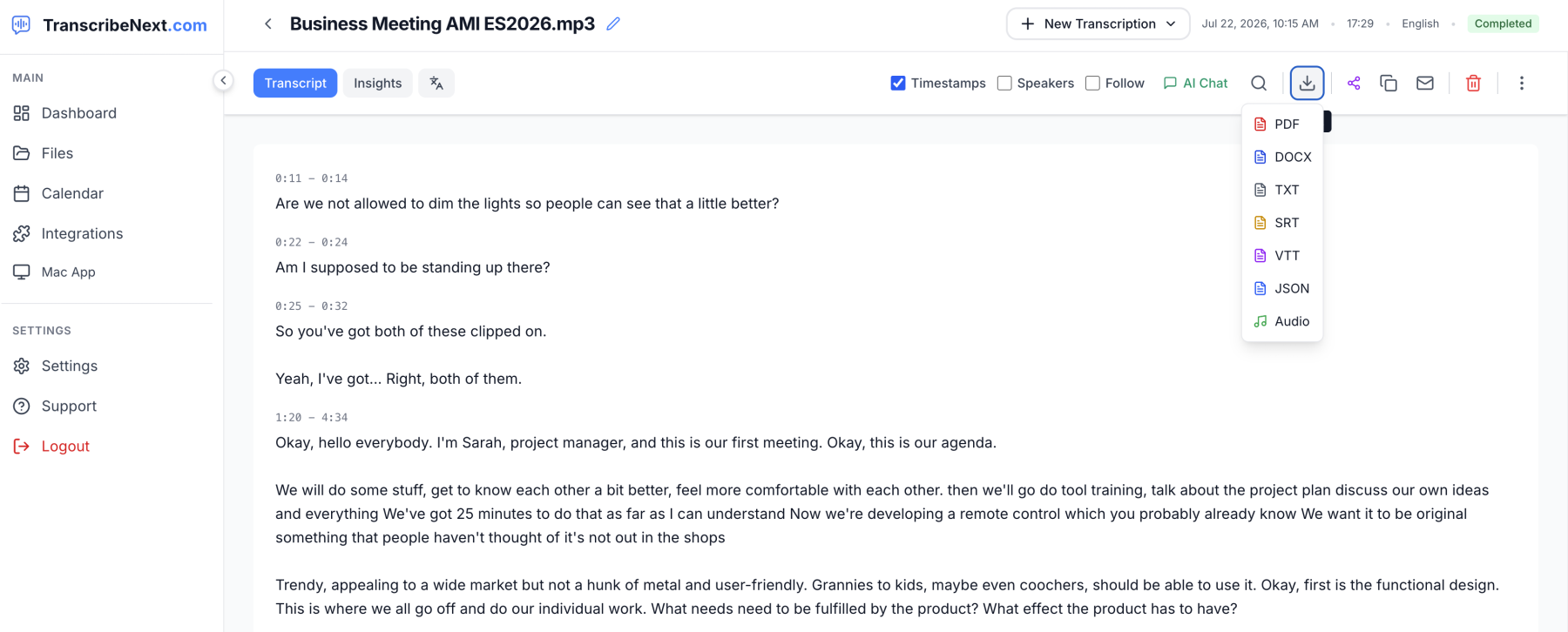
Scegli uno dei sei formati di trascrizione in base all'attività successiva: TXT, DOCX, PDF, SRT, VTT o JSON.
| Formato | Adatto per |
|---|---|
| TXT | Copiare testo semplice in altre app |
| DOCX | Modificare, formattare e condividere il testo in Word |
| Condividere un documento dal layout fisso | |
| SRT | Aggiungere a un video sottotitoli con codici temporali |
| VTT | Aggiungere sottotitoli a un sito web o a un video HTML5 |
| JSON | Elaborare in un software timestamp, segmenti e dati dei parlanti |
Con il piano gratuito puoi esportare in TXT e JSON o scaricare la registrazione originale; PDF, DOCX, SRT e VTT sono disponibili nei piani a pagamento. Se necessario, scarica più formati, per esempio DOCX per modificare il testo e SRT per aggiungere i sottotitoli al video.
Posso trascrivere l'audio di un video?
Sì. Carica un file MP4, MOV, AVI, MKV o WebM. La piattaforma legge la traccia audio, crea la trascrizione e aggiunge timestamp; non è necessaria l'estrazione preventiva dell'audio. YouTube e altre piattaforme supportate spesso ti consentono di incollare l'URL del video invece di scaricare il file. Elabora solo i contenuti di cui sei proprietario o che sei autorizzato a elaborare.
Posso convertire l'audio in testo gratuitamente?
Sì, ma le soluzioni gratuite prevedono quasi sempre qualche limite: minuti disponibili, durata dei file, numero di caricamenti, formati di esportazione, velocità di elaborazione o requisiti hardware. Le opzioni includono il piano gratuito di TranscribeNext per la trascrizione online, TranscribeNext per Mac per l'elaborazione locale, Microsoft Word con Microsoft 365, Windows + H per la dettatura dal vivo e Audacity con un plug-in Whisper per i file locali. Per i contenuti sensibili verifica anche i limiti di caricamento, i tempi di conservazione, le esportazioni disponibili e se l'audio viene elaborato sul dispositivo o su un server.
È necessario correggere una trascrizione generata dall'IA?
Sì. Ogni trascrizione generata dall'IA va controllata almeno una volta, anche quando la registrazione sembra chiara. Presta particolare attenzione a nomi di persone e aziende, date, prezzi, misure e percentuali, citazioni, abbreviazioni, termini tecnici, attribuzioni dei parlanti e passaggi con silenzio, musica, rumore di fondo o voci sovrapposte. Per gli appunti ordinari basta un controllo rapido. Nei documenti legali, nelle cartelle cliniche, nelle citazioni destinate alla pubblicazione, nella ricerca scientifica, nelle decisioni sul personale o nei rendiconti finanziari, ogni affermazione importante va confrontata con la registrazione originale.
È meglio la trascrizione online o offline?
La trascrizione online è particolarmente adatta quando servono elaborazione rapida, approvazioni, integrazioni, accesso dal browser, traduzioni e più formati di esportazione, per esempio per riunioni del team, podcast, conferenze e archivi cloud ricercabili. La trascrizione offline è utile quando le registrazioni devono rimanere sul dispositivo o manca una connessione Internet affidabile. Un flusso di lavoro ibrido è spesso l'ideale: elabora le registrazioni quotidiane nell'app web e usa TranscribeNext per Mac o Audacity per i file che devono restare in locale.
Converti l'audio in testo adesso
Il modo più semplice è trascinare la registrazione nell'area di caricamento in alto, lasciare che il sistema rilevi la lingua e controllare l'anteprima. Dopo l'accesso puoi aprire la trascrizione completa, assegnare i nomi ai parlanti ed esportarla in TXT, DOCX, PDF, SRT, VTT o JSON. Per le registrazioni riservate, scarica TranscribeNext per Mac ed elabora l'audio in locale senza caricarlo nel cloud.