
Le moyen le plus rapide de transcrire un audio en texte est d'importer l'enregistrement vers un service de transcription par IA comme TranscribeNext. Importez un fichier MP3, WAV, M4A, MP4 ou tout autre format pris en charge, et la transcription est générée automatiquement — un enregistrement d'une heure est généralement prêt en quelques minutes, alors qu'une transcription manuelle prend en général 3 à 6 heures. Déposez un fichier ci-dessous pour l'essayer dès maintenant : vous bénéficiez d'un aperçu gratuit de 5 minutes, sans compte.
Guide de transcription · Mis à jour en juillet 2026 · 8 min de lecture
Comment transcrire un audio en texte : 5 méthodes simples
Importez un enregistrement et obtenez une transcription précise en quelques minutes — et découvrez quand Word, la dictée vocale Windows ou Whisper hors ligne est le meilleur choix.
Gratuit
L'aperçu gratuit transcrit les 5 premières minutes sur-le-champ — sans carte bancaire. Connectez-vous ensuite pour obtenir la transcription complète, l'identification des intervenants et les exports.
Réponse rapide : pour convertir un audio en texte, importez l'enregistrement dans un outil de transcription par IA, laissez-le détecter la langue, puis lancez la transcription. Relisez le texte généré en écoutant les passages difficiles, renommez les intervenants, et téléchargez la transcription finale au format TXT, DOCX, PDF, SRT, VTT ou JSON.
Divulgation : TranscribeNext est notre service de transcription. Ce guide explique aussi dans quels cas Microsoft Word, la dictée vocale Windows, Audacity ou la transcription manuelle peuvent être un meilleur choix.
Comment transcrire un audio en texte en 5 étapes
Pour transcrire un audio en texte, importez l'enregistrement vers un service de transcription par IA comme TranscribeNext, laissez-le détecter la langue, relisez le texte généré, puis exportez la transcription finale.
- Préparez l'enregistrement. Trouvez le fichier audio ou vidéo d'origine et utilisez la version de meilleure qualité disponible — évitez de le convertir ou de le compresser plusieurs fois. Les formats courants comme MP3, WAV, M4A, MP4, FLAC, AAC, OGG, MOV, AVI, MKV et WebM peuvent être importés directement.
- Importez l'audio. Déposez le fichier dans la zone ci-dessus ou choisissez-le depuis votre appareil. Les enregistrements vidéo peuvent être importés sans en extraire l'audio au préalable.
- Confirmez la langue. La détection automatique convient à la plupart des enregistrements ; avec un compte connecté, vous pouvez aussi définir la langue et activer la détection des intervenants pour les entretiens, réunions et podcasts.
- Générez et relisez la transcription. Attendez que l'IA traite l'enregistrement, puis vérifiez les noms, les chiffres, les termes techniques, les citations et les passages affectés par du bruit de fond ou des voix qui se chevauchent.
- Modifiez et exportez. Renommez les intervenants, corrigez les mots incertains, puis choisissez un format : DOCX pour l'édition, PDF pour le partage, TXT pour le texte brut, SRT ou VTT pour les sous-titres, et JSON pour les intégrations logicielles.
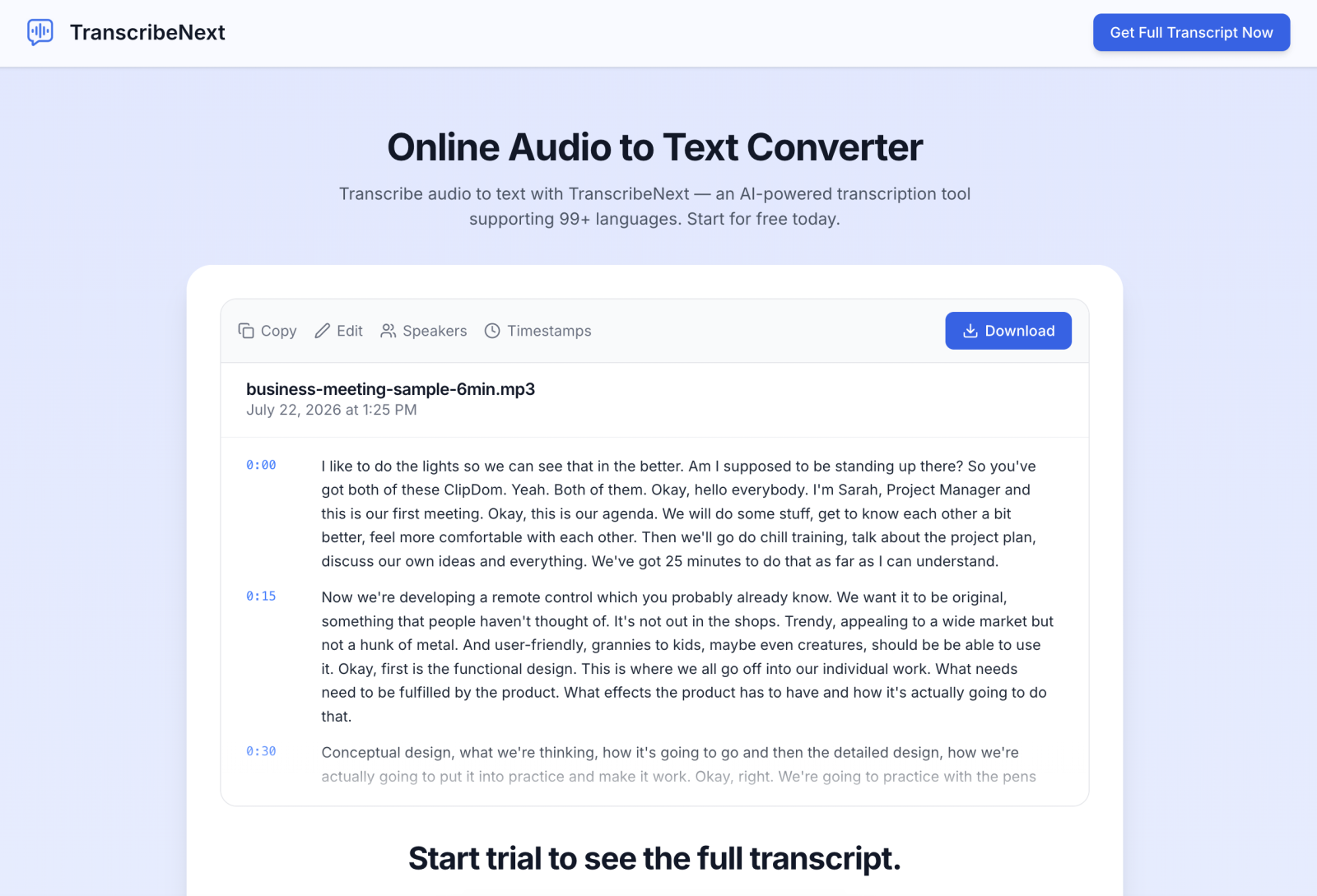
TranscribeNext prend en charge l'import de fichiers audio et vidéo, l'identification des intervenants, les horodatages, plus de 100 langues, ainsi que les exports vers TXT, DOCX, PDF, SRT, VTT et JSON. Son plan Premium accepte les enregistrements jusqu'à 8 heures et 5 GB.
Quel est le moyen le plus rapide de transcrire un audio en texte ?
Le moyen le plus rapide de transcrire un audio en texte est la transcription par IA, qui traite un enregistrement bien plus vite qu'une saisie manuelle. La transcription manuelle d'une heure d'audio prend généralement 3 à 6 heures, ce qui rend le traitement automatisé environ dix fois plus rapide.
| Méthode | Idéal pour | Limite principale |
|---|---|---|
| Service de transcription par IA | La plupart des réunions, entretiens, cours, podcasts et vidéos | Nécessite une relecture |
| Microsoft Word Transcrire | Utilisateurs de Microsoft 365 travaillant dans Word | Peu de formats d'import ; stocke l'audio dans OneDrive |
| Dictée vocale Windows | Dictée en direct dans un champ de texte | Ne peut pas importer un fichier préenregistré |
| Whisper hors ligne (Audacity / Mac) | Fichiers confidentiels et traitement local illimité | Installation et téléchargement du modèle ; vitesse dépendante du matériel |
| Transcription manuelle | Enregistrements courts, très sensibles ou difficiles | Lente (3 à 6 heures par heure d'audio) |
| Service professionnel humain | Publication, relecture juridique ou terminologie spécialisée | Coût plus élevé, délai de quelques heures à plusieurs jours |
Méthode 1 : comment transcrire un audio en texte avec TranscribeNext
Vous pouvez transcrire un audio en texte avec TranscribeNext en cinq étapes et exporter le résultat dans six formats : TXT, DOCX, PDF, SRT, VTT ou JSON.
- Déposez un fichier dans la zone en haut de cette page (ou ouvrez TranscribeNext.com).
- Importez un fichier audio ou vidéo — jusqu'à 8 heures et 5 GB avec le plan Premium.
- Laissez la langue parlée être détectée automatiquement, ou définissez-la manuellement une fois connecté.
- Activez la détection des intervenants pour un enregistrement à plusieurs personnes.
- Relisez, modifiez et exportez la transcription.
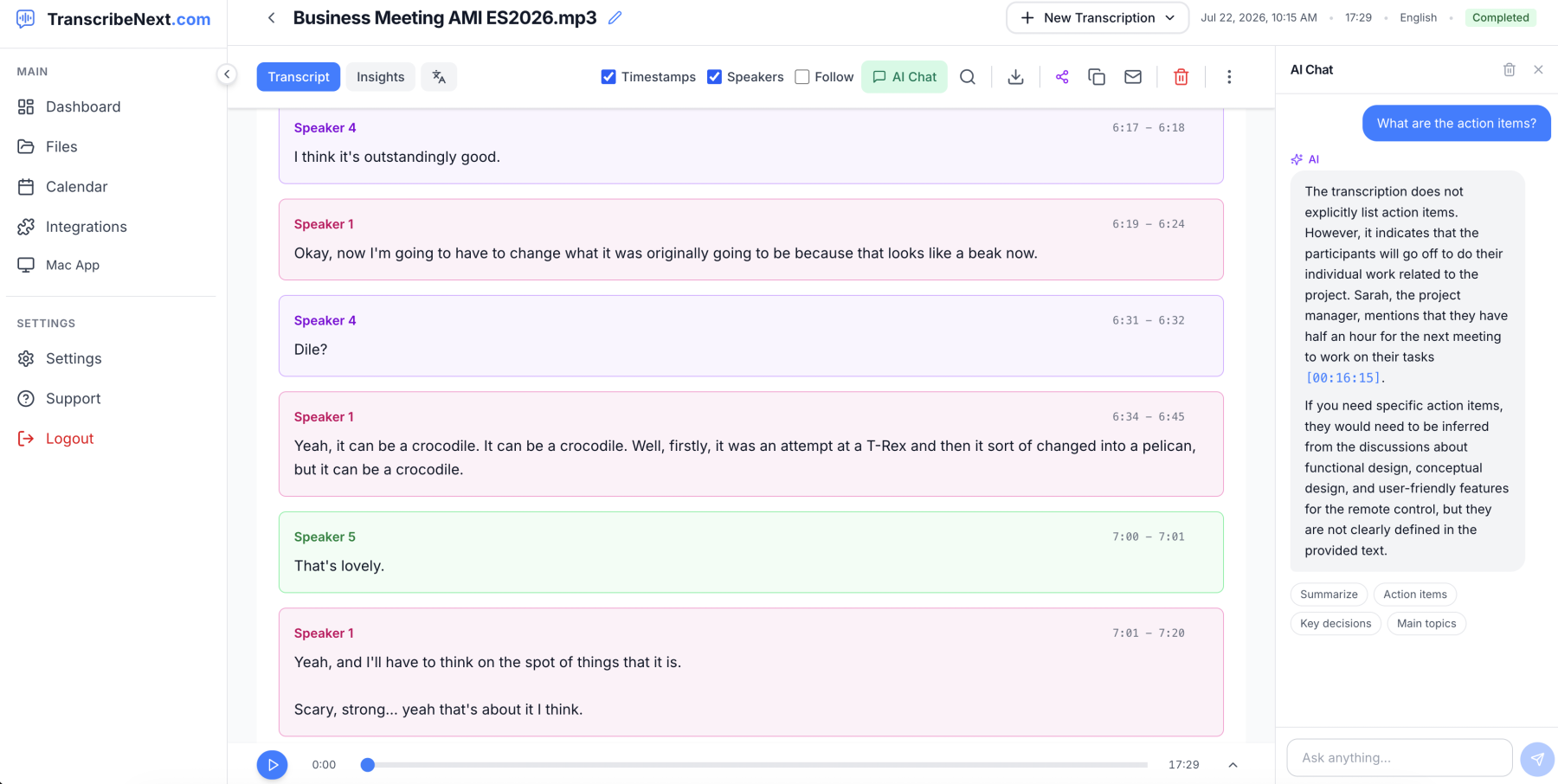
TranscribeNext est particulièrement utile lorsque vous avez besoin de plus qu'un simple bloc de texte brut. L'éditeur relie le texte aux horodatages, sépare les intervenants, et peut générer des résumés, des actions à suivre, des notes de réunion et des citations clés. Il s'appuie sur OpenAI Whisper et NVIDIA Parakeet — les mêmes moteurs qu'utilise un outil basé sur Whisper — la précision provient donc du modèle, pas du marketing. Un plan gratuit est disponible sans carte bancaire, ce qui vous permet de tester le flux de travail et la précision sur votre propre enregistrement avant de choisir un plan payant.
Méthode 2 : comment transcrire un audio en texte dans Microsoft Word
Microsoft Word peut transcrire quatre formats importés — WAV, MP4, M4A et MP3 — via Accueil → Dicter → Transcrire. Connectez-vous à Microsoft 365, ouvrez Word, choisissez Transcrire, importez le fichier, attendez la transcription, puis insérez-la dans le document.
Word stocke les enregistrements importés dans le dossier Transcribed Files sur OneDrive et peut diviser la conversation en Intervenant 1, Intervenant 2, etc. Microsoft prévient que le traitement peut prendre jusqu'à environ la durée du fichier audio. Word est pratique si vous disposez déjà de Microsoft 365 et souhaitez le texte directement dans un document ; une plateforme dédiée est généralement préférable lorsque vous avez besoin de davantage de formats d'entrée, d'un traitement plus rapide, de sous-titres, de résumés IA, du partage en équipe ou d'enregistrements plus longs.
Méthode 3 : comment convertir la parole en direct en texte sous Windows
La dictée vocale Windows convertit la parole en direct en texte avec un seul raccourci : appuyez sur Windows + H pendant que le curseur est dans un champ de texte, puis parlez. Elle est conçue pour la dictée en direct, pas pour importer un entretien, une réunion ou un cours enregistré. Pour traiter un fichier préenregistré, utilisez TranscribeNext, Microsoft Word Transcrire ou Audacity avec Whisper.
Méthode 4 : comment transcrire un audio en texte hors ligne gratuitement
Audacity peut transcrire l'audio localement grâce à son plugin officiel Whisper, sans importer l'enregistrement ni atteindre une limite de minutes dans le cloud. Installez Audacity et les plugins IA, importez le fichier, ouvrez le menu Analyser, lancez la transcription Whisper, puis exportez la piste d'étiquettes en fichier de sous-titres ou de texte. Cela convient aux enregistrements confidentiels, à la transcription personnelle illimitée et aux situations sans connexion internet — la vitesse de traitement dépend de votre ordinateur et du modèle choisi.
OpenAI a développé Whisper comme un système de reconnaissance vocale multilingue entraîné sur 680 000 heures d'audio supervisé, multilingue et multitâche, ce qui explique sa bonne gestion des accents variés, du bruit de fond, des langues et du langage technique — même si chaque transcription nécessite tout de même une relecture.
Comment transcrire en toute confidentialité sur Mac
TranscribeNext pour Mac est une autre option hors ligne. L'application de bureau enregistre l'audio système et l'entrée microphone, exécute Whisper ou NVIDIA Parakeet localement, identifie les intervenants et génère des notes de réunion sans envoyer l'enregistrement vers un serveur. Elle nécessite une puce Apple Silicon, macOS 14.2 ou version ultérieure et au moins 8 GB de RAM ; une fois les modèles téléchargés, l'enregistrement, la transcription, la détection des intervenants et les résumés locaux fonctionnent tous sans connexion internet.
Méthode 5 : comment transcrire un audio manuellement
La transcription manuelle d'une heure d'audio prend généralement 3 à 6 heures, selon la vitesse de frappe, la qualité audio, la terminologie, les accents et le nombre d'intervenants. Écoutez l'enregistrement une première fois en entier, établissez une liste de noms et de termes, utilisez un casque et un lecteur doté de raccourcis clavier, travaillez par sections de 10 à 30 secondes, signalez les mots incertains plutôt que de deviner, et relisez en comparant avec l'enregistrement. Les transcripteurs expérimentés ont besoin d'environ 3 à 4 heures par heure enregistrée ; les débutants peuvent avoir besoin de 6 à 8 heures. Une approche hybride pratique consiste à créer un premier jet avec l'IA puis à vérifier manuellement les noms, les chiffres, les citations et les passages incertains.
Comment améliorer la précision de la transcription audio
Pour améliorer la précision, optimisez sept facteurs avant et après le traitement :
- Utilisez l'enregistrement d'origine. Évitez de convertir ou de compresser le fichier plusieurs fois.
- Réduisez le bruit de fond. Les ventilateurs, la circulation, la musique et les bruits de clavier peuvent masquer les consonnes et les mots courts.
- Gardez les microphones proches. Un enregistrement téléphonique net vaut mieux qu'un micro d'ordinateur portable éloigné dans une grande pièce.
- Évitez les voix qui se chevauchent. La détection des intervenants et la reconnaissance des mots se dégradent lorsque plusieurs personnes parlent en même temps.
- Sélectionnez la bonne langue. Le choix manuel de la langue réduit les erreurs de détection sur les audios courts ou multilingues.
- Vérifiez les noms et les termes spécialisés. Les noms de produits, patronymes, abréviations, médicaments et le vocabulaire technique méritent une vérification manuelle.
- Relisez à partir de l'horodatage. Ne corrigez pas un texte incertain uniquement à partir du contexte — réécoutez l'audio original.
Aucun outil de transcription par IA ne doit être considéré comme fiable à 100 %. Une relecture approfondie est indispensable pour les contenus juridiques, médicaux, financiers, académiques, professionnels et destinés à la publication.
Comment mesurer la précision d'une transcription
Pour mesurer la précision d'une transcription par IA, comparez un échantillon de référence de 100 mots et calculez le taux d'erreur sur les mots (WER) à partir des substitutions, suppressions et insertions :
WER = (substitutions + suppressions + insertions) ÷ mots de référence × 100
Par exemple, un passage vérifié de 100 mots comportant 4 mots substitués, 2 mots manquants et 1 mot inséré donne (4 + 2 + 1) ÷ 100 × 100 = 7 %, soit environ 93 % de précision sur les mots. Pour un test représentatif, mesurez au moins trois sections : une propre, une bruyante, et une avec plusieurs intervenants ou un vocabulaire spécialisé.
La précision étant une propriété du modèle, voici les repères publiés pour les moteurs qui alimentent la plupart des outils modernes — des chiffres que la plupart des guides de transcription ne citent jamais :
| Moteur | Taux d'erreur sur les mots (WER) | Référence |
|---|---|---|
| OpenAI Whisper large-v3 | 2,5 % | LibriSpeech test-clean (anglais propre) |
| Whisper medium | 2,9 % | LibriSpeech test-clean |
| Whisper small | 3,4 % | LibriSpeech test-clean |
| NVIDIA Parakeet TDT 0.6B v3 | 6,34 % | Open ASR Leaderboard (25 langues, multi-domaines) |
Ces repères ne sont pas directement comparables : LibriSpeech test-clean correspond à de l'anglais lu et propre, tandis qu'Open ASR Leaderboard combine 25 langues et des domaines plus difficiles. Un audio réel avec du bruit de fond obtient de moins bons résultats que les deux, d'où l'importance de la relecture.
Taux d'erreur sur les mots (%) — plus c'est bas, mieux c'est
Whisper large-v32.5%
Whisper medium2.9%
Whisper small3.4%
Parakeet v36.34%
Comment transcrire un audio avec plusieurs intervenants
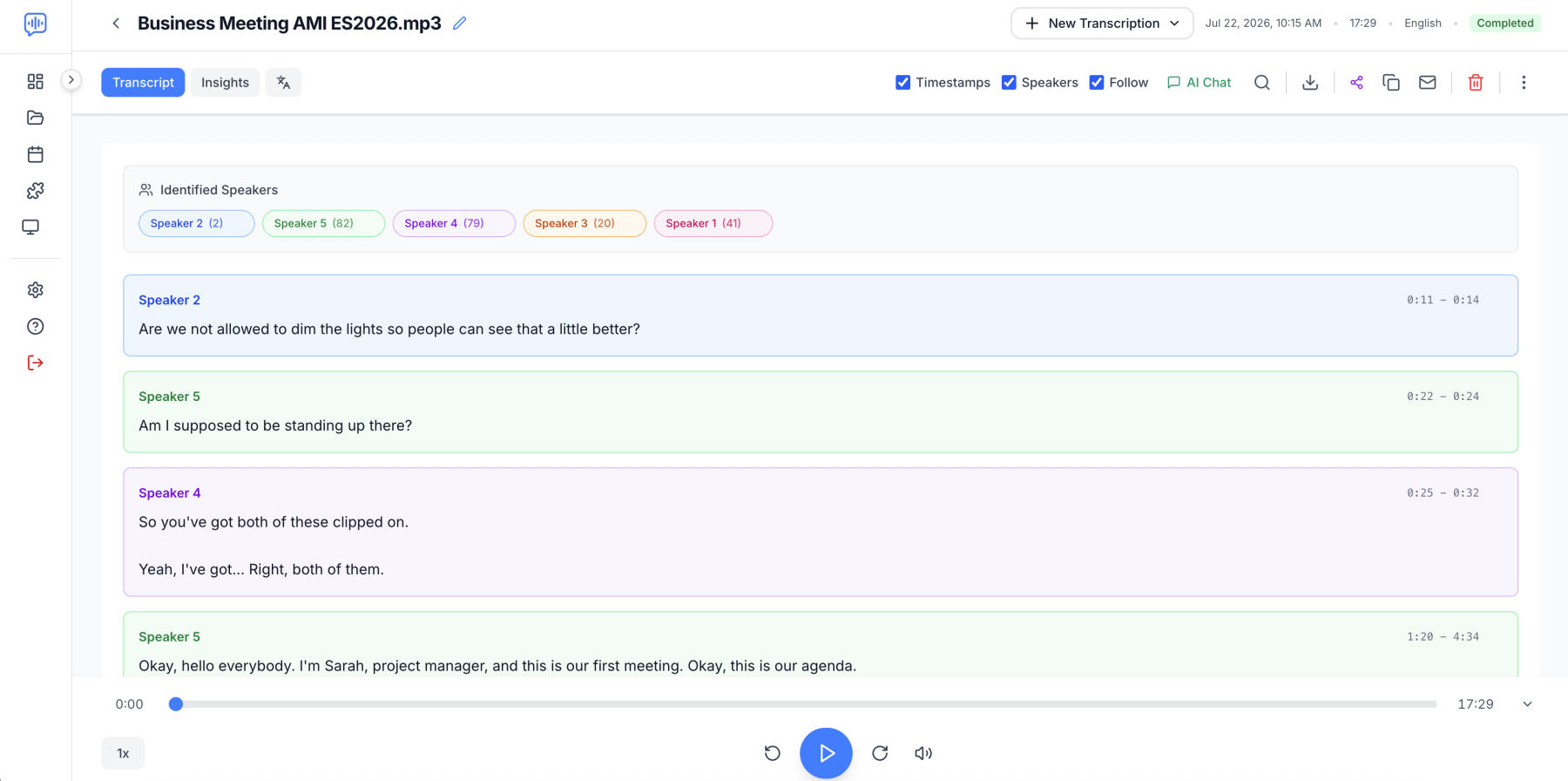
Pour un audio avec deux intervenants ou plus, activez la détection des intervenants avant le traitement et vérifiez chaque changement d'intervenant lors de la relecture. Utilisez des microphones ou des canaux séparés lorsque c'est possible, demandez aux participants de ne pas parler en même temps, vérifiez les premiers changements d'intervenant, renommez les étiquettes génériques comme Intervenant 1 et Intervenant 2, et exportez la transcription avec les étiquettes incluses. L'identification des intervenants et la reconnaissance des mots sont deux mesures différentes — une transcription peut contenir les bons mots mais les attribuer au mauvais intervenant, vérifiez donc les deux.
Comment transcrire de longs fichiers audio
TranscribeNext traite les enregistrements jusqu'à 8 heures et 5 GB avec son plan Premium, si bien que la plupart des entretiens, cours, podcasts, ateliers et réunions n'ont pas besoin d'être découpés au préalable. Importez le fichier original lorsqu'il respecte la limite, confirmez la langue, activez la détection des intervenants, et prévoyez un temps de traitement supplémentaire pour les fichiers vidéo volumineux. Ne découpez un fichier que s'il dépasse la limite d'import ou contient des sessions clairement distinctes — coupez aux pauses naturelles, pas en plein milieu d'une phrase, et conservez quelques secondes de contexte autour de chaque coupure.
Quels formats audio et vidéo peuvent être transcrits ?
Plus de 15 formats audio et vidéo courants peuvent être importés, et vous n'avez normalement pas besoin d'extraire l'audio d'une vidéo au préalable — le service lit directement la piste audio à l'intérieur des fichiers MP4, MOV, AVI, MKV et WebM.
| Format | Type | Source habituelle |
|---|---|---|
| MP3 | Audio compressé | Podcasts, enregistreurs vocaux, téléchargements |
| WAV | Audio non compressé | Enregistreurs professionnels, audio de studio |
| M4A | Audio compressé | Mémos vocaux iPhone, appareils Apple |
| FLAC | Audio sans perte | Archives haute qualité et musique |
| AAC / OGG / Opus | Audio compressé | Appareils mobiles, streaming, applications open-source |
| WMA | Audio | Anciens enregistrements Windows |
| MP4 / MOV | Vidéo | Réunions, webinaires, iPhone, caméras |
| AVI / MKV / WebM | Vidéo | Anciennes caméras, captures d'écran, vidéo navigateur |
Quel format de transcription faut-il télécharger ?
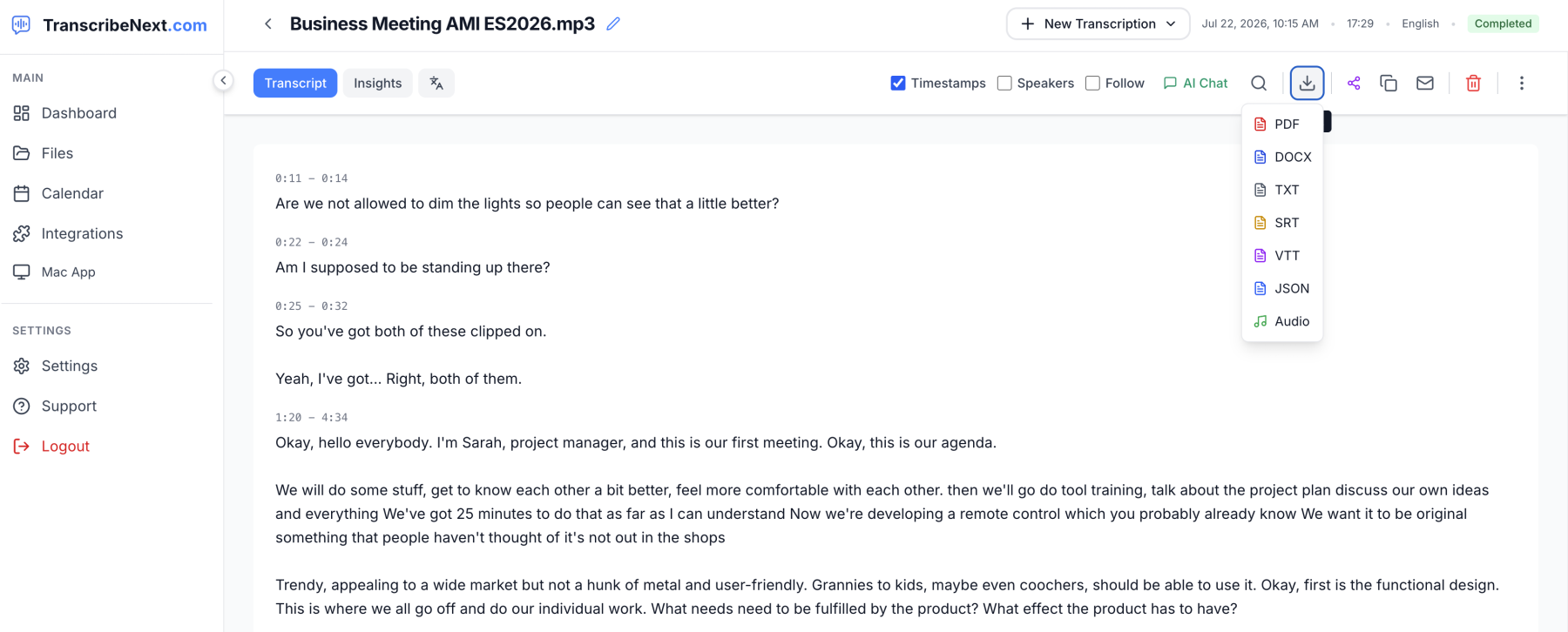
Choisissez l'un des six formats de transcription selon la tâche à venir : TXT, DOCX, PDF, SRT, VTT ou JSON.
| Format | Choisissez-le pour |
|---|---|
| TXT | Copier du texte brut dans une autre application |
| DOCX | Modifier, mettre en forme ou collaborer dans Word |
| Partager un document stable et non modifiable | |
| SRT | Ajouter des sous-titres synchronisés à une vidéo |
| VTT | Ajouter des sous-titres à un site web ou une vidéo HTML5 |
| JSON | Envoyer horodatages, segments et données d'intervenants vers un logiciel |
Avec le plan gratuit, vous pouvez exporter en TXT et JSON ou télécharger l'audio original ; PDF, DOCX, SRT et VTT font partie des plans payants. Téléchargez plusieurs formats lorsqu'une transcription a plusieurs usages — par exemple DOCX pour l'édition et SRT pour une vidéo sous-titrée.
Peut-on transcrire l'audio d'une vidéo ?
Oui. Importez le fichier MP4, MOV, AVI, MKV ou WebM et la plateforme extrait l'audio parlé, génère la transcription, ajoute des horodatages et peut créer des sous-titres — sans avoir besoin d'extraire l'audio au préalable. Pour YouTube et d'autres plateformes prises en charge, vous pouvez souvent coller l'URL de la vidéo plutôt que de la télécharger. Assurez-vous que vous êtes propriétaire du contenu ou que vous avez l'autorisation de le traiter.
Peut-on transcrire un audio en texte gratuitement ?
Oui, même si la transcription gratuite s'accompagne généralement d'au moins une limite : minutes maximales, durée de fichier, nombre d'imports, exports restreints, traitement plus lent ou exigences matérielles locales. Les options gratuites les plus simples sont le plan gratuit TranscribeNext pour la transcription en ligne, TranscribeNext pour Mac pour l'enregistrement et la transcription locale, Microsoft Word si Microsoft 365 fait déjà partie de votre abonnement, Windows + H pour la dictée en direct, et Audacity avec son plugin Whisper pour les fichiers locaux. « Gratuit » ne signifie pas toujours illimité ou sûr pour des fichiers confidentiels — vérifiez les limites d'import, la conservation des données, les restrictions d'export et si l'audio est traité localement ou envoyé à un serveur.
Faut-il relire une transcription générée par IA ?
Oui. Toute transcription générée par IA doit être relue au moins une fois, même lorsque l'enregistrement semble clair. Portez une attention particulière aux noms de personnes et d'entreprises, aux dates, aux prix, aux mesures et pourcentages, aux citations, aux acronymes et termes techniques, aux étiquettes d'intervenants, aux conversations qui se chevauchent, et aux passages avec silence, musique ou bruit de fond. Pour des notes ordinaires, une relecture rapide suffit ; pour des preuves juridiques, des dossiers médicaux, des citations publiées, de la recherche académique, des décisions d'embauche ou des instructions financières, comparez chaque affirmation essentielle avec l'enregistrement original.
Vaut-il mieux transcrire en ligne ou hors ligne ?
La transcription en ligne est généralement préférable pour la rapidité, le partage, les intégrations, l'accès depuis un navigateur, les traductions et les exports — réunions d'équipe, podcasts, cours et archives cloud consultables. La transcription hors ligne est préférable lorsque les enregistrements doivent rester sur l'appareil ou que l'accès internet n'est pas fiable — réunions confidentielles, recherches sensibles, déplacements et sites sécurisés. Pour beaucoup, le meilleur flux de travail est hybride : traiter les enregistrements du quotidien via l'application web TranscribeNext et utiliser TranscribeNext pour Mac ou Audacity pour les enregistrements qui doivent rester locaux.
Commencez à transcrire un audio en texte
Pour le flux de travail le plus simple, déposez votre enregistrement dans la zone en haut de cette page, laissez la langue être détectée, et consultez l'aperçu. Connectez-vous pour débloquer la transcription complète, renommer les intervenants et exporter au format TXT, DOCX, PDF, SRT, VTT ou JSON. Pour des enregistrements Mac confidentiels, téléchargez TranscribeNext pour Mac et traitez l'audio localement sans l'envoyer vers le cloud.