
Oui, Microsoft Word peut transcrire un fichier audio. Ouvrez l'onglet Accueil, cliquez sur la flèche à côté de Dicter, choisissez Transcrire, puis Charger l'audio. Word renvoie une transcription horodatée avec chaque locuteur séparé, que vous pouvez insérer dans le document ou enregistrer comme fichier distinct. Deux conditions déterminent si cela vous convient : il vous faut un abonnement Microsoft 365 actif, et votre enregistrement doit être en MP3, WAV, M4A ou MP4 — Word n'accepte aucun autre format.
Ce guide couvre les étapes exactes, les limites publiées par Microsoft, un tableau format par format de ce que Word accepte ou non, et la voie qui permet malgré tout d'amener les 23 autres formats dans un `.docx`.
La transcription dans Word en un coup d'œil
| Word peut-il transcrire un audio ? | Oui — Accueil → Dicter ▾ → Transcrire → Charger l'audio |
| Coût | Abonnement Microsoft 365 actif requis |
| Formats acceptés | .mp3, .wav, .m4a, .mp4 — et rien d'autre |
| Limite mensuelle | 300 minutes d'audio chargé (30 000 avec une licence Copilot) |
| Limite de taille par fichier | Non publiée par Microsoft |
| Où cela s'exécute | Dans le cloud ; l'audio est stocké dans un dossier Transcribed Files sur OneDrive |
| Locuteurs | Séparés automatiquement, étiquettes génériques |
| Langues | Plus de 80 paramètres régionaux |
| Navigateurs (Word pour le web) | Nouveau Microsoft Edge et Chrome uniquement |
- Word peut-il transcrire un fichier audio ?
- Transcrire un audio dans Word, étape par étape
- Word en ligne : où la fonction apparaît vraiment
- Quels formats audio peut-on transcrire vers Word
- Comment amener n'importe quel enregistrement dans un .docx
- Comment transcrire une vidéo dans Word
- Transcrire de Word face à un transcripteur dédié
- Horodatages et locuteurs dans le document
- Les limites rencontrées en premier
- Méthodologie et résultats
- FAQ
- Sources
Word peut-il transcrire un fichier audio ?
Oui, et depuis l'arrivée de la fonction Transcrire — mais il est facile de la chercher au mauvais endroit. Transcrire n'est pas Dicter. Dicter écrit en direct dans le document ce que vous prononcez. Transcrire prend un enregistrement que vous possédez déjà, le charge et renvoie une transcription structurée, horodatée et avec les locuteurs séparés, que vous pouvez modifier avant insertion.
Trois conditions doivent être réunies pour que le bouton serve à quelque chose :
Transcrire un fichier audio dans Word, étape par étape
1. Ouvrez Microsoft Word sur votre ordinateur, ou connectez-vous à Word pour le web sur office.com.
2. Allez dans l'onglet Accueil.
3. Cliquez sur la flèche à côté du bouton Dicter (l'icône micro) et choisissez Transcrire.
4. Dans le volet Transcrire, cliquez sur Charger l'audio et sélectionnez votre enregistrement.
5. Patientez pendant le chargement et le traitement. Les enregistrements longs prennent plus de temps ; gardez le volet ouvert.
6. Relisez le résultat. Vous pouvez modifier le contenu d'une section pour corriger les erreurs de reconnaissance et renommer les étiquettes génériques des locuteurs.
7. Cliquez sur Ajouter au document pour insérer le texte : une section, toutes, ou la transcription complète avec locuteurs et horodatages. Vous pouvez aussi enregistrer la transcription complète comme document Word.
C'est tout le déroulé. Le frottement, quand il survient, n'est jamais dans les étapes : il est dans la vérification du format à l'étape 4 et dans le quota mensuel.
Word en ligne : où la fonction apparaît vraiment
C'est ce qui déroute le plus de gens qui suivent les étapes dans l'application de bureau et ne trouvent aucune entrée Transcrire sous Dicter.
La documentation de Microsoft indique que dans l'application de bureau, la fonction « n'est actuellement disponible que dans Word pour Microsoft 365 sur Windows dans les locataires commerciaux ». En pratique, beaucoup d'abonnés personnels et familiaux ne trouveront Transcrire que dans Word pour le web, pas dans l'application installée — et les utilisateurs Mac de l'application de bureau ne sont pas davantage concernés par cette phrase.
Deux contraintes supplémentaires s'appliquent à la version web :
Si l'option Transcrire manque dans votre menu Dicter, c'est presque toujours pour cette raison : avant de conclure que votre abonnement est cassé, essayez Word pour le web dans Edge ou Chrome.
Quels formats audio peut-on transcrire vers Word
C'est le cœur pratique de la question, et la réponse se dédouble.
La fonction Transcrire de Word lit quatre formats. Tout le reste doit rejoindre le document autrement : soit vous convertissez d'abord, soit vous transcrivez dans un outil qui lit le format nativement et exportez le résultat en `.docx`, que Word ouvre directement.
Le tableau ci-dessous liste tous les formats audio et vidéo que nous acceptons au chargement — lus dans la liste blanche de types MIME que notre validation d'upload applique réellement, et non sur une page commerciale — avec l'indication de ce que Transcrire de Word accepte :
| Format | Extension | Transcrire de Word | Transcrire → export .docx | Provenance habituelle |
|---|---|---|---|---|
| MP3 | .mp3 | Oui | Oui | Podcasts, téléchargements, enregistreurs |
| WAV | .wav | Oui | Oui | Enregistreurs de terrain, audio studio |
| M4A | .m4a | Oui | Oui | Dictaphone iPhone, QuickTime |
| MP4 | .mp4 | Oui | Oui | Vidéos (piste audio lue) |
| AAC | .aac | Non | Oui | Enregistrements de téléphone et d'applications |
| Opus | .opus | Non | Oui | Messages vocaux WhatsApp et Telegram |
| OGG | .ogg | Non | Oui | Enregistreurs libres, notes vocales |
| FLAC | .flac | Non | Oui | Archives sans perte, rips |
| WMA | .wma | Non | Oui | Anciens dictaphones Windows |
| AMR | .amr | Non | Oui | Enregistrements vocaux et d'appels |
| 3GPP | .3gp, .3g2 | Non | Oui | Anciens téléphones mobiles |
| AIFF | .aiff, .aif | Non | Oui | Audio Mac, exports Logic |
| ALAC | .alac | Non | Oui | Enregistrements Apple Lossless |
| APE | .ape | Non | Oui | Archives sans perte |
| CAF | .caf | Non | Oui | Core Audio Format (macOS, iOS) |
| M4B | .m4b | Non | Oui | Livres audio (sans DRM) |
| MOV | .mov | Non | Oui | Vidéo iPhone, captures d'écran QuickTime |
| MKV | .mkv | Non | Oui | Flux enregistrés, vidéo rippée |
| AVI | .avi | Non | Oui | Ancienne vidéo Windows |
| WMV | .wmv | Non | Oui | Vidéo Windows Media |
| WebM | .webm | Non | Oui | Enregistrements navigateur, vidéo web |
| MPEG | .mpeg, .mpg | Non | Oui | Vidéo héritée |
| FLV | .flv | Non | Oui | Ancienne vidéo web |
| M4V | .m4v | Non | Oui | Conteneur vidéo iTunes |
Trois lectures pratiques de ce tableau :
Comment amener n'importe quel enregistrement dans un .docx
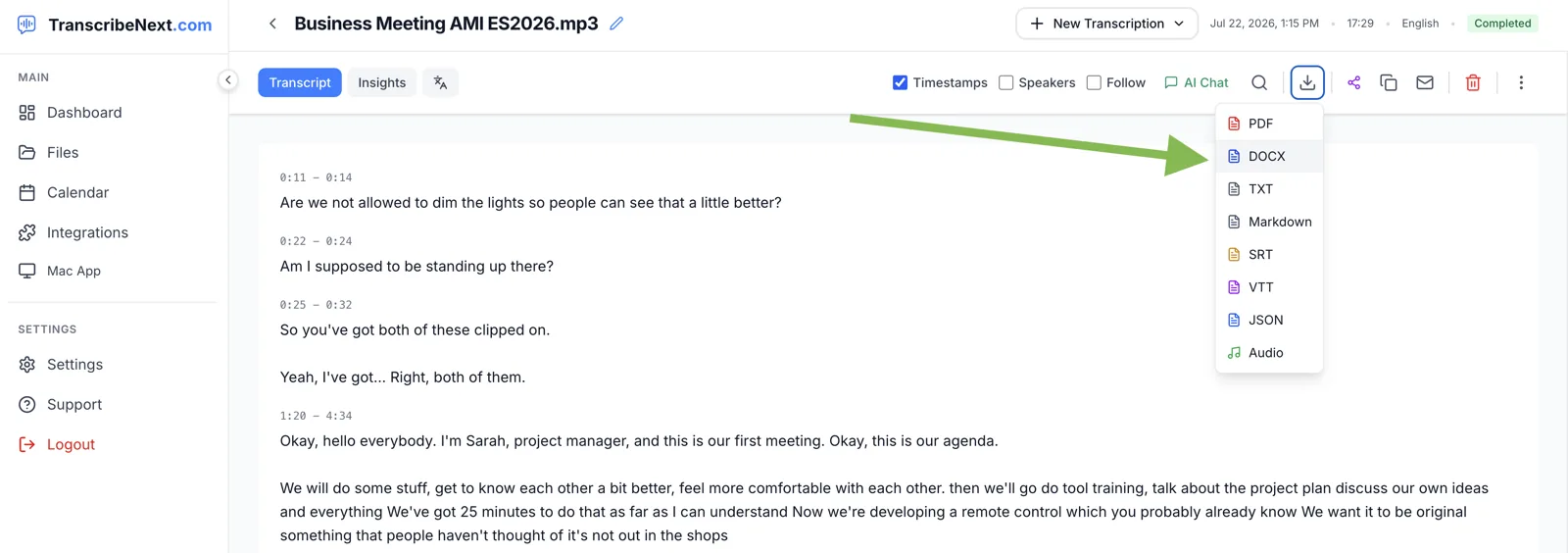
Quand le format n'est pas pris en charge, que les 300 minutes du mois sont épuisées, ou que vous n'avez pas Microsoft 365 du tout, le schéma est le même : transcrivez le fichier là où il est lisible, puis exportez un document Word. Word ouvre le `.docx` comme n'importe quel autre : la transcription arrive en texte modifiable, mise en forme intacte, sans rien coller.
1. Chargez l'enregistrement. Glissez-le dans le formulaire de cette page, ou ouvrez le formulaire complet dans n'importe quel navigateur. Les 27 extensions du tableau ci-dessus fonctionnent, y compris les fichiers vidéo : la piste audio est extraite côté serveur.
2. Choisissez la langue et les options. Laissez la détection automatique ou fixez-la manuellement ; une langue fixée aide en cas d'accent marqué ou de bruit de fond. Activez les étiquettes de locuteur si plusieurs personnes parlent.
3. Relisez et exportez. Lisez et corrigez la transcription dans le navigateur, puis choisissez DOCX dans le menu de téléchargement.
Connaissez nos propres limites avant de compter sur cette voie, car elles pèsent autant que celles de Microsoft :
Comment transcrire une vidéo dans Word
Transcrire de Word accepte directement le `.mp4` : la piste audio est lue et l'image ignorée, donc une réunion Teams enregistrée ou une capture d'écran exportée en MP4 n'a pas besoin d'extraction audio séparée. C'est le seul conteneur vidéo accepté.
Pour tout le reste — `.mov` d'un iPhone, `.mkv` d'un flux enregistré, `.avi`, `.wmv`, `.webm` — deux options. Convertir le fichier en MP4 d'abord, ce qui coûte un réencodage et un temps proportionnel à la durée de la vidéo. Ou charger l'original dans un transcripteur qui extrait lui-même la piste audio et exporter la transcription en `.docx`. La seconde voie supprime complètement la conversion, ce qui sur un enregistrement de deux heures fait la différence entre quelques minutes et une pause café.
Transcrire de Word face à un transcripteur dédié
Aucun n'est meilleur dans l'absolu ; ils échouent à des endroits différents. Voici les chiffres publiés par chaque partie, vérifiés en juillet 2026 :
| Transcrire de Microsoft Word | TranscribeNext | |
|---|---|---|
| Coût pour démarrer | Abonnement Microsoft 365 requis | Aperçu de 5 minutes, sans compte |
| Formats acceptés | 4 (.mp3, .wav, .m4a, .mp4) | 27 extensions audio et vidéo |
| Plafond mensuel | 300 min (30 000 avec Copilot) | Pas de plafond mensuel en minutes ; nombre de fichiers par jour selon la formule |
| Limites par fichier | Non publiées | 50 Mo / 2 h gratuit · 2 Go / 5 h PRO · 5 Go / 8 h BUSINESS |
| Langues | Plus de 80 paramètres régionaux | 99 (famille Whisper) |
| Locuteurs | Séparés, étiquettes génériques | Jusqu'à 10, renommables, avec couleur |
| Sortie | Dans le document Word | DOCX, PDF, TXT, Markdown, SRT, VTT, JSON |
| Où va l'audio | Dossier Transcribed Files sur OneDrive | Pipeline cloud, ou entièrement sur l'appareil avec l'app Mac |
| Idéal quand | Vous écrivez déjà dans Word et le fichier est en MP3/M4A | Le format est inhabituel, le fichier long, ou il vous faut des sous-titres |
Le résumé honnête : si vous payez Microsoft 365 et que votre enregistrement est un MP3 de réunion, la voie intégrée de Word demande le moins de clics et c'est celle à utiliser. Dès que le fichier est un message vocal, un `.mov`, plus long que le quota mensuel, ou qu'il vous faut des sous-titres SRT en sortie, ce n'est plus le bon outil.
Horodatages et étiquettes de locuteur dans le document
Les deux voies donnent une transcription structurée plutôt qu'un mur de texte, avec une différence notable.
Word horodate chaque bloc et, selon les mots de Microsoft, convertit la parole en transcription « avec chaque locuteur individuellement séparé ». Les étiquettes sont génériques — Locuteur 1, Locuteur 2 — et se renomment dans le volet de transcription avant insertion. Vous pouvez aussi modifier n'importe quelle section sur place pour corriger les erreurs de reconnaissance, ce qu'il vaut mieux faire avant que le texte n'atterrisse dans le document.
Un transcripteur dédié vous laisse en plus décider de ce qui arrive dans le fichier. Dans notre export DOCX, les horodatages sont une option explicite et non une valeur par défaut : une transcription destinée à la lecture s'exporte propre, une transcription destinée à la relecture s'exporte horodatée. Les locuteurs sont étiquetés jusqu'à 10 par fichier, colorés par segment et renommables avec de vrais noms, et ces noms suivent jusque dans le document Word.
Une chose qu'aucun des deux ne réussit bien : la parole superposée. Quand deux personnes parlent en même temps, les deux moteurs fusionnent ou perdent des mots. C'est une propriété de l'enregistrement, pas du logiciel.
Les limites rencontrées en premier
À peu près par ordre de fréquence :
Méthodologie et résultats
Deux chiffres de cet article sont les nôtres et sont mesurés, non estimés.
1. Vitesse de transcription (journal de production)
Date du test : 24 juillet 2026
Fichier de test : enregistrement de réunion de 58 minutes (3 486 secondes)
Moteur : pipeline cloud TranscribeNext (OpenAI Whisper large-v3-turbo)
Résultat : 2 minutes 22 secondes ; 47 059 caractères de transcription
Un fichier un jour donné, pas un débit garanti : la charge de la file, la durée et la qualité audio le font varier.
2. Temps de génération du DOCX
Date du test : 27 juillet 2026
Entrée : une transcription de la taille de la précédente — 47 425 caractères répartis sur 325 segments avec locuteurs, horodatages activés
Méthode : l'exportateur DOCX de production, appelé directement et chronométré de l'appel au dernier octet du flux ; 5 exécutions consécutives sur Node 20.19.5, Apple M1 Plus
Résultat : 74–98 ms (médiane 84 ms), produisant un .docx de 31 Ko
Le texte était de la prose synthétique non répétitive, pour que la taille du fichier reflète une compression réaliste plutôt qu'une transcription artificiellement compressible. La génération du document ne représente qu'une fraction du temps total d'export ; c'est le transfert réseau qui domine.
Dernière vérification : 27 juillet 2026
Pourquoi le second chiffre mérite d'être publié : l'étape qui inquiète — « combien de temps pour transformer une transcription d'une heure en fichier Word ? » — n'est pas la partie lente. Une heure de parole devient un document de 31 Ko en moins d'un dixième de seconde. Le coût en temps réside entièrement dans la transcription et, pour la voie Word, dans le chargement.
FAQ
Microsoft Word peut-il transcrire un fichier audio ? Oui. Word intègre la fonction Transcrire, qui convertit un enregistrement en texte avec chaque locuteur séparé et un horodatage sur chaque bloc. Elle exige un abonnement Microsoft 365 actif, une connexion internet et un fichier au format MP3, WAV, M4A ou MP4. La limite publiée par Microsoft est de 300 minutes d'audio chargé par mois, ou 30 000 minutes avec une licence Microsoft Copilot.
Comment transcrire un fichier audio dans Word ? Ouvrez l'onglet Accueil dans Word, cliquez sur la flèche à côté du bouton Dicter et choisissez Transcrire, puis cliquez sur Charger l'audio et sélectionnez votre fichier. Word envoie l'enregistrement dans le dossier Transcribed Files de votre OneDrive et le traite dans le cloud. Une fois terminé, cliquez sur Ajouter au document pour insérer la transcription, ou enregistrez la transcription complète comme document Word distinct.
Quels formats audio Word peut-il transcrire ? Quatre : .mp3, .wav, .m4a et .mp4. Tout le reste — AAC, FLAC, OGG, Opus (messages vocaux WhatsApp et Telegram), WMA, AMR, AIFF, CAF, M4B, et les conteneurs vidéo comme MOV, MKV, AVI, WMV et WebM — doit être converti au préalable, ou transcrit dans un outil qui le lit directement puis exporté en .docx.
Word transcrit-il l'audio gratuitement ? Non. Transcrire exige un abonnement Microsoft 365 actif. Il n'existe pas de version gratuite pour la transcription de fichiers chargés dans Word. La dictée avec le bouton Dicter est une fonction distincte et ne transcrit pas un enregistrement existant.
Word pour le web peut-il transcrire un audio ? Oui, et pour de nombreux abonnés c'est le seul endroit où la fonction apparaît. Microsoft indique que dans l'application de bureau, Transcrire n'est actuellement disponible que dans Word pour Microsoft 365 sur Windows dans les locataires commerciaux — les abonnés personnels et familiaux passent donc généralement par Word pour le web. Microsoft précise aussi que Transcrire ne fonctionne que dans le nouveau Microsoft Edge et dans Chrome, et que pour les locataires gouvernementaux la transcription n'est disponible que dans Word pour le web.
Comment transcrire une vidéo dans Word ? Word accepte directement le .mp4, donc une vidéo MP4 se charge dans Transcrire comme un fichier audio : la piste son est lue. Les autres conteneurs vidéo (MOV de l'iPhone, MKV, AVI, WMV, WebM) ne sont pas acceptés et doivent être convertis en MP4, ou passés dans un outil qui extrait lui-même la piste audio et exporte la transcription en document Word.
La transcription Word contient-elle des horodatages et les noms des locuteurs ? Word horodate chaque bloc et sépare les locuteurs, mais les étiquette de façon générique (Locuteur 1, Locuteur 2) plutôt que par leur nom ; vous les renommez dans le volet de transcription. Vous pouvez aussi modifier n'importe quelle section pour corriger les erreurs de reconnaissance avant de l'insérer dans le document.
Quelle est la limite de taille de fichier pour la transcription dans Word ? La page d'assistance de Microsoft publie un plafond mensuel en minutes mais n'indique pas de limite de taille par fichier : méfiez-vous donc des chiffres avancés par des tiers. La contrainte que l'on rencontre en premier est l'allocation de 300 minutes par mois, pas un fichier particulier.
Comment obtenir une transcription dans Word si mon fichier n'est pas pris en charge ? Transcrivez l'enregistrement dans un outil qui lit votre format et exportez le résultat en .docx, puis ouvrez-le dans Word. TranscribeNext accepte 27 extensions audio et vidéo, dont les messages vocaux Opus, FLAC, WMA, AMR, MOV et MKV, et exporte en DOCX, PDF, TXT, Markdown, SRT, VTT et JSON. L'export DOCX fait partie des formules payantes ; la formule gratuite exporte en TXT, Markdown et JSON.
Où Word stocke-t-il l'audio que je charge ? Microsoft indique que les enregistrements sont stockés dans le dossier Transcribed Files de votre OneDrive. La transcription s'exécute dans le cloud, pas sur votre ordinateur — bon à savoir avant de charger un enregistrement confidentiel.
Sources
Guides associés : Comment convertir un M4A en texte · Comment transcrire des fichiers audio rapidement · Meilleures apps Mac pour transcrire de l'audio · Conseils de transcription pour les entretiens
Amenez votre enregistrement dans Word
Si votre fichier est en MP3, WAV, M4A ou MP4 et que vous avez Microsoft 365, utilisez la fonction Transcrire de Word : c'est le chemin le plus court. Si c'est autre chose, chargez-le dans le formulaire en haut de cette page : les 5 premières minutes sont gratuites et sans compte, et une formule payante exporte un `.docx` prêt à l'emploi qui s'ouvre directement dans Word.