
Sí, Microsoft Word puede transcribir un archivo de audio. Abre la pestaña Inicio, haz clic en la flecha junto a Dictar, elige Transcribir y después Cargar audio. Word devuelve una transcripción con marcas de tiempo y cada hablante separado, que puedes insertar en el documento o guardar como archivo aparte. Dos cosas deciden si esto te sirve: necesitas una suscripción activa a Microsoft 365 y tu grabación debe ser MP3, WAV, M4A o MP4 — Word no acepta ningún otro formato.
Esta guía cubre los pasos exactos, los límites publicados por Microsoft, una tabla de los formatos que Word acepta y una ruta alternativa para llevar el resto a un archivo `.docx`.
La transcripción en Word de un vistazo
| ¿Word puede transcribir audio? | Sí — Inicio → Dictar ▾ → Transcribir → Cargar audio |
| Coste | Requiere suscripción activa a Microsoft 365 |
| Formatos aceptados | .mp3, .wav, .m4a, .mp4 — y ninguno más |
| Límite mensual | 300 minutos de audio cargado (30.000 con licencia Copilot) |
| Límite de tamaño por archivo | Microsoft no lo publica |
| Dónde se ejecuta | En la nube; el audio se guarda en una carpeta Transcribed Files de OneDrive |
| Hablantes | Separados automáticamente, con etiquetas genéricas |
| Idiomas | Más de 80 configuraciones regionales |
| Navegadores (Word para la web) | Solo el nuevo Microsoft Edge y Chrome |
- ¿Word puede transcribir un archivo de audio?
- Cómo transcribir audio en Word, paso a paso
- Word online: dónde aparece realmente la función
- Qué formatos de audio se pueden transcribir a Word
- Cómo llevar cualquier grabación a un .docx
- Cómo transcribir un vídeo en Word
- Transcribir de Word frente a un transcriptor dedicado
- Marcas de tiempo y hablantes en el documento
- Los límites con los que se choca primero
- Metodología y resultados
- Preguntas frecuentes
- Fuentes
¿Word puede transcribir un archivo de audio?
Sí, y lo hace desde que llegó la función Transcribir, pero es fácil buscarla en el sitio equivocado. Transcribir no es lo mismo que Dictar. Dictar escribe en el documento lo que dices en directo. Transcribir toma una grabación que ya tienes, la sube y devuelve una transcripción estructurada, con marcas de tiempo y hablantes separados, que puedes editar antes de insertar.
Hay que cumplir tres condiciones para que el botón haga algo:
Cómo transcribir un archivo de audio en Word, paso a paso
1. Abre Microsoft Word en tu ordenador, o inicia sesión en Word para la web en office.com.
2. Ve a la pestaña Inicio.
3. Haz clic en la flecha junto al botón Dictar (el icono del micrófono) y elige Transcribir.
4. En el panel Transcribir, haz clic en Cargar audio y selecciona tu grabación.
5. Espera mientras Word la sube y la procesa. Las grabaciones largas tardan más; mantén el panel abierto.
6. Revisa el resultado. Puedes editar el contenido de una sección para corregir errores de reconocimiento y renombrar las etiquetas genéricas de los hablantes.
7. Haz clic en Agregar al documento para insertar el texto: una sección, todas o la transcripción completa con hablantes y marcas de tiempo. También puedes guardar la transcripción completa como documento de Word.
Ese es todo el flujo. La fricción, cuando aparece, nunca está en los pasos: está en la comprobación de formato del paso 4 y en la asignación mensual.
Word online: dónde aparece realmente la función
Esto desconcierta a mucha gente que sigue los pasos en la aplicación de escritorio y no encuentra ninguna entrada Transcribir bajo Dictar.
La documentación de Microsoft indica que, en la aplicación de escritorio, la función «solo está disponible actualmente en Word para Microsoft 365 en Windows en inquilinos comerciales». En la práctica, eso significa que muchos suscriptores personales y familiares solo encontrarán Transcribir en Word para la web, no en la aplicación instalada; y los usuarios de Mac de la aplicación de escritorio tampoco entran en esa afirmación.
A la versión web se le aplican dos restricciones más:
Si te falta la opción Transcribir en el menú Dictar, casi siempre es por esto: antes de dar por rota tu suscripción, prueba Word para la web en Edge o Chrome.
Qué formatos de audio se pueden transcribir a Word
Este es el núcleo práctico de la pregunta, y se divide en dos respuestas distintas.
La función Transcribir de Word lee cuatro formatos. Cualquier otro tiene que llegar al documento por otra vía: o lo conviertes antes, o lo transcribes en una herramienta que lo lea de forma nativa y exportas el resultado como un `.docx` que Word abre directamente.
La tabla siguiente enumera todos los formatos de audio y vídeo que aceptamos para subida — leídos de la lista blanca de tipos MIME que aplica realmente nuestra validación de carga, no de una página comercial — junto con si Transcribir de Word los acepta:
| Formato | Extensión | Transcribir de Word | Transcribir → exportar .docx | De dónde viene |
|---|---|---|---|---|
| MP3 | .mp3 | Sí | Sí | Pódcast, descargas, grabadoras |
| WAV | .wav | Sí | Sí | Grabadoras de campo, audio de estudio |
| M4A | .m4a | Sí | Sí | Notas de voz del iPhone, QuickTime |
| MP4 | .mp4 | Sí | Sí | Vídeos (se lee la pista de audio) |
| AAC | .aac | No | Sí | Grabaciones de móvil y apps |
| Opus | .opus | No | Sí | Notas de voz de WhatsApp y Telegram |
| OGG | .ogg | No | Sí | Grabadoras de código abierto, notas de voz |
| FLAC | .flac | No | Sí | Archivos sin pérdida, ripeos |
| WMA | .wma | No | Sí | Grabadoras de voz antiguas de Windows |
| AMR | .amr | No | Sí | Grabaciones de voz y de llamadas |
| 3GPP | .3gp, .3g2 | No | Sí | Teléfonos móviles antiguos |
| AIFF | .aiff, .aif | No | Sí | Audio de Mac, exportaciones de Logic |
| ALAC | .alac | No | Sí | Grabaciones Apple Lossless |
| APE | .ape | No | Sí | Archivos sin pérdida |
| CAF | .caf | No | Sí | Core Audio Format (macOS, iOS) |
| M4B | .m4b | No | Sí | Audiolibros (sin DRM) |
| MOV | .mov | No | Sí | Vídeo del iPhone, grabaciones de pantalla |
| MKV | .mkv | No | Sí | Emisiones grabadas, vídeo ripeado |
| AVI | .avi | No | Sí | Vídeo antiguo de Windows |
| WMV | .wmv | No | Sí | Vídeo de Windows Media |
| WebM | .webm | No | Sí | Grabaciones de navegador, vídeo web |
| MPEG | .mpeg, .mpg | No | Sí | Vídeo heredado |
| FLV | .flv | No | Sí | Vídeo web antiguo |
| M4V | .m4v | No | Sí | Contenedor de vídeo de iTunes |
Tres lecturas prácticas de esa tabla:
Cómo llevar cualquier grabación a un .docx
Cuando el formato no es compatible, se acabaron los 300 minutos del mes o directamente no tienes Microsoft 365, el patrón es el mismo: transcribe el archivo donde sí se lea y exporta un documento de Word. Word abre el `.docx` como cualquier otro: la transcripción llega como texto editable con el formato intacto, sin pegar nada.
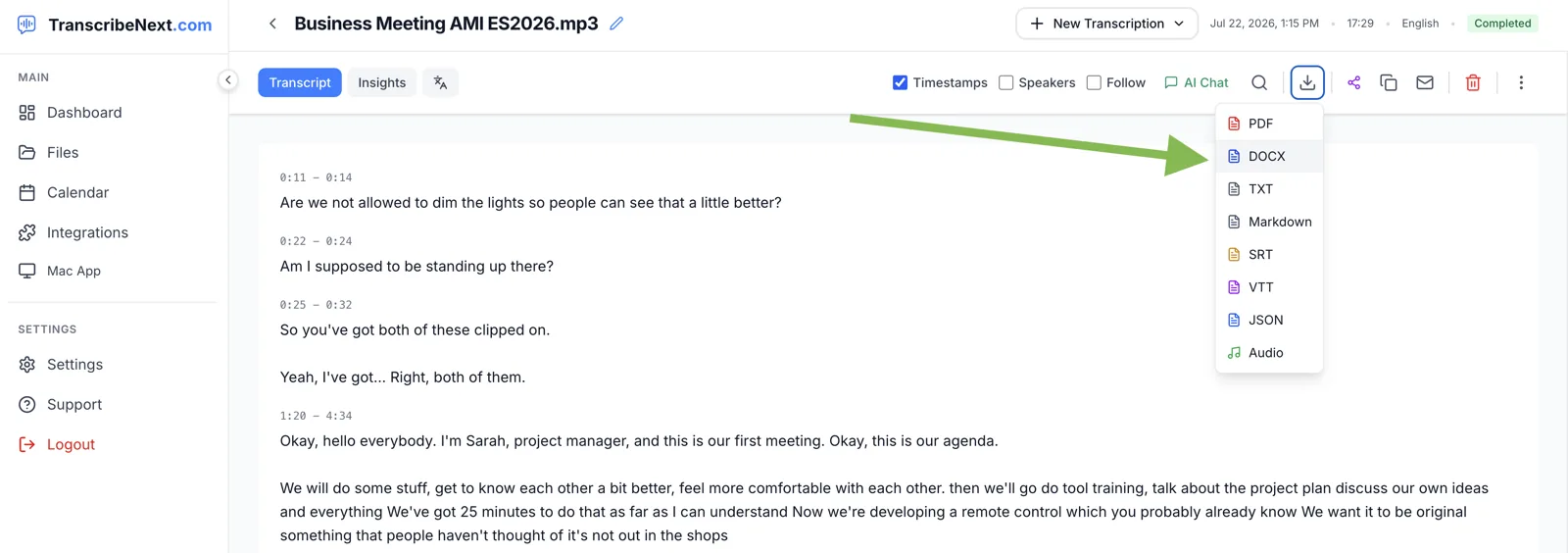
1. Sube la grabación. Arrástrala al cargador de esta página o abre el cargador completo en cualquier navegador. Se admiten más de 30 extensiones, incluidos varios formatos de vídeo, de los que se extrae la pista de audio.
2. Elige idioma y opciones. Deja la detección automática o fíjalo a mano; un idioma fijo ayuda con acentos marcados o ruido de fondo. Activa las etiquetas de hablante si habla más de una persona.
3. Revisa y exporta. Lee y corrige la transcripción en el navegador y elige DOCX en el menú de descarga.
Conviene conocer nuestros propios límites antes de depender de esta ruta, porque pesan tanto como los de Microsoft:
Cómo transcribir un vídeo en Word
Transcribir de Word acepta `.mp4` directamente: lee la pista de audio e ignora la imagen, así que una llamada de Teams grabada o una captura de pantalla exportada como MP4 no necesita extracción de audio aparte. Ese es el único contenedor de vídeo que admite.
Para todo lo demás — `.mov` del iPhone, `.mkv` de una emisión grabada, `.avi`, `.wmv`, `.webm` — tienes dos opciones. Convertir el archivo a MP4 primero, lo que cuesta una recodificación y un tiempo proporcional a la duración del vídeo. O subir el original a un transcriptor que extraiga la pista de audio por su cuenta y exportar la transcripción como `.docx`. La segunda ruta se salta la conversión entera, lo que en una grabación de dos horas es la diferencia entre minutos y una pausa para el café.
Transcribir de Word frente a un transcriptor dedicado
Ninguno es mejor en términos absolutos; fallan en sitios distintos. Estas son las cifras publicadas por cada parte, verificadas en julio de 2026:
| Transcribir de Microsoft Word | TranscribeNext | |
|---|---|---|
| Coste para empezar | Requiere suscripción a Microsoft 365 | Vista previa de 5 minutos, sin cuenta |
| Formatos aceptados | 4 (.mp3, .wav, .m4a, .mp4) | Más de 30 extensiones de audio y vídeo |
| Tope mensual | 300 min (30.000 con Copilot) | Sin tope mensual de minutos; recuento diario de archivos por plan |
| Límites por archivo | No publicados | 50 MB / 2 h Gratis · 2 GB / 5 h Plus · 5 GB / 8 h Premium |
| Idiomas | Más de 80 configuraciones regionales | Más de 100 idiomas disponibles |
| Hablantes | Separados, etiquetas genéricas | Etiquetas editables y diferenciadas por color |
| Salida | Dentro del documento de Word | DOCX, PDF, TXT, Markdown, SRT, VTT, JSON |
| Dónde va el audio | Carpeta Transcribed Files de OneDrive | Nube, o totalmente en el dispositivo con la app para Mac |
| Mejor cuando | Ya escribes en Word y el archivo es MP3/M4A | El formato es poco común, el archivo es largo o necesitas subtítulos |
El resumen honesto: si pagas Microsoft 365 y tu grabación es un MP3 de una reunión, la ruta integrada de Word es la de menos clics y deberías usarla. En cuanto el archivo sea una nota de voz, un `.mov`, más largo que la asignación mensual o necesites subtítulos SRT a la salida, deja de ser la herramienta adecuada.
Marcas de tiempo y etiquetas de hablante en el documento
Ambas rutas dan una transcripción estructurada en lugar de un muro de texto, con una diferencia relevante.
Word pone marca de tiempo a cada bloque y, en palabras de Microsoft, convierte la voz en una transcripción «con cada hablante individualmente separado». Las etiquetas son genéricas — Hablante 1, Hablante 2 — y las renombras en el panel de transcripción antes de insertar. También puedes editar cualquier sección en el sitio para corregir errores de reconocimiento, algo que conviene hacer antes de que el texto llegue al documento.
Un transcriptor dedicado además te deja decidir qué llega al archivo. En nuestra exportación a DOCX, las marcas de tiempo son una opción explícita y no un valor por defecto: una transcripción para leer se exporta limpia y una para revisar se exporta con marcas. Los hablantes se etiquetan hasta 10 por archivo, con color por segmento y renombrables a nombres reales, y esos nombres llegan al documento de Word.
Algo que ninguna de las dos hace bien: el habla superpuesta. Cuando dos personas hablan a la vez, ambos motores fusionan o pierden palabras. Eso es una propiedad de la grabación, no del software.
Los límites con los que se choca primero
Más o menos en orden de frecuencia:
Metodología y resultados
Dos cifras de este artículo son nuestras y están medidas, no estimadas.
1. Velocidad de transcripción (registro de producción)
Fecha de la prueba: 24 de julio de 2026
Archivo de prueba: grabación de reunión de 58 minutos (3.486 segundos)
Motor: canalización en la nube de TranscribeNext (OpenAI Whisper large-v3-turbo)
Resultado: 2 minutos 22 segundos; 47.059 caracteres de transcripción
Un archivo un día concreto, no un ritmo garantizado: la carga de la cola, la duración y la calidad del audio lo mueven.
2. Tiempo de generación del DOCX
Fecha de la prueba: 27 de julio de 2026
Entrada: una transcripción del tamaño de la anterior — 47.425 caracteres en 325 segmentos con hablantes, con marcas de tiempo activadas
Método: el exportador DOCX de producción, invocado directamente y cronometrado desde la llamada hasta el último byte del flujo; 5 ejecuciones consecutivas en Node 20.19.5, Apple M1 Plus
Resultado: 74–98 ms (mediana 84 ms), produciendo un .docx de 31 KB
El texto era prosa sintética sin repeticiones para que el tamaño del archivo refleje una compresión realista y no una transcripción artificialmente comprimible. La generación del documento es una fracción mínima del tiempo total de exportación; domina la transferencia por red.
Última comprobación: 27 de julio de 2026
Por qué merece la pena publicar la segunda cifra: el paso que preocupa a la gente — «¿cuánto tardará en convertirse una transcripción de una hora en un archivo de Word?» — no es la parte lenta. Una hora de habla se convierte en un documento de 31 KB en menos de una décima de segundo. El coste de tiempo vive por completo en la transcripción y, en la ruta de Word, en la subida.
Preguntas frecuentes
¿Microsoft Word puede transcribir un archivo de audio? Sí. Word incluye la función Transcribir, que convierte una grabación en texto con cada hablante separado y marcas de tiempo en cada bloque. Requiere una suscripción activa a Microsoft 365, conexión a internet y un archivo en formato MP3, WAV, M4A o MP4. El límite publicado por Microsoft es de 300 minutos de audio cargado al mes, o 30.000 minutos con una licencia de Microsoft Copilot.
¿Cómo transcribo un archivo de audio en Word? Abre la pestaña Inicio en Word, haz clic en la flecha junto al botón Dictar y elige Transcribir, después haz clic en Cargar audio y selecciona tu archivo. Word sube la grabación a la carpeta Transcribed Files de tu OneDrive y la procesa en la nube. Al terminar, haz clic en Agregar al documento para insertar la transcripción, o guarda la transcripción completa como documento de Word aparte.
¿Qué formatos de audio puede transcribir Word? Cuatro: .mp3, .wav, .m4a y .mp4. Todo lo demás (AAC, FLAC, OGG, Opus de las notas de voz de WhatsApp y Telegram, WMA, AMR, AIFF, CAF, M4B y contenedores de vídeo como MOV, MKV, AVI, WMV y WebM) hay que convertirlo antes, o transcribirlo en una herramienta que lo lea directamente y exportar el resultado como .docx.
¿Word transcribe audio gratis? No. Transcribir requiere una suscripción activa a Microsoft 365. No existe un nivel gratuito para transcribir archivos cargados en Word. El dictado con el botón Dictar es una función distinta y no transcribe una grabación existente.
¿Word para la web puede transcribir audio? Sí, y para muchos suscriptores es el único sitio donde aparece la función. Microsoft indica que, en la aplicación de escritorio, Transcribir solo está disponible actualmente en Word para Microsoft 365 en Windows en inquilinos comerciales, por lo que quienes tienen suscripciones personales o familiares suelen usar Word para la web. Microsoft también señala que Transcribir solo funciona en el nuevo Microsoft Edge y en Chrome, y que para inquilinos gubernamentales la transcripción está disponible únicamente en Word para la web.
¿Cómo transcribo un vídeo en Word? Word acepta .mp4 directamente, así que un vídeo MP4 se puede cargar en Transcribir igual que un archivo de audio: lee la pista de sonido. Otros contenedores de vídeo (MOV del iPhone, MKV, AVI, WMV, WebM) no se aceptan y hay que convertirlos a MP4 antes, o pasarlos por una herramienta que extraiga la pista de audio y exporte la transcripción como documento de Word.
¿La transcripción de Word incluye marcas de tiempo y nombres de hablantes? Word pone marca de tiempo a cada bloque y separa a los hablantes, pero los etiqueta de forma genérica (Hablante 1, Hablante 2) en lugar de por su nombre; los renombras en el panel de transcripción. También puedes editar cualquier sección para corregir errores de reconocimiento antes de insertarla en el documento.
¿Cuál es el límite de tamaño de archivo para transcribir en Word? La propia página de soporte de Microsoft publica un tope mensual de minutos, pero no indica un límite de tamaño por archivo, así que conviene desconfiar de las cifras de terceros. La restricción con la que la mayoría choca primero es la asignación de 300 minutos al mes, no un archivo concreto.
¿Cómo llevo una transcripción a Word si mi archivo no es compatible? Transcribe la grabación en una herramienta que lea tu formato, exporta el resultado como .docx y ábrelo en Word. TranscribeNext admite más de 30 extensiones de audio y vídeo, incluidas Opus, FLAC, WMA, AMR, MOV y MKV, y exporta DOCX, PDF, TXT, Markdown, SRT, VTT y JSON. La exportación a DOCX está en los planes de pago; el plan gratuito exporta TXT, Markdown y JSON.
¿Dónde guarda Word el audio que subo? Microsoft indica que las grabaciones se guardan en la carpeta Transcribed Files de tu OneDrive. La transcripción se ejecuta en la nube, no en tu ordenador, algo que conviene saber antes de subir una grabación confidencial.
Fuentes
Guías relacionadas: Cómo convertir M4A a texto · Cómo transcribir archivos de audio rápidamente · Mejores apps de Mac para transcribir audio · Consejos de transcripción para entrevistas
Lleva tu grabación a Word
Si tu archivo es MP3, WAV, M4A o MP4 y tienes Microsoft 365, usa la función Transcribir de Word: es el camino más corto. Si es cualquier otra cosa, súbelo en el formulario del principio de esta página: los primeros 5 minutos son gratis y sin cuenta, y un plan de pago exporta un `.docx` terminado que se abre directamente en Word.