
Microsoft Word 可以转写音频文件。 在兼容版本中,打开开始 → 听写旁的下拉菜单 → 转录 → 上传音频,即可生成带时间戳和说话人标签的文字,并添加到文档。两个关键前提是:兼容的 Microsoft 365 订阅,以及 MP3、WAV、M4A 或 MP4 文件。
本文介绍具体步骤、原文调查时 Microsoft 公布的限制、格式对照,以及其他录音转为 `.docx` 的办法。服务条款、授权范围和界面可能更新;这里的历史记录不是对当前账号权限的保证。
Word 转写概览
| 入口 | 开始 → 听写下拉菜单 → 转录 → 上传音频 |
| 订阅 | 需要有效且支持该功能的 Microsoft 365 订阅 |
| 支持格式 | .mp3、.wav、.m4a、.mp4 |
| 原文记录的月额度 | 300 分钟上传音频;符合条件的 Copilot 授权为 30,000 分钟 |
| 单文件大小 | 原文查阅的官方页面未注明 |
| 处理位置 | 云端;音频保存于 OneDrive 的 Transcribed Files 文件夹 |
| 说话人 | 自动区分,最初使用通用标签 |
| 语言 | 原文文档列出 80 多种语言变体;以当前清单为准 |
| 网页浏览器 | 原文文档列出新版 Microsoft Edge 和 Chrome |
Word 能转写已有录音吗?
能,但很容易找错入口。“转录”不等于“听写”。 听写将您此刻说的话输入文档;转录接收已经录好的文件,经上传处理后生成结构化文本,您可以先核对再插入文档。
需要满足三项条件:
在 Word 中转写音频的步骤
1. 打开支持该功能的 Microsoft Word,或登录 office.com 的 Word 网页版。
2. 进入开始选项卡。
3. 点击麦克风图标旁听写按钮的下拉箭头,选择转录。不同中文版本的名称可能略有差异。
4. 在面板中选择上传音频,选中录音。
5. 等待上传和云端处理,长文件可能更慢;保持面板打开。
6. 编辑各片段并核对说话人标签,将通用标签改为实际姓名。
7. 使用添加到文档插入所需片段或全部文本,并按可用选项加入说话人与时间戳;也可将完整结果保存为单独文档。
最常见的障碍不是步骤复杂,而是第四步的文件兼容性和每月上传额度。
Word 网页版:找不到菜单时怎么办?
有人在已安装的 Word 中找不到“转录”,却以为订阅出了问题。
原文查阅的 Microsoft 文档将桌面版可用范围限定在特定 Windows 企业 Microsoft 365 环境,因此部分 Personal、Family 用户主要通过网页版使用。该说明也不意味着 Mac 桌面版自动具备相同功能。
另外两点需要注意:
找不到入口时,可以先用 Edge 或 Chrome 打开网页版,再检查账号许可、组织策略和地区支持。中国大陆不同 Microsoft 365 服务环境的功能可能不同,不能直接套用海外账号示例。
哪些音频格式可以变成 Word 文档?
这有两层意思:Word 内置转录直接读取的格式只有清单中的四种;但其他格式可以先转换,或由其他工具转写后导出 `.docx`。
以下按原文列出的上传校验格式对比,DOCX 导出指 TranscribeNext 的相应付费功能;文件仍需可正常解码,且不得带不支持的保护。
| 格式 | 扩展名 | Word 直接转录 | 转写后导出 DOCX | 常见来源 |
|---|---|---|---|---|
| MP3 | .mp3 | 支持 | 支持 | 播客、下载音频、录音设备 |
| WAV | .wav | 支持 | 支持 | 现场录音与录音棚 |
| M4A | .m4a | 支持 | 支持 | iPhone 语音备忘录、QuickTime |
| MP4 | .mp4 | 支持 | 支持 | 视频,读取音轨 |
| AAC | .aac | 未列入 | 支持 | 手机与应用录音 |
| Opus | .opus | 未列入 | 支持 | WhatsApp、Telegram 等语音消息 |
| OGG | .ogg | 未列入 | 支持 | 开源录音工具、语音消息 |
| FLAC | .flac | 未列入 | 支持 | 无损音频 |
| WMA | .wma | 未列入 | 支持 | 旧版 Windows 录音 |
| AMR | .amr | 未列入 | 支持 | 手机语音与通话录音 |
| 3GPP | .3gp、.3g2 | 未列入 | 支持 | 较早的手机录音录像 |
| AIFF | .aiff、.aif | 未列入 | 支持 | Mac 音频、Logic 导出 |
| ALAC | .alac | 未列入 | 支持 | Apple Lossless 录音 |
| APE | .ape | 未列入 | 支持 | 无损音频存档 |
| CAF | .caf | 未列入 | 支持 | macOS、iOS Core Audio |
| M4B | .m4b | 未列入 | 支持 | 无 DRM 保护的有声书 |
| MOV | .mov | 未列入 | 支持 | iPhone 视频、QuickTime 屏幕录制 |
| MKV | .mkv | 未列入 | 支持 | 直播录制、视频存档 |
| AVI | .avi | 未列入 | 支持 | 旧式 Windows 视频 |
| WMV | .wmv | 未列入 | 支持 | Windows Media 视频 |
| WebM | .webm | 未列入 | 支持 | 浏览器录制、网页视频 |
| MPEG | .mpeg、.mpg | 未列入 | 支持 | 较早的视频格式 |
| FLV | .flv | 未列入 | 支持 | 旧式网页视频 |
| M4V | .m4v | 未列入 | 支持 | 无保护的 iTunes 视频容器 |
三个实际结论:
其他录音如何转成 DOCX?
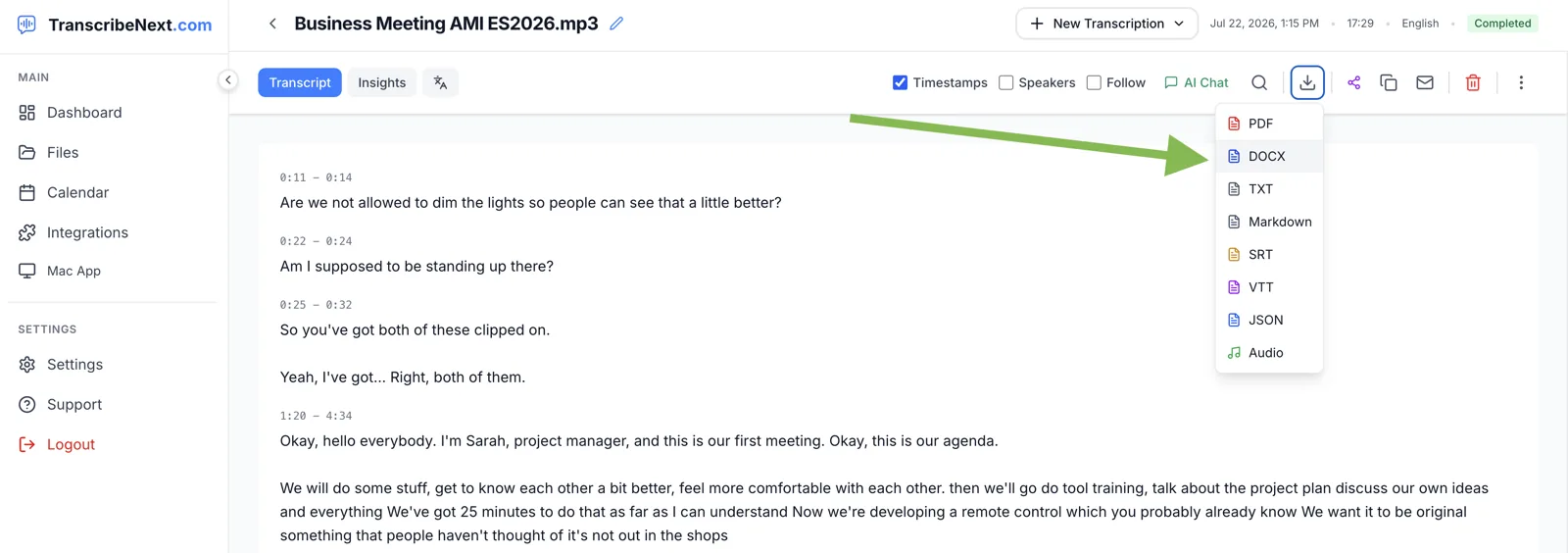
格式不支持、月额度用完,或没有 Microsoft 365 时,都可以先在兼容工具中转写,再导出 Word 文档。`.docx` 可像普通文档一样打开和编辑,无需逐段复制。
1. 上传原文件。 使用页面上传入口或音频转文字工具。支持的视频会在服务器端提取音轨。
2. 设置语言和选项。 可自动检测,也可指定语言;多人录音在套餐支持时开启说话人区分。
3. 校对并导出。 修改文字,保存后在下载菜单选择 DOCX。
同时检查我们的限制:
如何在 Word 中转写视频?
Word 可直接处理清单中的 MP4,使用音轨而不是画面内容。若会议或屏幕录制已导出为 MP4,就不必先手动提取音频。
MOV、MKV、AVI、WMV、WebM 则有两条路线:转换为兼容格式,或将原文件交给支持该容器的工具处理后导出 DOCX。转换可能增加耗时,有损重编码还可能降低音质;能直接处理原文件时,可省去这一步。
Word 内置转录还是专门工具?
没有一种方案适合所有场景。下表的 Microsoft 信息来自原文于 2026 年 7 月查阅的文档,当前条件请核对官方说明。
| 项目 | Microsoft Word 转录 | TranscribeNext |
|---|---|---|
| 开始使用 | 需要兼容的 Microsoft 365 订阅 | 免注册五分钟预览 |
| 格式 | MP3、WAV、M4A、MP4 | 多种音频与视频格式 |
| 月度额度 | 原文记录 300 分钟,符合条件的 Copilot 为 30,000 分钟 | 按套餐设每日文件数及单文件限制,不是统一月分钟额度 |
| 单文件限制 | 原文官方页面未明确列出大小 | Free:50 MB、2 小时,前 5 分钟预览;Plus:2 GB、5 小时;Premium:5 GB、8 小时 |
| 语言 | 原文列出 80 多种变体 | 取决于识别模型,Whisper 提供多语言支持 |
| 说话人 | 通用标签,可编辑 | 可编辑标签和颜色区分,依功能权限 |
| 输出 | Word 文档 | DOCX、PDF、TXT、Markdown、SRT、VTT、JSON,依套餐权限 |
| 音频去向 | OneDrive 的 Transcribed Files | 网页云端流程,或 Mac 应用的本地处理 |
| 适合场景 | 已使用 Word,文件和额度均兼容 | 其他格式、较长文件或需要字幕等输出 |
已有 Microsoft 365 和 MP3 会议录音时,内置转录可能最直接。语音消息、MOV、超过额度的文件或 SRT 字幕需求,则值得比较专门工具。
Word 文档中的时间戳与说话人
两条路线都能提供结构化文本,但输出选项不完全一样。
Word 对片段标注时间并区分说话人,最初显示“说话人 1”等通用标签。您可以在面板中改名、修正文字,再插入文档。
TranscribeNext 的 DOCX 导出可按用途选择时间戳:纯阅读文档可省略,核对用文档可保留。说话人可改名,所选标签会用于导出结果;具体显示取决于导出选项。
两者都可能在重叠发言时混合或漏掉词句,因此多人同时讲话的片段应对照原音频检查。
最常遇到的限制
测试方法与结果
原文提供了两项来自我们系统的测量,并非 Word 性能测试。
1. 转写耗时:生产记录
日期:2026 年 7 月 24 日
文件:约 58 分钟的会议,实际 3,486 秒
引擎:TranscribeNext 云端,OpenAI Whisper large-v3-turbo
结果:2 分 22 秒,47,059 个字符
这是特定日期的一次处理,不是速度保证。队列、时长和音频条件都会影响结果。
2. DOCX 生成耗时
日期:2026 年 7 月 27 日
输入:47,425 个字符、325 个带说话人标签的片段,开启时间戳
方法:在 Apple 芯片 M1 Mac、Node 20.19.5 上直接调用生产 DOCX 导出器,计时至最后一个字节生成;连续运行五次
结果:74–98 毫秒,中位数 84 毫秒,生成 31 KB 的 .docx
文本为非重复的合成内容,以获得较合理的压缩体积。这里只测文档生成,不包括网络传输和完整请求流程。
最后测试:2026 年 7 月 27 日
第二项结果说明:在该测试中,把接近一小时语音量的文本打包成 Word 文档,本身不到十分之一秒。较长的等待通常发生在上传、转写或网络请求阶段,而不是文档打包;这仍不是对所有设备或服务负载的保证。
常见问题
Word 能转写录音吗? 可以,兼容的转录功能需要 Microsoft 365、网络和支持格式。月额度与账号许可请以当前官方说明为准。
具体入口在哪里? 开始 → 听写旁的菜单 → 转录 → 上传音频。完成后校对并添加到文档。
支持哪些格式? 公布的清单为 MP3、WAV、M4A、MP4。其他格式需要转换或用其他工具处理后导出 DOCX。
免费吗? 上传录音的转录功能需要兼容订阅,不要与现场语音输入的听写混淆。
网页版支持吗? 支持,部分账号主要在网页版可用;桌面版、特殊租户及地区另有条件。
视频怎么办? MP4 可直接读取音轨;其他视频容器需转换或用兼容工具。
有时间戳和真实姓名吗? 有片段时间戳和通用说话人标签;真实姓名需要人工核对和替换。
单文件最大多少? 原文查阅的官方页面未列出大小上限,不能将未经核实的第三方数字当作保证。
其他格式如何放进 Word? 转写后导出 DOCX。TranscribeNext 的 DOCX 需付费权限;Free 可使用 TXT、Markdown 或 JSON。
音频存在哪里? 原文 Microsoft 文档说明存于 OneDrive 的 Transcribed Files 文件夹,处理在云端完成。
来源
相关指南:M4A 转文字 · 快速转写音频 · Mac 转写应用对比 · 访谈转写技巧。
将录音变成 Word 文档
已有兼容的 Microsoft 365 订阅和 MP3、WAV、M4A、MP4 文件,可先试用内置转录。其他格式可使用本页上传入口,免注册预览前五分钟;需要直接下载 DOCX 时,再选择包含该导出权限的套餐。