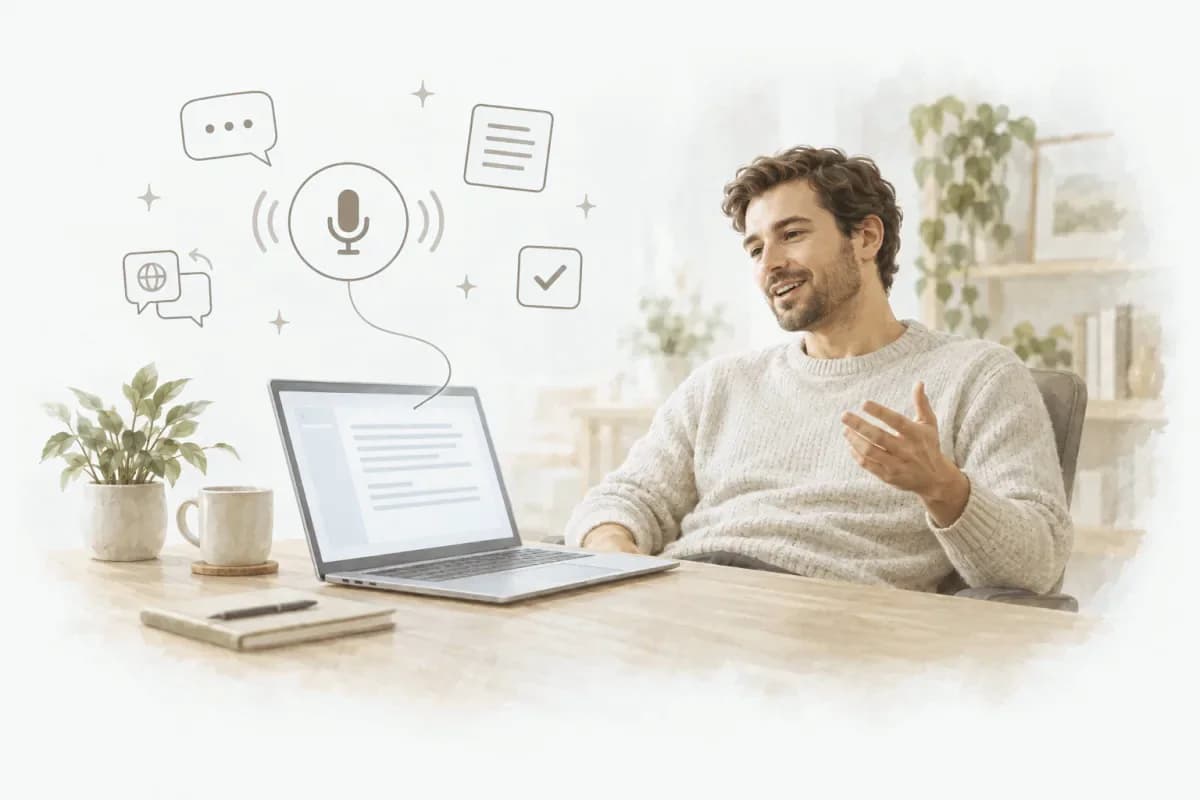
Windows 11対応 音声入力・文字起こしアプリ
Windows 11の文字起こしと音声入力。 話したことを、すべて文字に。
会議や通話、講義を録音すれば、話している間に文字になっていきます。話者を識別し、録音を止めれば要約を作成。文字起こしはすべてお使いのPC上で行います。さらに、どのアプリでもCtrl+Alt+Spaceを押せば音声入力できます。
- 無料で開始
- Windows 10/11
- 64ビット
- 120 MB
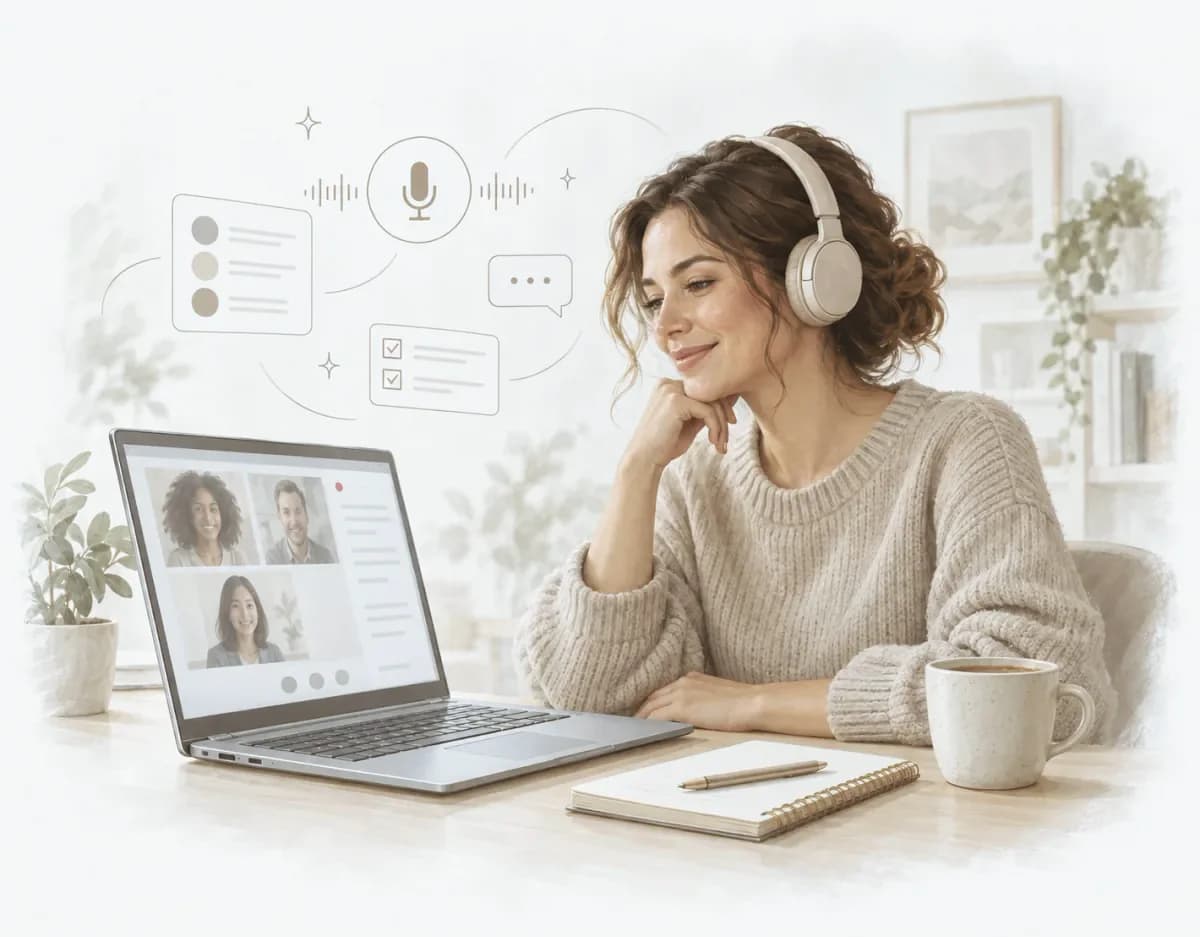
会議を文字に
Zoom、Teams、Webexの通話はもちろん、PCで再生している音なら何でも録音して、その場で文字起こしします。
音声入力にも
Outlook、Word、Slack、ブラウザで、ショートカットひとつで音声入力できます。
Windowsで会議の文字起こし
会議が始まれば、 録音も自動で始まります。
同じアプリが、Zoom、Microsoft Teams、Webexの通話や、ブラウザで開いたGoogle Meet、Zoom、Teamsの会議を検出して、録音を提案するか、そのまま録音を始めます。その後はすべて自動です。
- システム音声を直接取り込み。仮想オーディオケーブルもドライバーも不要
- 話者の識別、要約、対応事項、フォローアップメールの下書き
- これまでに録音したすべての会議を横断して質問
- 文字起こしを100以上の言語へ翻訳し、原文と並べて表示
- 音声と文字起こしは、指定したPC上のフォルダーに保存
Windows 11でかんたん音声入力 ・ 設定はわずか4秒
- 1
システム トレイに常駐。
ウィンドウを探したり、タブを開いたままにしたりする必要はありません。インストールに管理者権限も不要です。
システム トレイ - 2
キーを押して話す。
Ctrl+Alt+Spaceを押して開始、もう一度押して終了。話す間だけ押し続ける使い方もできます。
Ctrl+Alt+Space押す/長押し - 3
文章をその場に入力。
どのアプリでも、カーソルのある場所へ直接入力されます。
OutlookTeamsWordほかのアプリでも - 4
そのまま次の作業へ。
確認画面も、コピー&ペーストも不要です。
Windowsの音声入力に求めていたもの
地味に効く、6つの機能。
一つひとつは小さな機能です。でも、それがそろうかどうかで、1週間で使わなくなる音声入力ソフトになるか、使っていることを意識しなくなるWindowsの音声入力になるかが決まります。
- 01 ・ どのアプリでも
どのウィンドウでも音声入力。
どの画面でもCtrl+Alt+Spaceを押すだけ。アドインもブラウザ拡張も、権限の確認画面もありません。カーソルのある入力欄にそのまま入力します。
Ctrl+Alt+Space見積もりは6時までに送ります。 - 02 ・ AI補正
入力される前に、読みやすく。
言いよどみを除き、言い直し(「月曜、いや火曜」)を反映し、句読点を整えます。音声入力を終えた後にクラウドで処理するため1〜2秒かかりますが、問題が起きた場合は未加工の文字起こしをそのまま入力します。利用にはサインインが必要です。オフにして、未加工のテキストを使うこともできます。
えーと、たぶん火曜日、いや、水曜日にしましょう水曜日にしましょう。 - 03 ・ 約100言語
話した言語のままで。
ドイツ語で話せば、ドイツ語で入力。Whisper V3は約100言語を聞き取り、話している言語を自動で判別します。初期設定のエンジンParakeet v3はヨーロッパの25言語に対応し、日本語には日本語専用のParakeetモデルを用意しています。音声入力は話した内容をそのまま入力するもので、翻訳はしません。
DEDE・ ES ・ FR ・ JA ・ ほか96言語 - 04 ・ 端末上で処理
音声はPCの外に出ません。
NVIDIA ParakeetとWhisper V3がPC上で文字起こしします。モデルをダウンロードすれば、あとはオフラインで使えます。クラウドを使うのはAI補正だけで、送信するのはテキストのみ。音声は送信しません。
NVIDIA Parakeet(日本語モデル)1.26 GBWhisper V3 Turbo547 MB - 05 ・ リアルタイム入力
話したそばから文字に。
Ctrl+Alt+Spaceを短く押すと、話している間に文字が入力されます。クリップボードは使いません。キーを押し続けた場合は、離した瞬間にまとめて入力します。Ctrlを押したままだと、Windowsがショートカットと判断してしまうためです。
請求書を送っていただけますか - 06 ・ 会議録音
大切な発言を残さず記録。
同じアプリでZoom、Teams、Webexの通話を録音し、話者を識別。「お疲れさまでした」と言っている間に、要約ができあがります。
朝会12:04お客様との打ち合わせ41:20Samとの1on127:35
自然な話し言葉を、伝わる文章へ
普段どおりに話す。アプリに合った文章ができる。
カーソルのある場所で、AI補正が一度だけ働きます。言いよどみや言いかけを取り除き、言い直しを反映して、句読点と段落を加えます。言葉づかいも言語も変えず、話していないことも足しません。各例の下には、使ったエンジン、有効だった出力設定、実際に変わった箇所、現在のバージョンで本当にできるかどうかを記載しています。
話した内容
えーと、Sarahさん、ちょっとお願いが、あ、いや、最初から言い直します。明日の製品ミーティングなんですが、木曜の2時ごろに変更できますか?数字をまとめるのに、もう1日必要なんです。
メールへの出力
Sarahさん
明日の製品ミーティングを、木曜日の14時ごろに変更できますか?数字をまとめるのに、もう1日必要です。
エンジン
端末上 ・ Parakeet(日本語モデル)
出力設定
AI補正
変更内容
言いよどみと言い直しを削除し、呼びかけは維持
現在の対応状況
対応済み ・ AI補正にはサインインが必要
話した内容
えーと、ステージングのビルド、また壊れてます、あのー、たぶん認証のリダイレクトかな、えー、昼休みのあとで見ますけど、それまで誰か、Ninaさんの作業が止まらないようにしてもらえますか
Slackへの出力
ステージングのビルドがまた壊れています。認証のリダイレクトが原因のようです。昼休みのあとで見ます。それまで、どなたかNinaさんの作業が止まらないようにしてもらえますか?
エンジン
端末上 ・ Parakeet(日本語モデル)
出力設定
AI補正
変更内容
言いよどみを削除し、文を分けて疑問符を追加
現在の対応状況
対応済み ・ 未加工の音声入力は無料、回数無制限
話した内容 ・ 2人
じゃあ、リリースは木曜に変更で、デザインは水曜の午前中に上がる、と。で、えーと、Mariaさんからお客様に連絡してもらって、たぶん、デモは金曜の15時ですね、はい
整理された会議メモ
決定事項
リリースを木曜日に変更
デザインは水曜日の午前中に完成
対応事項
Maria ・ 新しい日程をお客様に連絡
Oleg ・ 水曜日にモックアップを引き渡す
次の予定
お客様向けデモ ・ 金曜日15時
モード
会議録音 ・ 音声入力ではありません
処理
このPCのローカルモデル、またはクラウド
変更内容
41分の会議から決定事項と担当者を抽出
現在の対応状況
対応済み ・ Plus以上
話した内容
えーと、お願いしたいのは、うーん、デザイン会社に送る、なんていうか、短い問い合わせメールを書いてほしいです。うちは2人の会社で、ランディングページが必要で、予算は50万円くらい、あの、短めで、売り込みっぽくない感じで
プロンプトへの出力
デザイン会社に送る短い問い合わせメールを書いてください。私たちは2人の会社で、ランディングページが必要です。予算は50万円くらいです。短く、売り込みっぽくならないようにしてください。
エンジン
端末上 ・ Parakeet(日本語モデル)
出力設定
AI補正
変更内容
言いよどみを除き、一つの明確な指示に整理
現在の対応状況
対応済み ・ プロンプト欄も通常の入力欄と同じです
話した内容
えーと、アップロードが、ファイルのサイズが、なんか、2GBを超えるとずっとくるくる回ったままで、エラーも何も出なくて、で、確認したらSafariだけで起きてて、Chromeは大丈夫でした
不具合報告への出力
ファイルサイズが2GBを超えると、アップロードがずっと回ったままで、エラーも何も表示されません。確認したところ、発生するのはSafariのみで、Chromeでは問題ありませんでした。
エンジン
端末上 ・ Parakeet(日本語モデル)
出力設定
AI補正
変更内容
言いよどみを除き、続けて話した内容を2文に整理
現在の対応状況
対応済み ・ 連携設定なしで、カーソル位置へ入力
話した内容 ・ スペイン語
Eh, necesito que revises el contrato antes del viernes, este, sobre todo la parte de pagos, o sea, creo que las fechas no cuadran
スペイン語で出力
Necesito que revises el contrato antes del viernes, sobre todo la parte de pagos: creo que las fechas no cuadran.
エンジン
端末上 ・ Parakeet v3
出力設定
AI補正
変更内容
スペイン語の言いよどみだけを除き、表現は維持
現在の対応状況
対応済み ・ どの言語でもAI補正で翻訳はしません
ここで紹介したのは6つの例で、対応アプリの一覧ではありません。Cursor、Figmaのコメント、Jira、OneNote、ターミナル、CRMなど、カーソルのある入力欄ならどこでも入力できるので、インストール前に対応状況を確認する必要はありません。
動作環境
Windows 10/11対応の音声入力・文字起こしソフト
Windowsで音声入力と文字起こしを使うために必要な環境です。グラフィックボードは必須ではありません。すべてプロセッサで動作し、GPUがあればWhisperエンジンとローカル要約がより速くなります。
最低動作環境
- OS
- Windows 11またはWindows 10、64ビット(x64)
- プロセッサ
- 64ビットのIntelまたはAMDプロセッサリアルタイムの音声入力にはクアッドコア以上を推奨
- メモリ
- RAM 8GB大きめのローカル要約モデルには16GB
- ストレージ
- 約2GBの空き容量アプリと音声認識モデル1つ分(0.5〜1.3GB)
- グラフィックス
- 不要Vulkanドライバーが使えるGPUならWhisperが高速に
- インターネット接続
- インストールとモデルのダウンロード時に必要その後は、音声入力も文字起こしもオフラインで動作
ハードウェアの互換性
NVIDIA、AMD、Intelのグラフィックス
Whisperエンジンとローカル要約は、Vulkan経由でGPUを使います。GeForce、Radeon、Intel Arc、内蔵グラフィックスのいずれでも同様です。対応するドライバーがない場合は、自動でCPU処理に切り替わります。
ParakeetはCPUだけで動作
日本語モデルのNVIDIA ParakeetはCPUで動作するため、専用GPUのないノートPCでも同じように音声入力できます。
Arm版Windows
ARM64ネイティブ版はまだありません。アプリはx64版Windows向けに作られており、Snapdragon搭載ノートPCでのエミュレーション動作は未検証です。
非対応
32ビット版Windows、Windows 8.1以前。
インストーラーの動作
- 現在のWindowsユーザーにのみインストール。管理者権限は不要です
- TranscribeNextの開発元であるWEAPPS sp. z o.o.が署名
- 必要なランタイムライブラリを同梱。Microsoft Edge WebView2がないWindows 10では、それもダウンロードします
- 自動で更新。Windowsと同時に起動するよう設定でき、会議の検出を続けられます
料金
音声入力は無料。便利な機能も手頃に。
PlusとPremiumには5日間の有料トライアルがあります。金額と通貨は購入画面に表示され、期間中に解約すれば月額プランへ更新されません。
Plus
料金を見る5日間の有料トライアル
終了後は表示された月額料金で自動更新
1日20ファイルまで。アカウント設定から解約できます。
- 1日20ファイルまで
- 1ファイル最長5時間・最大2GB
- 100GBのストレージ
- AI要約と話者の識別
- 100以上の言語に対応
Premium
料金を見る5日間の有料トライアル
終了後は表示された月額料金で自動更新
長時間・大容量のファイルを多く扱う個人向け。
- Plusの全機能
- 1日のファイル数は無制限
- 1ファイル最長8時間・最大5GB
- 1TBのストレージ
年額払いをご希望の場合は、アカウント作成後に設定画面からお選びいただけます。
💡 解約はワンクリックで完了します。解約してもしなくても、録音はPC上に残ります。
よくある質問