
Sì: Microsoft Word può trascrivere un file audio. Apri la scheda Home, fai clic sulla freccia accanto a Dettatura, scegli Trascrivi, quindi Carica audio. Word restituisce una trascrizione con timestamp e parlanti separati, che puoi inserire nel documento o salvare come file a sé. Il funzionamento dipende da due requisiti: serve un abbonamento Microsoft 365 attivo e la registrazione deve essere in formato MP3, WAV, M4A o MP4. Word non accetta altri formati.
Questa guida illustra i passaggi esatti, i limiti pubblicati da Microsoft, una tabella formato per formato e il metodo per ottenere comunque un file `.docx` dagli altri 23 formati.
La trascrizione in Word in breve
| Word può trascrivere l'audio? | Sì: Home → Dettatura ▾ → Trascrivi → Carica audio |
| Costo | Richiede un abbonamento attivo a Microsoft 365 |
| Formati accettati | .mp3, .wav, .m4a, .mp4 e nient'altro |
| Limite mensile | 300 minuti di audio caricato (30.000 con licenza Copilot) |
| Limite di dimensione per file | Non pubblicato da Microsoft |
| Dove viene elaborato | Nel cloud; l'audio viene archiviato nella cartella File trascritti di OneDrive |
| Parlanti | Separati automaticamente, etichettati genericamente |
| Lingue | Oltre 80 impostazioni locali |
| Browser (Word per il Web) | Solo nuovo Microsoft Edge e Chrome |
- Word può trascrivere un file audio?
- Come trascrivere l'audio in Word, passo dopo passo
- Word online: dove appare effettivamente la funzionalità
- Quali formati audio possono essere trascritti in Word?
- Come ottenere qualsiasi registrazione in un file .docx
- Come trascrivere un video in Word
- La funzione Trascrivi di Word o un servizio dedicato?
- Timestamp ed etichette dei parlanti nel documento
- I limiti che si incontrano più spesso
- Metodologia e risultati del test
- FAQ
- Fonti
Word può trascrivere un file audio?
Sì, fin dal lancio della funzione Trascrivi, anche se è facile cercarla nel posto sbagliato. Trascrivere non equivale a dettare. Dettatura inserisce nel documento ciò che dici in tempo reale; Trascrivi carica una registrazione esistente e restituisce un testo strutturato con timestamp e parlanti separati, modificabile prima dell'inserimento.
Prima che il pulsante faccia qualcosa devono essere soddisfatte tre condizioni:
Come trascrivere un file audio in Word, passo dopo passo
1. Apri Microsoft Word sul computer oppure accedi a Word per il Web da office.com.
2. Apri la scheda Home.
3. Fai clic sulla freccia accanto al pulsante Dettatura (l'icona del microfono) e scegli Trascrivi.
4. Nel riquadro Trascrivi, fai clic su Carica audio e seleziona la registrazione.
5. Attendi il caricamento e l'elaborazione. Le registrazioni più lunghe richiedono più tempo; lascia aperto il riquadro.
6. Controlla il risultato. Puoi modificare il contenuto di una sezione per correggere gli errori di riconoscimento e rinominare le etichette generiche dei parlanti.
7. Fai clic su Aggiungi al documento per inserire una singola sezione, tutte le sezioni o l'intera trascrizione con parlanti e timestamp. Puoi anche salvare la trascrizione completa come documento Word.
La procedura finisce qui. Gli ostacoli più comuni non sono i passaggi, ma il controllo del formato al punto 4 e il limite mensile.
Trascrizione online di Word: dove appare effettivamente la funzione
Questo punto confonde molti utenti che seguono i passaggi nell'app desktop e non trovano la voce Trascrivi nel menu Dettatura.
La documentazione di Microsoft afferma che nell'app desktop la funzionalità "è attualmente disponibile solo in Word per Microsoft 365 su Windows nei tenant commerciali". In pratica, molti abbonati Personal e Family trovano Trascrivi solo in Word per il Web, non nell'applicazione installata; anche gli utenti Mac dell'app desktop sono esclusi da questa disponibilità.
Altri due vincoli si applicano specificamente alla versione web:
Se l'opzione Trascrivi non è presente nel menu Dettatura, questo è quasi sempre il motivo: prima di dare per scontato che il tuo abbonamento sia interrotto, prova Word per il Web in Edge o Chrome.
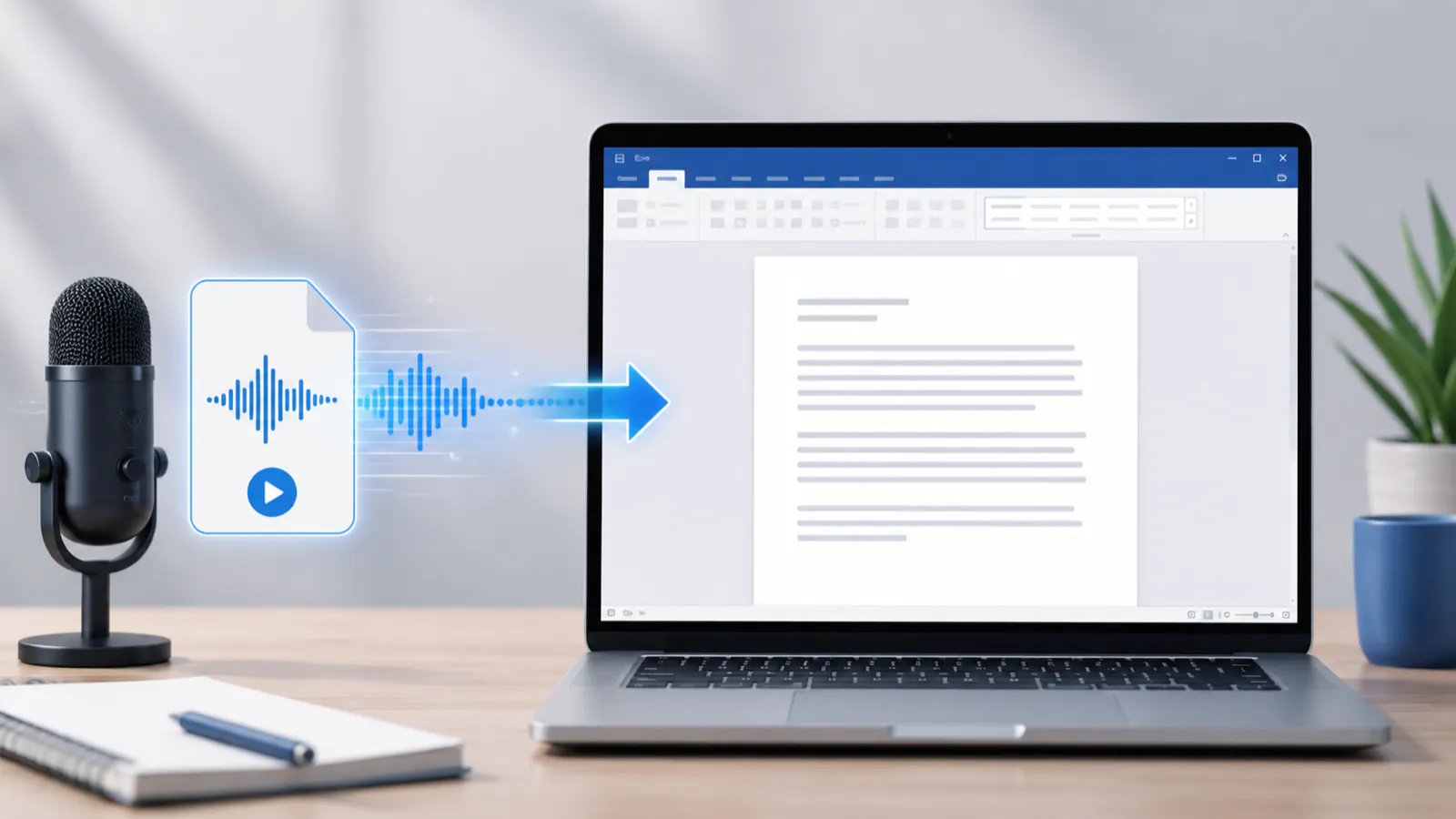
Quali formati audio possono essere trascritti in Word?
Questo è il cuore pratico della domanda e si divide in due risposte diverse.
La funzione Trascrivi integrata in Word legge quattro formati. Per tutti gli altri file occorre seguire un'altra strada: convertirli prima oppure trascriverli con uno strumento che li supporta in modo nativo ed esportare il risultato come file `.docx`, che Word apre direttamente.
La tabella seguente elenca tutti i formati audio e video accettati dal caricamento (in base all'elenco MIME effettivamente usato dalla convalida, non a una pagina di marketing) e indica se la funzione Trascrivi di Word li supporta:
| Formato | Estensione | Funzione Trascrivi di Word | Trascrivi → esporta .docx | Origine tipica |
|---|---|---|---|---|
| MP3 | .mp3 | Sì | Sì | Podcast, download, registratori |
| WAV | .wav | Sì | Sì | Registratori sul campo, audio da studio |
| M4A | .m4a | Sì | Sì | Memo vocali dell'iPhone, QuickTime |
| MP4 | .mp4 | Sì | Sì | File video (lettura traccia audio) |
| AAC | .aac | No | Sì | Registrazioni del telefono e dell'app |
| opus | .opus | No | Sì | Note vocali di WhatsApp e Telegram |
| OGG | .ogg | No | Sì | Registratori open source, note vocali |
| FLAC | .flac | No | Sì | Archivi lossless, estrazioni musicali |
| WMA | .wma | No | Sì | Registratori vocali Windows meno recenti |
| AMR | .amr | No | Sì | Registrazioni vocali telefoniche, registratori di chiamate |
| 3GPP | .3gp, .3g2 | No | Sì | Cellulari più vecchi |
| AIFF | .aiff, .aif | No | Sì | Audio Mac, esportazioni Logic |
| ALAC | .alac | No | Sì | Registrazioni Apple Lossless |
| APE | .ape | No | Sì | Archivi lossless |
| CAF | .caf | No | Sì | Core Audio Format (macOS, iOS) |
| M4B | .m4b | No | Sì | Audiolibri (non protetti) |
| MOV | .mov | No | Sì | Video iPhone, registrazioni dello schermo QuickTime |
| MKV | .mkv | No | Sì | Stream registrati, video rippati |
| AVI | .avi | No | Sì | Video Windows meno recenti |
| WMV | .wmv | No | Sì | Video Windows Media |
| WebM | .webm | No | Sì | Registrazioni del browser, video web |
| MPEG | .mpeg, .mpg | No | Sì | Formati video meno recenti |
| FLV | .flv | No | Sì | Vecchio video web |
| M4V | .m4v | No | Sì | Contenitore video iTunes |
Tre letture pratiche di quella tabella:
Come ottenere qualsiasi registrazione in un file .docx
Quando il formato non è supportato, i 300 minuti del mese sono esauriti o non si dispone affatto di Microsoft 365, lo schema è lo stesso: trascrivi il file da qualche parte che lo legge, quindi esporta un documento Word. Word apre il file `.docx` come qualsiasi altro: la trascrizione arriva come testo modificabile con la formattazione intatta e non è necessario incollare nulla.
1. Carica la registrazione. Trascinala nell'area di caricamento di questa pagina oppure apri lo strumento di caricamento completo in qualsiasi browser. Sono supportate tutte le 27 estensioni della tabella, inclusi i file video: la traccia audio viene estratta sul server.
2. Scegli la lingua e le opzioni. Lascia la lingua sul rilevamento automatico o impostala manualmente; una lingua fissa aiuta con accenti forti o rumori di fondo. Attiva le etichette dei parlanti se parlano più persone.
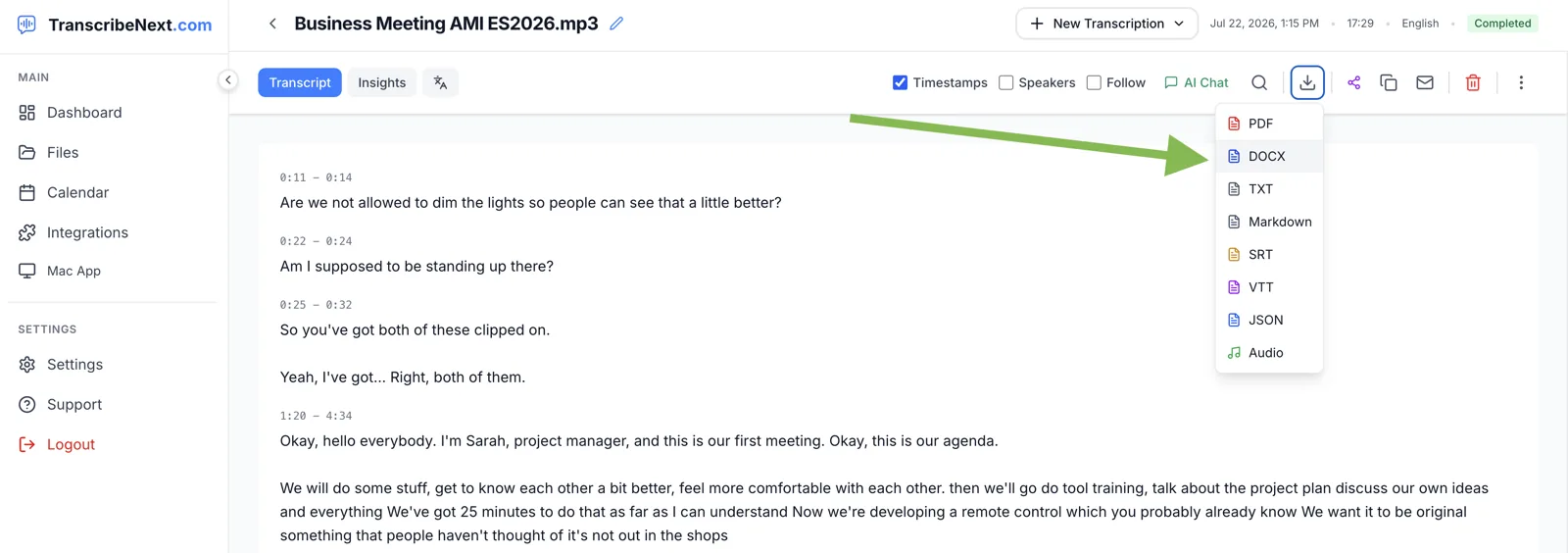
3. Revisione ed esportazione. Leggi e correggi la trascrizione nel browser, quindi scegli DOCX dal menu di download.
Sii consapevole dei nostri limiti prima di fare affidamento su questo, perché contano tanto quanto quelli di Microsoft:
Come trascrivere un video in Word
La funzione Trascrivi di Word accetta direttamente i file `.mp4`: legge la traccia audio e ignora le immagini, quindi una chiamata Teams registrata o una registrazione dello schermo esportata in MP4 non richiede un'estrazione audio separata. È l'unico contenitore video supportato.
Per tutti gli altri formati — `.mov` da iPhone, `.mkv` da uno streaming registrato, `.avi`, `.wmv` e `.webm` — hai due opzioni. Puoi prima convertire il file in MP4, operazione che richiede una ricodifica e un tempo proporzionale alla durata del video. Oppure puoi caricare l'originale in un trascrittore che estrae la traccia audio ed esporta la trascrizione come `.docx`. Il secondo percorso evita completamente la conversione, una differenza importante con registrazioni di due ore.
La funzione Trascrivi di Word o un servizio dedicato?
Nessuno dei due è strettamente migliore; falliscono in posti diversi. Questi sono i dati pubblicati da ciascuna parte, verificati nel luglio 2026:
| Trascrizione con Microsoft Word | TranscribeNext | |
|---|---|---|
| Costo per iniziare | È richiesto l'abbonamento a Microsoft 365 | Anteprima di 5 minuti, senza account |
| Formati accettati | 4 (.mp3, .wav, .m4a, .mp4) | 27 estensioni audio e video |
| Limite mensile | 300 minuti (30.000 con Copilot) | Nessun limite mensile di minuti; il numero di file giornalieri dipende dal piano |
| Limiti per file | Non pubblicato | File da 50 MB/2 ore con anteprima di 5 minuti in versione gratuita · 2 GB/5 ore Plus · 5 GB/8 ore Premium |
| Lingue | Oltre 80 varianti linguistiche | 99 (modelli Whisper) |
| Parlanti | Etichette generiche separate | Etichette rinominabili e codificate a colori |
| Output | Nel documento Word | DOCX, PDF, TXT, Markdown, SRT, VTT, JSON |
| Dove va l'audio | Cartella File trascritti su OneDrive | Pipeline cloud o completamente sul dispositivo con Applicazione per Mac |
| Meglio quando | Scrivi già in Word e il file è MP3/M4A | Il formato è insolito, il file è lungo o sono necessari i sottotitoli |
In sintesi: se hai già Microsoft 365 e la registrazione di una riunione è in MP3, la funzione integrata di Word richiede meno passaggi ed è una buona scelta. Se invece il file è una nota vocale o un `.mov`, supera il limite mensile oppure ti servono sottotitoli SRT, Word non è più lo strumento adatto.
Timestamp ed etichette dei parlanti nel documento Word
Entrambi i percorsi forniscono una trascrizione strutturata anziché un muro di testo, con una differenza significativa.
Word aggiunge un timestamp a ogni blocco e, secondo Microsoft, converte il parlato in una trascrizione "con ogni parlante separato singolarmente". Le etichette sono generiche (Parlante 1, Parlante 2), ma puoi rinominarle nel riquadro della trascrizione prima dell'inserimento. Puoi anche modificare ogni sezione per correggere gli errori di riconoscimento prima che il testo venga inserito nel documento.
Un servizio di trascrizione dedicato permette inoltre di scegliere cosa includere nel file. Nell'esportazione DOCX di TranscribeNext, i timestamp sono un'opzione: una trascrizione destinata alla lettura può essere esportata senza marcature, mentre una destinata alla revisione può includerle. I parlanti hanno etichette colorate per segmento, possono essere rinominati con i nomi reali e tali nomi vengono mantenuti nel documento Word.
Una cosa che nessuno dei due strumenti fa bene: la sovrapposizione del parlato. Quando due persone parlano contemporaneamente, entrambi i motori uniscono o rilasciano le parole. Questa è una proprietà della registrazione, non del software.
I limiti che si incontrano più spesso
In ordine approssimativo di frequenza:
Metodologia e risultati del test
Due cifre in questo articolo sono nostre e misurate piuttosto che stimate.
1. Velocità di trascrizione (log di produzione)
Data della prova: 24 luglio 2026
File di prova: Registrazione di riunioni di 58 minuti (3.486 secondi)
Motore: TranscribeNext pipeline cloud (OpenAI Whisper large-v3-turbo)
Risultato: 2 minuti e 22 secondi; 47.059 caratteri di trascrizione
Un singolo test, non una prestazione garantita: il risultato varia in base al carico della coda, alla durata e alla qualità dell'audio.
2. Tempo di generazione del DOCX
Data della prova: 27 luglio 2026
Ingresso: una trascrizione delle dimensioni della corsa di cui sopra: 47.425 caratteri in 325 segmenti diarizzati, con timestamp abilitati
Metodo: l'esportatore DOCX di produzione, chiamato direttamente, temporizzato dalla chiamata all'ultimo byte dello stream; 5 esecuzioni consecutive sul nodo 20.19.5, Apple M1 Plus
Risultato: 74–98 ms (mediana 84 ms), producendo 31 KB .docx
Il testo era in prosa sintetica non ripetibile, quindi la dimensione del file riflette una compressione realistica piuttosto che una trascrizione comprimibile artificialmente. La generazione dei documenti rappresenta una piccola frazione del tempo totale di esportazione; domina il trasferimento di rete.
Ultimo testato: 27 luglio 2026
Il motivo per cui vale la pena pubblicare la seconda cifra: il passaggio di cui le persone si preoccupano: "quanto tempo ci vorrà per trasformare una trascrizione di un'ora in un file Word?" - non è la parte lenta. Un'ora di discorso diventa un documento da 31 KB in meno di un decimo di secondo. Il costo del tempo risiede interamente nella trascrizione e, per il percorso di Word, nel caricamento.
FAQ
Microsoft Word può trascrivere un file audio? Sì. Word ha una funzione di trascrizione incorporata che converte una registrazione in testo con ciascun parlante separato e timestamp su ogni blocco. Richiede un abbonamento attivo a Microsoft 365, una connessione Internet e un file in formato MP3, WAV, M4A o MP4. Il limite pubblicato da Microsoft è di 300 minuti di audio caricato al mese o 30.000 minuti con una licenza Microsoft Copilot.
Come posso trascrivere un file audio in Word? Apri la scheda Home in Word, fai clic sulla freccia accanto al pulsante Dettatura e scegli Trascrivi, quindi fai clic su Carica audio e seleziona il file. Word carica la registrazione nella cartella File trascritti in OneDrive e la elabora nel cloud. Al termine, fai clic su Aggiungi al documento per inserire la trascrizione o salva la trascrizione completa come documento Word separato.
Quali formati audio può trascrivere Word? Quattro: .mp3, .wav, .m4a e .mp4. Tutto il resto - AAC, FLAC, OGG, Opus (note vocali di WhatsApp e Telegram), WMA, AMR, AIFF, CAF, M4B e contenitori video come MOV, MKV, AVI, WMV e WebM - deve essere prima convertito o trascritto in uno strumento che lo legge direttamente e quindi esportato come .docx.
Word trascrive l'audio gratuitamente? No. Trascrivi richiede un abbonamento attivo a Microsoft 365. Non esiste un piano gratuito per trascrivere i file caricati in Word. La dettatura in un documento tramite il pulsante Dettatura è una funzione separata e non trascrive una registrazione esistente.
Word per il Web può trascrivere l'audio? Sì, e per molti abbonati è l'unico posto in cui viene visualizzata la funzionalità. Microsoft afferma che nell'app desktop, Trascrivi è attualmente disponibile solo in Word per Microsoft 365 su Windows nelle organizzazioni commerciali, quindi gli abbonati Personal e Family utilizzano generalmente Word per il Web. Microsoft precisa inoltre che Trascrivi funziona solo nelle versioni recenti di Microsoft Edge e Chrome e che, nelle organizzazioni governative, è disponibile solo in Word per il Web.
Come trascrivo un video in Word? Word accetta direttamente .mp4, quindi un video MP4 può essere caricato su Transcribe come un file audio: legge la traccia audio. Altri contenitori video (MOV da iPhone, MKV, AVI, WMV, WebM) non sono accettati e devono essere prima convertiti in MP4 o eseguiti tramite uno strumento che estrae la traccia audio stessa ed esporta la trascrizione come documento Word.
La trascrizione di Word include timestamp e nomi dei parlanti? Word contrassegna ogni blocco e separa i parlanti, ma li etichetta genericamente (Parlante 1, Parlante 2) anziché per nome; li rinomini nel riquadro della trascrizione. Puoi anche modificare qualsiasi sezione per correggere errori di riconoscimento prima di inserirla nel documento.
Qual è il limite di dimensione del file per la trascrizione di Word? La pagina di supporto di Microsoft indica un limite mensile di minuti ma non specifica una dimensione massima per singolo file; considera quindi con cautela i valori riportati da terze parti. Il primo limite che la maggior parte degli utenti incontra è quello di 300 minuti al mese, non la dimensione di un singolo file.
Come posso ottenere una trascrizione in Word se il mio file non è supportato? Trascrivi la registrazione in uno strumento che legge il tuo formato ed esporta il risultato come .docx, quindi aprilo in Word. TranscribeNext accetta 27 estensioni audio e video, incluse note vocali Opus, FLAC, WMA, AMR, MOV e MKV ed esporta DOCX, PDF, TXT, Markdown, SRT, VTT e JSON. L'esportazione DOCX è nei piani a pagamento; il piano gratuito esporta TXT, Markdown e JSON.
Dove memorizza Word l'audio che carico? Microsoft afferma che le registrazioni sono archiviate nella cartella File trascritti sul tuo OneDrive. La trascrizione stessa viene eseguita nel cloud, non sul tuo computer: è utile conoscerla prima di caricare una registrazione riservata.
Fonti
Guide correlate: Come convertire M4A in testo · Come trascrivere rapidamente i file audio · Le migliori app Mac per trascrivere l'audio · Suggerimenti per la trascrizione delle interviste
Ottieni la tua registrazione in Word
Se il tuo file è un MP3, WAV, M4A o MP4 e disponi di Microsoft 365, utilizza Transcribe integrato di Word: è il percorso più breve. Se è qualcos'altro, caricalo nel modulo in alto in questa pagina: i primi 5 minuti sono gratuiti senza account, e un piano a pagamento esporta un file finito `.docx` che si apre direttamente in Word.