
Microsoft Word 可以轉錄音訊檔案。 在相容版本中,打開開始 → 聽寫旁的下拉菜單 → 轉錄 → 上傳音訊,即可生成帶時間戳記和講者標籤的文字,並新增到文件。兩個關鍵前提是:相容的 Microsoft 365 訂閱,以及 MP3、WAV、M4A 或 MP4 檔案。
本文介紹具體步驟、原文調查時 Microsoft 公佈的限制、格式對照,以及其他錄音轉為 `.docx` 的辦法。服務條款、授權範圍和界面可能更新;這裡的歷史記錄不是對目前帳號權限的保證。
Word 轉錄概覽
| 入口 | 開始 → 聽寫下拉菜單 → 轉錄 → 上傳音訊 |
| 訂閱 | 需要有效且支援該功能的 Microsoft 365 訂閱 |
| 支援格式 | .mp3、.wav、.m4a、.mp4 |
| 原文記錄的月額度 | 300 分鐘上傳音訊;符合條件的 Copilot 授權為 30,000 分鐘 |
| 單檔案大小 | 原文查閱的官方頁面未注明 |
| 處理位置 | 雲端;音訊儲存於 OneDrive 的 Transcribed Files 資料夾 |
| 講者 | 自動區分,最初使用通用標籤 |
| 語言 | 原文文件列出 80 多種語言變體;以目前清單為準 |
| 網頁瀏覽器 | 原文文件列出新版 Microsoft Edge 和 Chrome |
Word 能轉錄已有錄音嗎?
能,但很容易找錯入口。“轉錄”不等於“聽寫”。 聽寫將您此刻說的話輸入文件;轉錄接收已經錄好的檔案,經上傳處理後生成結構化文字,您可以先核對再插入文件。
需要滿足三項條件:
在 Word 中轉錄音訊的步驟
1. 打開支援該功能的 Microsoft Word,或登入 office.com 的 Word 網頁版。
2. 進入開始選項卡。
3. 點選麥克風圖標旁聽寫按鈕的下拉箭頭,選擇轉錄。不同中文版本的名稱可能略有差異。
4. 在面板中選擇上傳音訊,選中錄音。
5. 等待上傳和雲端處理,長檔案可能更慢;保持面板打開。
6. 編輯各片段並核對講者標籤,將通用標籤改為實際姓名。
7. 使用新增到文件插入所需片段或全部文字,並按可用選項加入講者與時間戳記;也可將完整結果儲存為單獨文件。
最常見的障礙不是步驟複雜,而是第四步的檔案相容性和每月上傳額度。
Word 網頁版:找不到菜單時怎麼辦?
有人在已安裝的 Word 中找不到“轉錄”,卻以為訂閱出了問題。
原文查閱的 Microsoft 文件將桌面版可用範圍限定在特定 Windows 企業 Microsoft 365 環境,因此部分 Personal、Family 使用者主要透過網頁版使用。該說明也不意味著 Mac 桌面版自動具備相同功能。
另外兩點需要注意:
找不到入口時,可以先用 Edge 或 Chrome 打開網頁版,再檢查帳號許可、組織策略和地區支援。Microsoft 365 的功能可能因服務地區、訂閱方案和組織設定而異,請以你的帳號實際顯示的功能為準。
哪些音訊格式可以變成 Word 文件?
這有兩層意思:Word 內建轉錄直接讀取的格式只有清單中的四種;但其他格式可以先轉換,或由其他工具轉錄後匯出 `.docx`。
以下按原文列出的上傳校驗格式對比,DOCX 匯出指 TranscribeNext 的相應付費功能;檔案仍需可正常解碼,且不得帶不支援的保護。
| 格式 | 擴充功能名 | Word 直接轉錄 | 轉錄後匯出 DOCX | 常見來源 |
|---|---|---|---|---|
| MP3 | .mp3 | 支援 | 支援 | Podcast、下載音訊、錄音裝置 |
| WAV | .wav | 支援 | 支援 | 現場錄音與錄音棚 |
| M4A | .m4a | 支援 | 支援 | iPhone 語音備忘錄、QuickTime |
| MP4 | .mp4 | 支援 | 支援 | 影片,讀取音軌 |
| AAC | .aac | 未列入 | 支援 | 手機與應用程式錄音 |
| Opus | .opus | 未列入 | 支援 | WhatsApp、Telegram 等語音消息 |
| OGG | .ogg | 未列入 | 支援 | 開源錄音工具、語音消息 |
| FLAC | .flac | 未列入 | 支援 | 無損音訊 |
| WMA | .wma | 未列入 | 支援 | 舊版 Windows 錄音 |
| AMR | .amr | 未列入 | 支援 | 手機語音與通話錄音 |
| 3GPP | .3gp、.3g2 | 未列入 | 支援 | 較早的手機錄音錄像 |
| AIFF | .aiff、.aif | 未列入 | 支援 | Mac 音訊、Logic 匯出 |
| ALAC | .alac | 未列入 | 支援 | Apple Lossless 錄音 |
| APE | .ape | 未列入 | 支援 | 無損音訊存檔 |
| CAF | .caf | 未列入 | 支援 | macOS、iOS Core Audio |
| M4B | .m4b | 未列入 | 支援 | 無 DRM 保護的有聲書 |
| MOV | .mov | 未列入 | 支援 | iPhone 影片、QuickTime 螢幕錄製 |
| MKV | .mkv | 未列入 | 支援 | 直播錄製、影片存檔 |
| AVI | .avi | 未列入 | 支援 | 舊式 Windows 影片 |
| WMV | .wmv | 未列入 | 支援 | Windows Media 影片 |
| WebM | .webm | 未列入 | 支援 | 瀏覽器錄製、網頁影片 |
| MPEG | .mpeg、.mpg | 未列入 | 支援 | 較早的影片格式 |
| FLV | .flv | 未列入 | 支援 | 舊式網頁影片 |
| M4V | .m4v | 未列入 | 支援 | 無保護的 iTunes 影片容器 |
三個實際結論:
其他錄音如何轉成 DOCX?
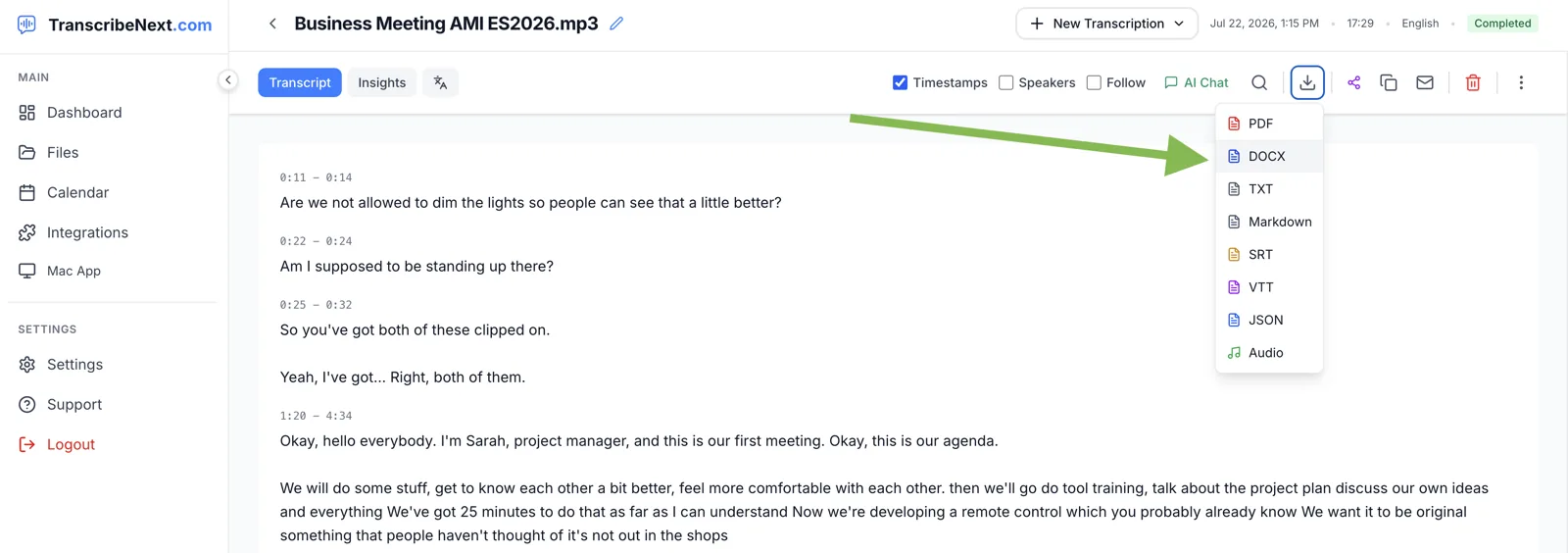
格式不支援、月額度用完,或沒有 Microsoft 365 時,都可以先在相容工具中轉錄,再匯出 Word 文件。`.docx` 可像普通文件一樣打開和編輯,無需逐段複製。
1. 上傳原檔案。 使用頁面上傳入口或音訊轉文字工具。支援的影片會在伺服器端提取音軌。
2. 設定語言和選項。 可自動偵測,也可指定語言;多人錄音在方案支援時開啓講者辨識。
3. 校對並匯出。 修改文字,儲存後在下載菜單選擇 DOCX。
同時檢查我們的限制:
如何在 Word 中轉錄影片?
Word 可直接處理清單中的 MP4,使用音軌而不是畫面內容。若會議或螢幕錄製已匯出為 MP4,就不必先手動提取音訊。
MOV、MKV、AVI、WMV、WebM 則有兩條路線:轉換為相容格式,或將原檔案交給支援該容器的工具處理後匯出 DOCX。轉換可能增加耗時,有損重編碼還可能降低音質;能直接處理原檔案時,可省去這一步。
Word 內建轉錄還是專門工具?
沒有一種方案適合所有場景。下表的 Microsoft 資訊來自原文於 2026 年 7 月查閱的文件,目前條件請核對官方說明。
| 專案 | Microsoft Word 轉錄 | TranscribeNext |
|---|---|---|
| 開始使用 | 需要相容的 Microsoft 365 訂閱 | 免註冊五分鐘預覽 |
| 格式 | MP3、WAV、M4A、MP4 | 多種音訊與影片格式 |
| 月度額度 | 原文記錄 300 分鐘,符合條件的 Copilot 為 30,000 分鐘 | 按方案設每日檔案數及單檔案限制,不是統一月分鐘額度 |
| 單檔案限制 | 原文官方頁面未明確列出大小 | Free:50 MB、2 小時,前 5 分鐘預覽;Plus:2 GB、5 小時;Premium:5 GB、8 小時 |
| 語言 | 原文列出 80 多種變體 | 取決於辨識模型,Whisper 提供多語言支援 |
| 講者 | 通用標籤,可編輯 | 可編輯標籤和顏色區分,依功能權限 |
| 輸出 | Word 文件 | DOCX、PDF、TXT、Markdown、SRT、VTT、JSON,依方案權限 |
| 音訊去向 | OneDrive 的 Transcribed Files | 網頁雲端流程,或 Mac 應用程式的本地處理 |
| 適合場景 | 已使用 Word,檔案和額度均相容 | 其他格式、較長檔案或需要字幕等輸出 |
已有 Microsoft 365 和 MP3 會議錄音時,內建轉錄可能最直接。語音消息、MOV、超過額度的檔案或 SRT 字幕需求,則值得比較專門工具。
Word 文件中的時間戳記與講者
兩條路線都能提供結構化文字,但輸出選項不完全一樣。
Word 對片段標註時間並區分講者,最初顯示“講者 1”等通用標籤。您可以在面板中改名、修正文字,再插入文件。
TranscribeNext 的 DOCX 匯出可按用途選擇時間戳記:純閱讀文件可省略,核對用文件可保留。講者可改名,所選標籤會用於匯出結果;具體顯示取決於匯出選項。
兩者都可能在重疊發言時混合或漏掉詞句,因此多人同時講話的片段應對照原音訊檢查。
最常遇到的限制
測試方法與結果
原文提供了兩項來自我們系統的測量,並非 Word 性能測試。
1. 轉錄耗時:生產記錄
日期:2026 年 7 月 24 日
檔案:約 58 分鐘的會議,實際 3,486 秒
引擎:TranscribeNext 雲端,OpenAI Whisper large-v3-turbo
結果:2 分 22 秒,47,059 個字元
這是特定日期的一次處理,不是速度保證。隊列、時長和音訊條件都會影響結果。
2. DOCX 生成耗時
日期:2026 年 7 月 27 日
輸入:47,425 個字元、325 個帶講者標籤的片段,開啓時間戳記
方法:在 Apple 芯片 M1 Mac、Node 20.19.5 上直接調用生產 DOCX 匯出器,計時至最後一個位元組生成;連續運行五次
結果:74–98 毫秒,中位數 84 毫秒,生成 31 KB 的 .docx
文字為非重復的合成內容,以獲得較合理的壓縮體積。這裡只測文件生成,不包括網路傳輸和完整請求流程。
最後測試:2026 年 7 月 27 日
第二項結果說明:在該測試中,把接近一小時語音量的文字打包成 Word 文件,本身不到十分之一秒。較長的等待通常發生在上傳、轉錄或網路請求階段,而不是文件打包;這仍不是對所有裝置或服務負載的保證。
常見問題
Word 能轉錄錄音嗎? 可以,相容的轉錄功能需要 Microsoft 365、網路和支援格式。月額度與帳號許可請以目前官方說明為準。
具體入口在哪裡? 開始 → 聽寫旁的菜單 → 轉錄 → 上傳音訊。完成後校對並新增到文件。
支援哪些格式? 公佈的清單為 MP3、WAV、M4A、MP4。其他格式需要轉換或用其他工具處理後匯出 DOCX。
免費嗎? 上傳錄音的轉錄功能需要相容訂閱,不要與現場語音輸入的聽寫混淆。
網頁版支援嗎? 支援,部分帳號主要在網頁版可用;桌面版、特殊租戶及地區另有條件。
影片怎麼辦? MP4 可直接讀取音軌;其他影片容器需轉換或用相容工具。
有時間戳記和真實姓名嗎? 有片段時間戳記和通用講者標籤;真實姓名需要人工核對和替換。
單檔案最大多少? 原文查閱的官方頁面未列出大小上限,不能將未經核實的第三方數字當作保證。
其他格式如何放進 Word? 轉錄後匯出 DOCX。TranscribeNext 的 DOCX 需付費權限;Free 可使用 TXT、Markdown 或 JSON。
音訊存在哪裡? 原文 Microsoft 文件說明存於 OneDrive 的 Transcribed Files 資料夾,處理在雲端完成。
來源
相關指南:M4A 轉文字 · 快速轉錄音訊 · Mac 轉錄應用程式對比 · 訪談轉錄技巧。
將錄音變成 Word 文件
已有相容的 Microsoft 365 訂閱和 MP3、WAV、M4A、MP4 檔案,可先試用內建轉錄。其他格式可使用本頁上傳入口,免註冊預覽前五分鐘;需要直接下載 DOCX 時,再選擇包含該匯出權限的方案。